
Argomento
Questo articolo ti guiderà nell'aggiunta di un dispositivo mobile Apple "non supervisionato" a NinjaOne per il monitoraggio remoto.
Ambiente
Gestione dei dispositivi mobili NinjaOne
Descrizione
Dopo aver processo di registrazione.
- L'aggiunta di un dispositivo a NinjaOne utilizzando il metodo descritto in questo articolo registra il dispositivo come non supervisionato e, di conseguenza, è possibile utilizzare solo le impostazioni per i dispositivi "non supervisionati". Per registrare il dispositivo come supervisionato, è necessario utilizzare Apple Business Manager e ADE.
- Quando si aggiunge manualmente un dispositivo mobile, il dispositivo non può utilizzare un account ABM per l'ID Apple: il proprietario del dispositivo deve utilizzare il proprio account Apple o crearne uno nuovo. Se l'ID Apple non è configurato in Impostazioni, il dispositivo verrà comunque aggiunto a NinjaOne, ma nessuna delle app verrà distribuita sul dispositivo.
- NinjaOne MDM non ha accesso ad alcun file o foto personale, indipendentemente dal fatto che il dispositivo sia di proprietà dell'azienda o personale.
- Il token di registrazione non ha una data di scadenza e può essere riutilizzato con dispositivi diversi.
Ti interessa guardare un video relativo a questa procedura? Consulta la nostra Libreria video NinjaOne MDM.
Indice
- Aggiungi un dispositivo mobile a NinjaOne
- Scarica il profilo NinjaOne sul dispositivo
- Verifica e rinnova la registrazione del dispositivo
Aggiungere un dispositivo mobile a NinjaOne
- Registrati su APN, se non l'hai già fatto.
- Fai clic sull'icona più (+) nell'angolo in alto a destra dello schermo e seleziona Dispositivo.
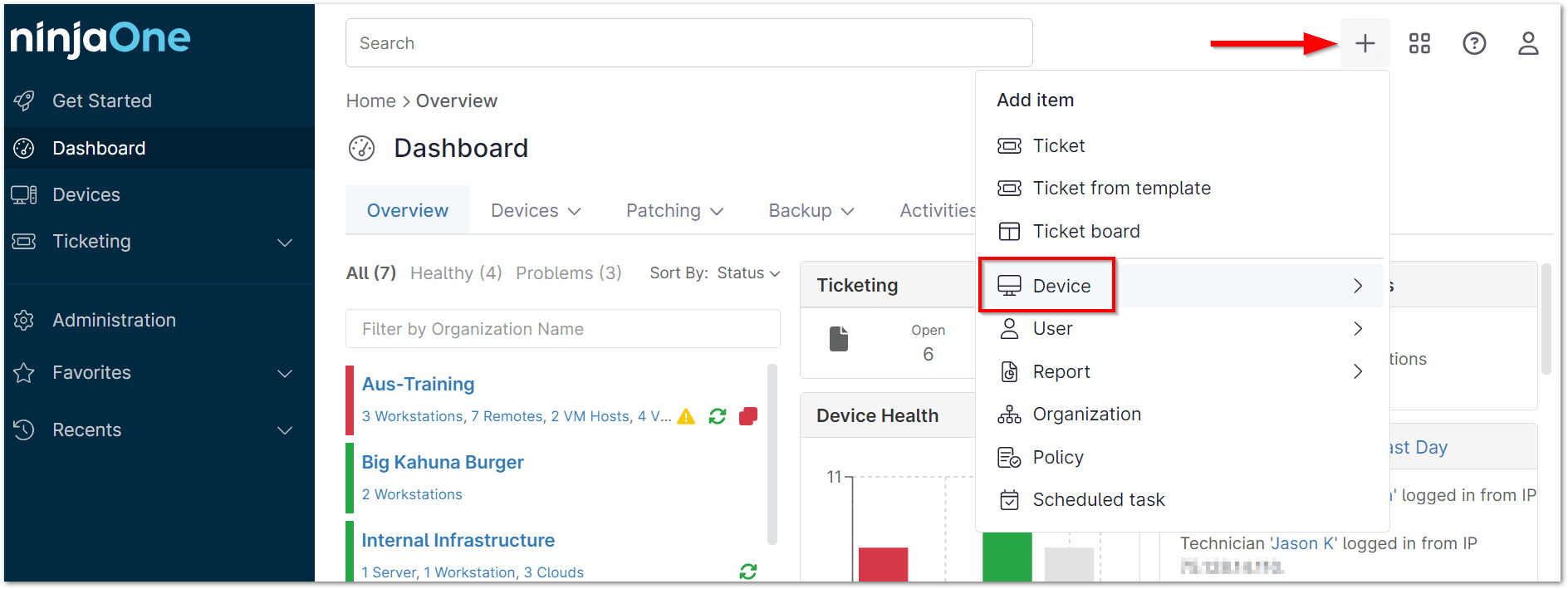
- Seleziona Dispositivo mobile.

- Seleziona Apple per il nuovo dispositivo mobile e l'organizzazione a cui appartiene.
- Seleziona quale
- Utilizza il codice QR per registrare il tuo dispositivo.
- Utilizza le opzioni sulla schermata di NinjaOne per inviare il codice QR tramite SMS o e-mail.Nota importante: è possibile inviare il codice QR a più indirizzi e-mail, ma funzionerà solo per un dispositivo. È necessario generare un nuovo codice QR per il dispositivo successivo da aggiungere. Attualmente, i dispositivi non possono essere aggiunti alla console NinjaOne in blocco.
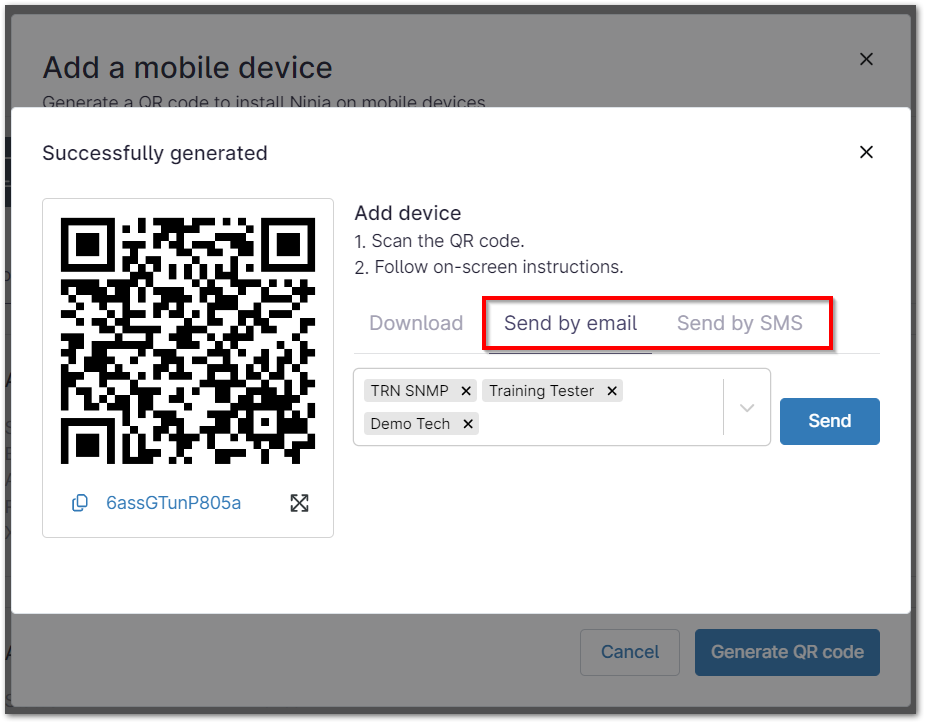
- Utilizza le opzioni sulla schermata di NinjaOne per inviare il codice QR tramite SMS o e-mail.

Scarica il profilo NinjaOne sul dispositivo:
- Nella schermata iniziale, tieni premuta l'icona della fotocamera.
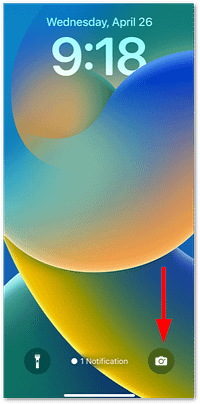
Si aprirà lo strumento fotocamera. - Posiziona l'obiettivo della fotocamera per acquisire il codice QR. Se l'operazione ha esito positivo, nella parte superiore dello schermo del dispositivo apparirà una notifica: toccala per aprirla.
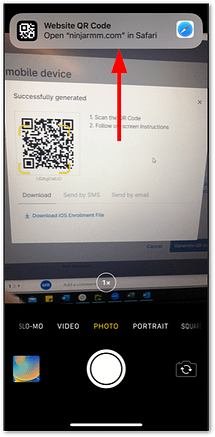
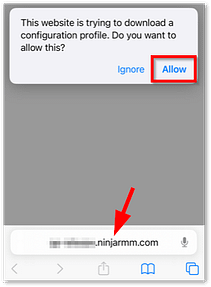
- Verifica che il tuo ambiente NinjaOne sia visualizzato nel campo URL. Una volta confermato, tocca Consenti.
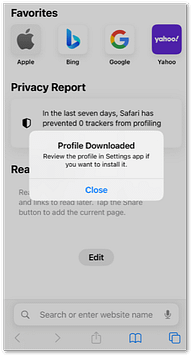
- Fai clic su Chiudi quando viene visualizzata la finestra di conferma "Profilo scaricato".
- Apri l'app Impostazioni
 sul tuo dispositivo.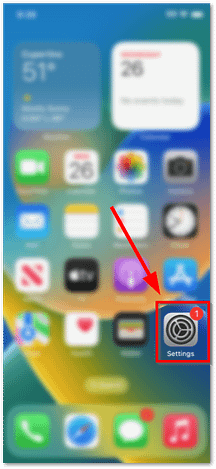
Si aprirà l'app Impostazioni.
Il layout dell'app potrebbe apparire diverso rispetto allo screenshot sopra, ma l'icona dell'app Impostazioni sarà la stessa. - Seleziona Profilo scaricato.
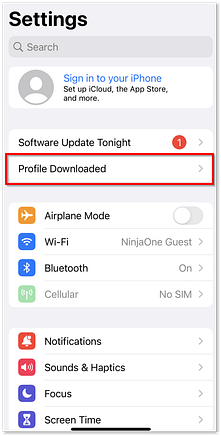
Viene visualizzata la pagina Installa profilo. - Tocca Installa nell'angolo in alto a destra dello schermo.
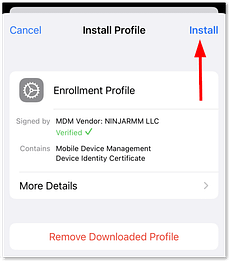
Viene visualizzata la pagina Avviso. - Tocca nuovamente Installa, quindi tocca Affida quando viene visualizzata la notifica a comparsa Gestione remota.
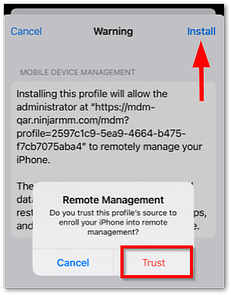
Al termine, torni alla pagina Profilo installato. Ora puoi utilizzare il dispositivo; il dispositivo è stato aggiunto correttamente a NinjaOne e lo vedrai nella dashboard dell'organizzazione.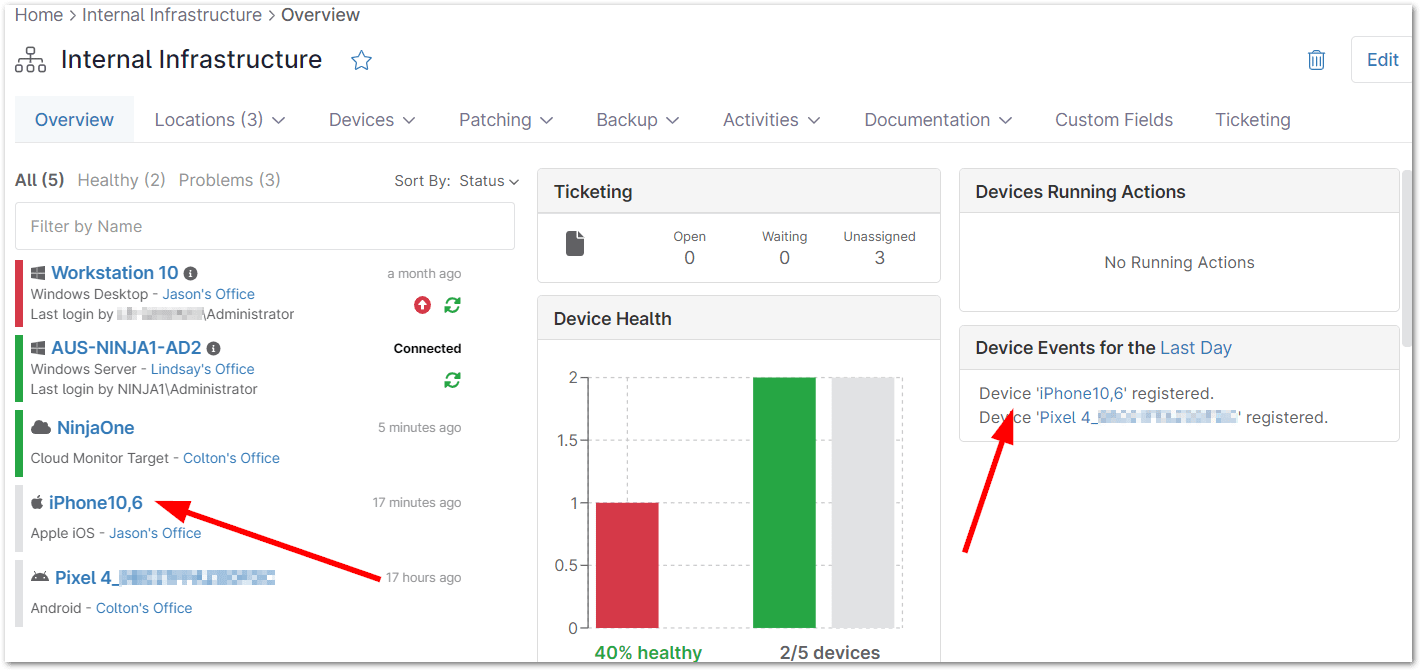
Ora puoi configurare le impostazioni dei criteri per il dispositivo.