
Argomento
Questo articolo illustra come utilizzare la funzione Knowledge Base nella documentazione di NinjaOne.
Ambiente
Documentazione di NinjaOne
Descrizione
Questo articolo è una guida all'utilizzo della scheda "Knowledge Base " nelle dashboard di sistema e dell'organizzazione. La funzione "Knowledge Base" consente di creare un wiki, o database, contenente tutti i documenti necessari per un'organizzazione o per un uso globale.
Vuoi saperne di più su NinjaOne Documentation? Dai un'occhiata alla nostralibreria video.
Argomento
Seleziona una categoria per saperne di più:
- Autorizzazioni dei tecnici
- Navigazione nella Knowledge Base globale
- Knowledge Base aziendale
- Utilizzo di Microsoft Word con la Knowledge Base di NinjaOne
- Aggiungere documenti alla Knowledge Base
- Scaricare, modificare, condividere, spostare o archiviare documenti
- Eliminare documenti e cartelle
- Registri delle attività della Knowledge Base
- Risorse aggiuntive
Autorizzazioni dei tecnici
I tecnici devono disporre delle autorizzazioni appropriate per accedere alla Knowledge Base. È possibile gestire queste autorizzazioni nell’editor degli account o dei ruoli dei tecnici nella sezione Documentazione. Assicurarsi di attivare l’interruttore Abilitato in modo da poter selezionare le opzioni dai menu a discesa.
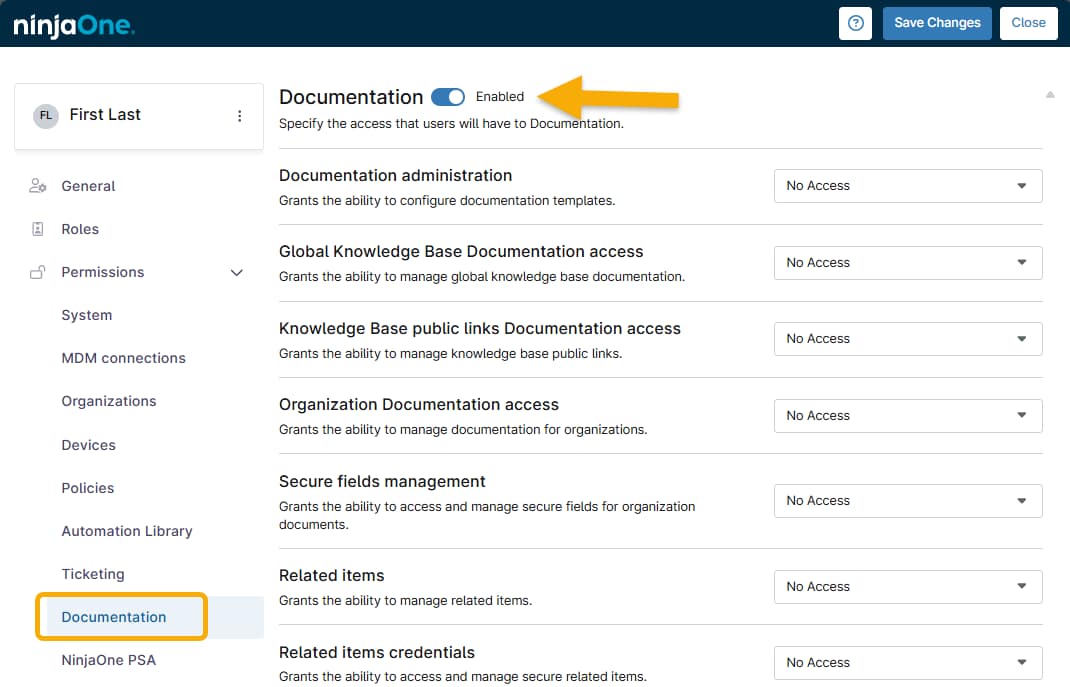
Le seguenti autorizzazioni riguardano la Knowledge Base:
- Accesso globale alla documentazione della Knowledge Base
- Accesso alla documentazione tramite link pubblici della Knowledge Base
- Accesso alla documentazione dell’organizzazione
- Condivisione delle cartelle della Knowledge Base globale con gli utenti finali
- Limitazione dell'accesso alle cartelle della Knowledge Base
- Accesso all'esportazione della documentazione
Navigazione nella Knowledge Base globale
È possibile navigare nella Knowledge Base globale dalla scheda Knowledge Base nella dashboard di sistema. Fare riferimento alla tabella che segue la Figura 2 per una breve spiegazione di ciascuna funzionalità evidenziata.
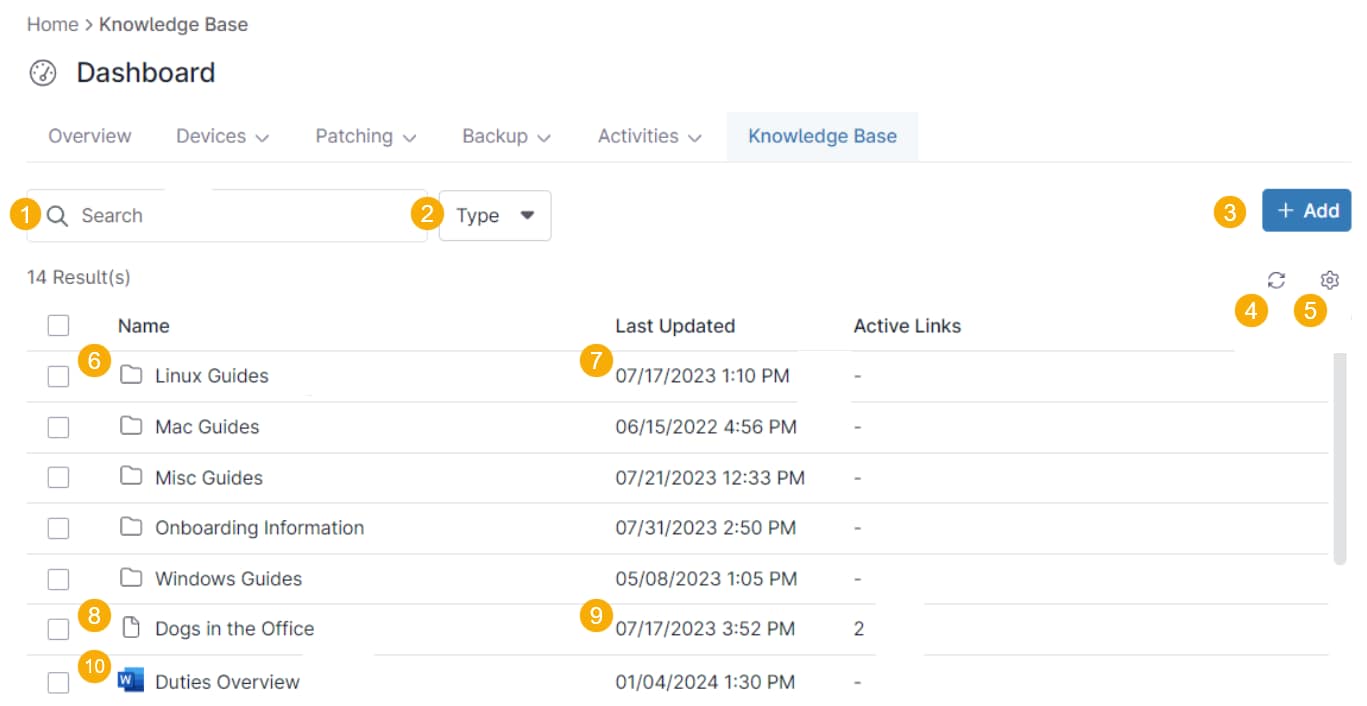
| Numero | Descrizione |
|---|---|
| 1 | Effettua una ricerca nel contenuto completo di qualsiasi documento creato nativamente all’interno della Knowledge Base, anche se si trova all’interno di una cartella. Questa azione estrae dati sia dal titolo che dal contenuto del documento. Questa funzionalità non esegue ricerche nel contenuto completo dei documenti caricati da altre applicazioni; effettua solo la ricerca dei nomi dei file. |
| 2 | Filtra la ricerca per cartella o tipo di documento. |
| 3 | Crea una nuova cartella o un nuovo documento, oppure carica uno esistente. |
| 4 | Fai clic per aggiornare la tabella. |
| 5 | Fai clic per modificare le impostazioni della tabella (criterio di ordinamento, direzione di ordinamento, visualizzazione delle colonne). |
| 6 | Fai clic per aprire la cartella e visualizzare l'elenco dei documenti in essa contenuti. |
| 7 | Visualizza l'ora e la data di creazione o di caricamento della cartella o del documento. |
| 8 | Fai clic sul nome di un documento per aprirne il contenuto in una scheda separata del browser. |
| 9 | Se è presente un numero, significa che sono stati creati dei link pubblici disponibili per la condivisione. Fare clic sull’icona del link per visualizzare i link e le relative date di scadenza, creare nuovi link, eliminare o modificare quelli esistenti oppure copiare i link per condividerli. Per ulteriori informazioni, consultare la documentazione di NinjaOne: Link pubblici e condivisi. |
Quando si crea o si carica un documento nella Knowledge Base, accanto al nome del file compare un'icona che indica il tipo di documento. Se il documento è stato creato all'interno della Knowledge Base, l'icona ha l'aspetto di un foglio di carta bianco. La Figura 3 mostra alcuni esempi di icone relative a documenti Word, in formato PDF (Portable Document Format), PowerPoint ed Excel.

Knowledge Base aziendale
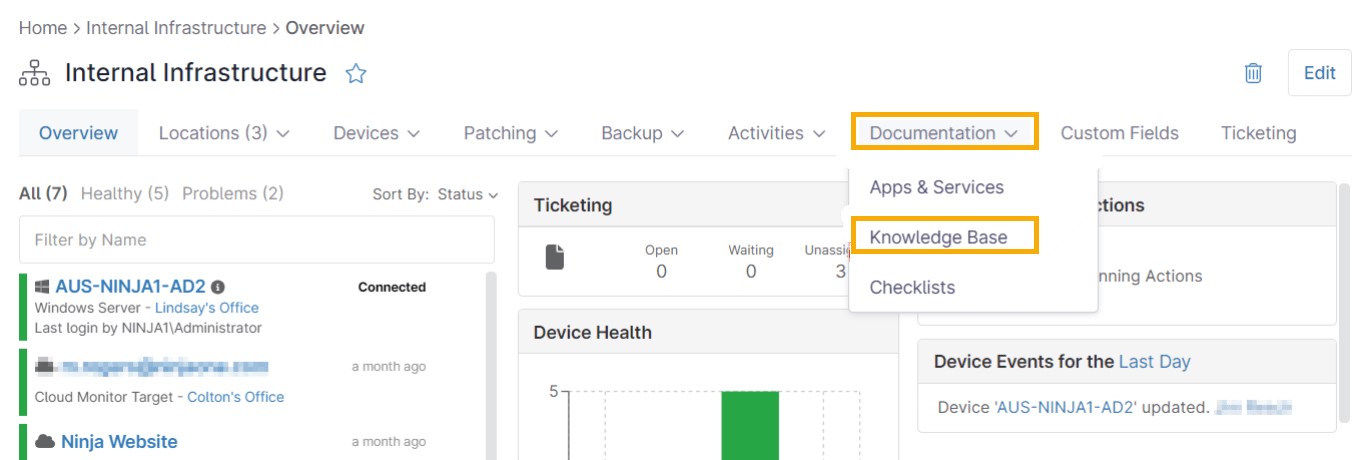
La funzione Knowledge Base nella sezione Documentazione consente di creare un wiki contenente tutti i documenti necessari a livello di organizzazione o a livello globale. Questa sezione contiene file e cartelle che possono essere modelli NinjaOne o documenti Microsoft (Word, PowerPoint, Excel).
Utilizzo di Microsoft Word con la Base di conoscenza di NinjaOne
L’integrazione di NinjaOne con Microsoft Word per la documentazione della Base di conoscenza consente ai tecnici in possesso delle autorizzazioni appropriate di modificare i documenti Word all’interno di NinjaOne.
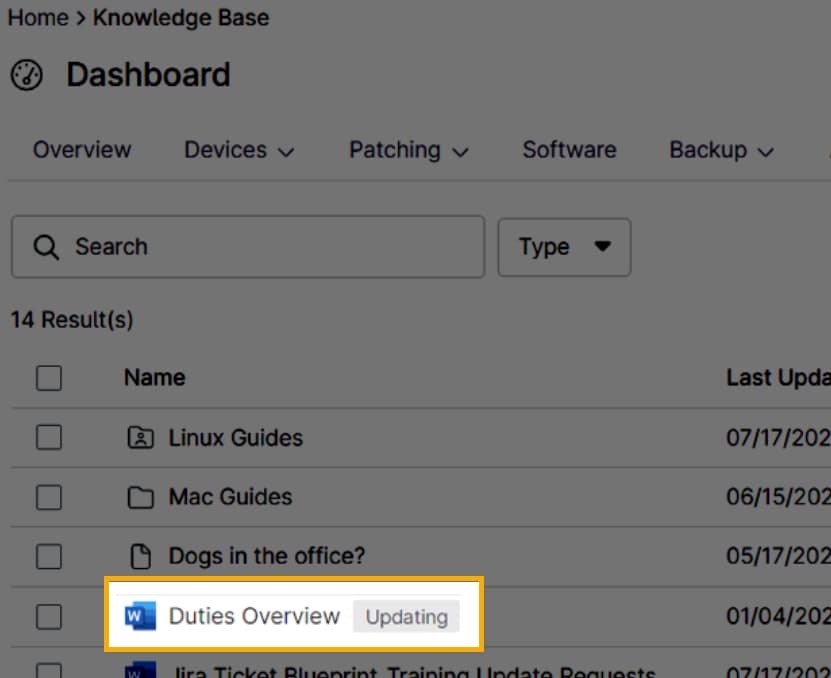
È possibile identificare facilmente i documenti Word grazie all’icona accanto al titolo del documento. Se un utente ha il documento aperto in modalità di modifica, accanto al titolo del documento apparirà l’etichetta “In aggiornamento”, mentre un monogramma sul documento indica che un altro utente è presente e lo sta aggiornando attivamente.
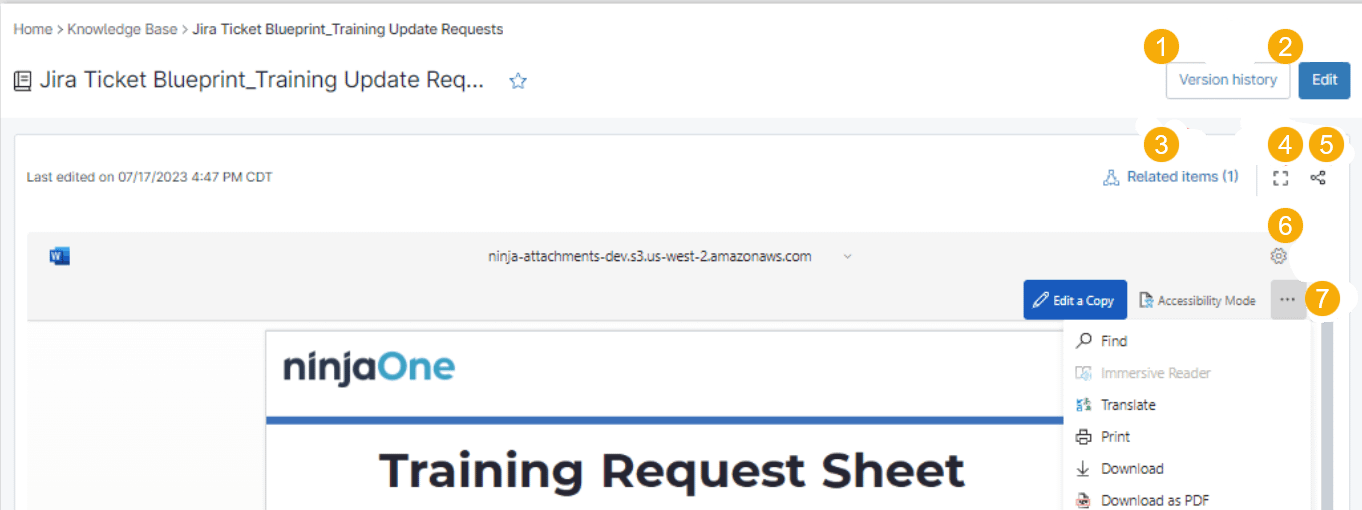
Facendo clic sul titolo si apre una copia del documento e degli elementi correlati in una nuova pagina. Consultare la tabella seguente per ulteriori informazioni sulle varie opzioni presenti nella pagina.
| Numero | Nome | Descrizione |
|---|---|---|
| 1 | Cronologia delle versioni | Questo campo mostra la data e l'ora di tutte le revisioni apportate al documento e il nome del tecnico che le ha effettuate. Se si elimina un registro dalla cronologia delle versioni, questa azione non annulla la revisione, ma impedisce ai tecnici di ripristinare la versione precedente. Quando si seleziona un registro nella finestra di dialogo della cronologia delle versioni, è possibile visualizzare la versione precedente del documento e ripristinarla; il pulsante Cronologia delle versioni diventa Ripristina versione. |
| 2 | Modifica | Modifica il documento in modalità Web di Microsoft Word. |
| 3 | Correlati | Aggiungere o visualizzare elementi correlati. Per ulteriori informazioni, consultare NinjaOne: Note sul dispositivo ed elementi correlati. |
| 4 | Espandi | Ingrandisci il documento a tutta schermata. |
| 5 | Condividi | Visualizza o crea link condivisi. |
| 6 | Nome del file | Visualizza il nome del file e il tipo di documento. |
7 | Impostazioni | Aggiorna le tue preferenze di accessibilità. |
| 8 | Altro | Espandi per visualizzare ulteriori opzioni per la gestione della documentazione. |

Aggiungere documenti alla Knowledge Base
È possibile utilizzare questa sezione per aggiungere documenti e cartelle alla Knowledge Base globale o a quella dell’organizzazione.
Aggiungi una cartella
Le cartelle appariranno raggruppate all'inizio dell'elenco, seguite dai documenti ordinati in ordine alfabetico.
- Accedere a Dashboard → Knowledge Base, fare clic su+Aggiungi e selezionare Nuova cartella.
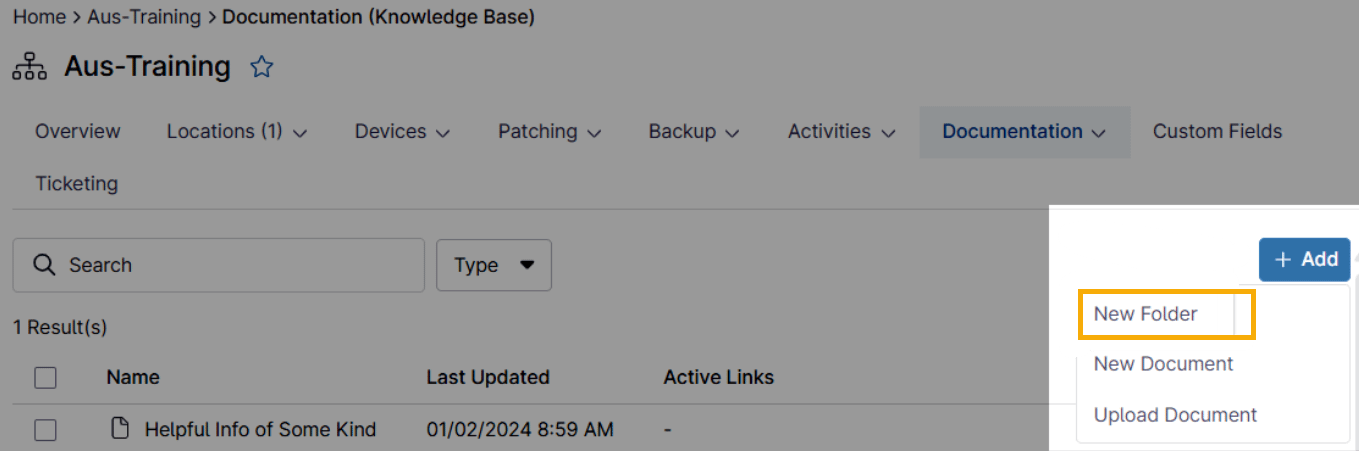
- Inserisci un nome per la cartella, quindi fai clic su Crea.
Aggiungere un documento al di fuori di una cartella
Per aggiungere un documento non associato a una cartella, segui questi passaggi.
- Accedere a Dashboard → Knowledge Base.
- Fare clic su Aggiungi, quindi selezionare Nuovo documento o Carica documento.
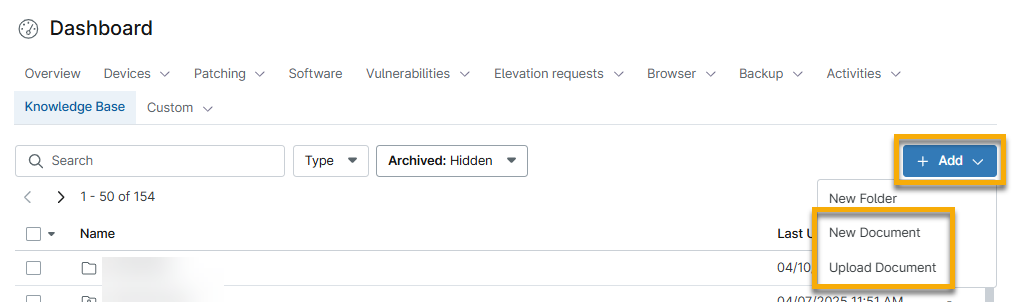
- Se hai selezionato Carica documento, verrà visualizzata la finestra Esplora file. Seleziona il documento dal tuo computer per completare la procedura.
- Se hai selezionato Nuovo documento, apparirà l'editor di documenti. Inserisci un titolo per il documento e inserisci il contenuto nell'editor WYSIWYG fornito. Utilizza la barra degli strumenti per personalizzare il documento.
- Fare clic su Salva per completare la procedura e aggiungere il documento alla libreria della Knowledge Base.
Aggiungere un documento all’interno di una cartella
- Accedere a Dashboard → Knowledge Base.
- Fai clic sul nome di una cartella per aprirla.
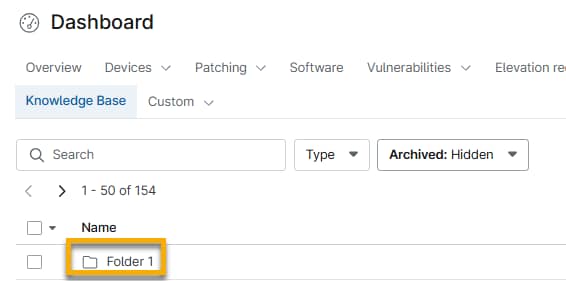
- Fare clic su +Aggiungi, quindi selezionare Nuovo documento o Carica documento.
- Segui i passaggi da 3 a 5 nella sezione " Aggiungere un documento al di fuori di una cartella " per continuare.
Scaricare, modificare, condividere, spostare o archiviare documenti
Quando si scarica o si modifica un documento, non è possibile scaricare i documenti creati con l’editor WYSIWYG di NinjaOne. Inoltre, non è possibile modificare i PDF caricati da un computer, ma è possibile evidenziare o aggiungere blocchi di testo al documento.
Fare clic sull’icona del menu delle azioni e selezionare l’opzione desiderata.
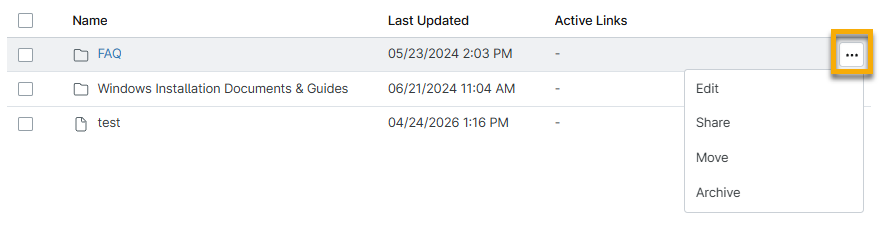
Fare riferimento alla tabella seguente per una descrizione di ciascuna azione.
| Opzione del menu delle azioni | Descrizione |
|---|---|
| Scarica | Il file sarà disponibile nella cartella "Download" in Esplora file. Questa opzione è disponibile solo per i file caricati nella Knowledge Base. |
| Modifica | Per le cartelle, aggiorna il campo Nome con le modifiche apportate, quindi fai clic su Salva. Per i documenti, apporta le modifiche al titolo o al contenuto del documento, quindi fai clic su Salva modifiche. Se stai modificando un documento caricato, ad esempio un file Word, le modifiche verranno salvate automaticamente dalla nuova scheda. |
| Condividi | Se disponi delle autorizzazioni appropriate, puoi creare un link pubblico per documenti specifici e condividere cartelle con gli utenti finali. |
| Sposta | Se disponi delle autorizzazioni necessarie, puoi spostare cartelle o file in un’altra organizzazione o all’interno di una cartella diversa nella Global Knowledge Base. |
| Archivia | Nascondi l'elemento dall'elenco principale e disattiva le opzioni di condivisione. Una volta archiviato l'elemento, puoi eliminarlo definitivamente o ripristinarlo. L'eliminazione di una cartella comporta anche l'eliminazione di tutti i file in essa contenuti. Per visualizzare queste opzioni, modifica il filtro "Archiviato" in "Visibile" e seleziona la casella di controllo. |
| Elimina | Per eliminare un documento, è necessario prima archiviarlo. Quando il file o la cartella presenta l’etichetta “Archiviato”, è possibile selezionare “Elimina” dal menu delle azioni. |
Registri delle attività della Knowledge Base
Utilizza la sezione Attività → Tutte della dashboard di sistema o dell’organizzazione per visualizzare gli eventi relativi alla Knowledge Base. NinjaOne registrerà quanto segue:
- Documento della Knowledge Base creato
- Visualizzazione di un documento della Knowledge Base
- Documento della Knowledge Base aggiornato
- Documento della Knowledge Base spostato
- Creazione di un token temporaneo pubblico della Knowledge Base
- Collegamento pubblico della Knowledge Base creato
Per visualizzare questi registri, espandere il menu Configurazione nel filtro Tipo di attività e selezionare Documentazione o Link pubblico all'articolo della Knowledge Base.

Risorse aggiuntive
Consultare la documentazione di NinjaOne: Catalogo delle risorse per ulteriori informazioni sulla gestione della documentazione in NinjaOne.