
Argomento
Questo articolo illustra la dashboard "Gestione delle patch" in NinjaOne Endpoint management.
Ambiente
NinjaOne Patching
Descrizione
La dashboard Gestione delle patch mostra tutti i dati critici relativi alle patch in un unico posto. La dashboard si trova nella scheda Patching della dashboard di NinjaOne.
Gestione delle patch: Dashboard: Gestione delle patch del sistema operativo (NinjaOne Inc. 01:42)
Seleziona un argomento per continuare:
- Patch del software
- Patch del sistema operativo
- Gestione delle patch in base allo stato
- Filtraggio delle patch in base allo stato
- Dati CVE delle patch
- Risorse aggiuntive
Patch del software
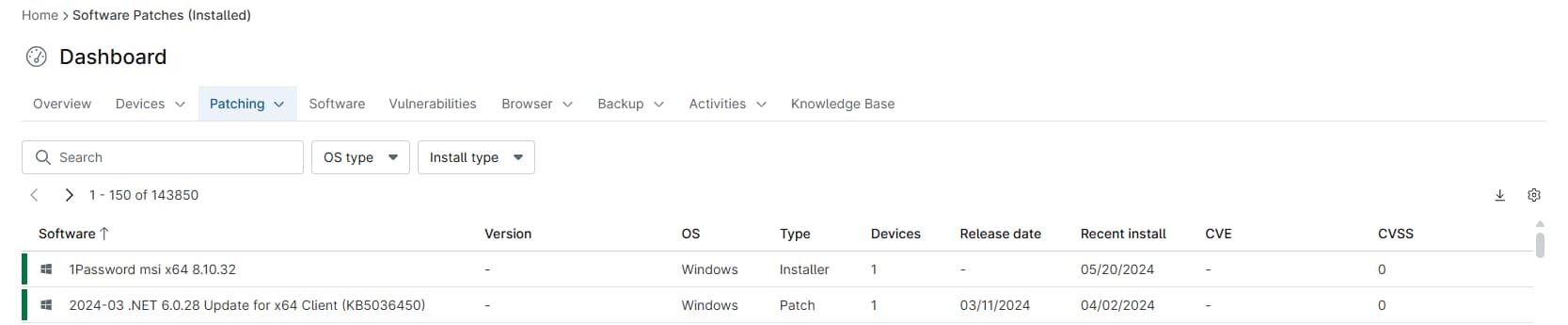
La pagina "Patch" offre una panoramica completa del software installato su tutti gli endpoint gestiti e dei dati relativi alle patch di software di terze parti (se l'applicazione di patch di terze parti è abilitata per una qualsiasi delle politiche). Utilizzare il menu a discesa "In sospeso → Patch software " per elencare tutte le patch in base allo stato.

- Nelle viste "In sospeso", "Approvate", "Rifiutate" e "Non riusciti ", la colonna "Versione" mostra la versione del software rilevata più di recente al momento dell’ultima scansione. È possibile che sia stata installata una versione più recente in base alle tempistiche di rilascio del fornitore.
- Nella vista "Installate ", la colonna "Versione" mostra la versione del software installata da NinjaOne.
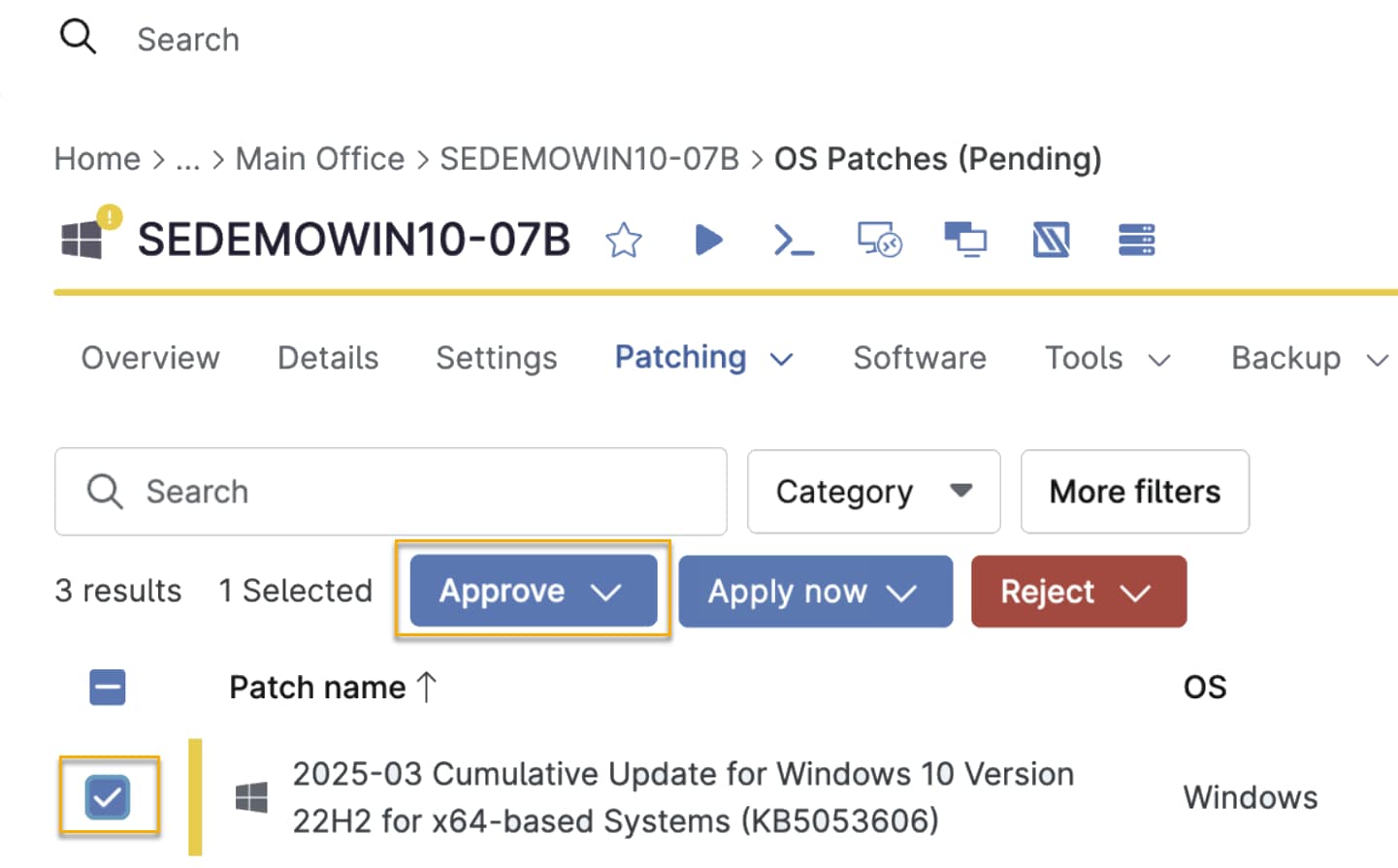
Approvazione e rifiuto delle patch
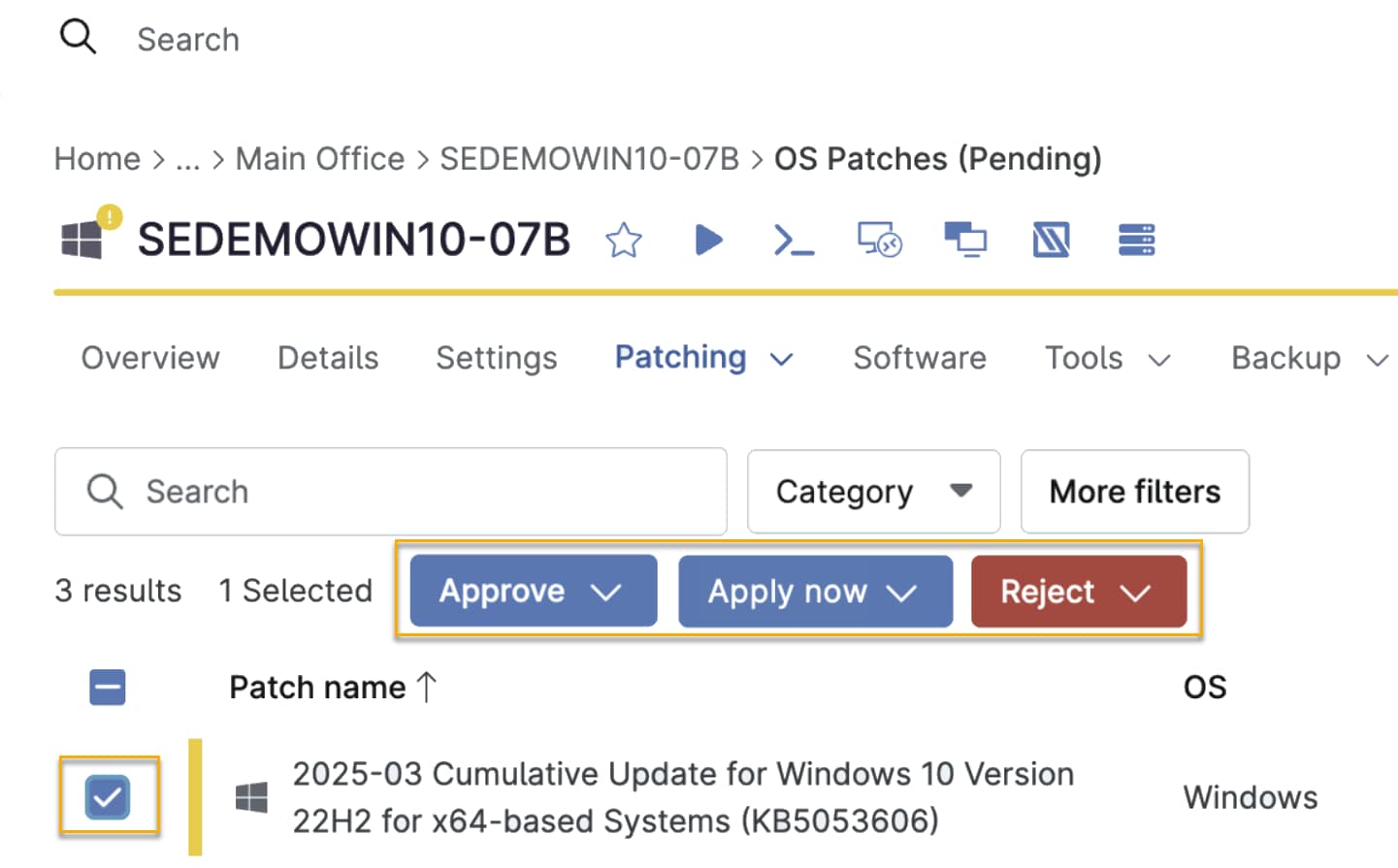
È possibile intervenire su una patch spuntandone la casella di controllo e selezionando l’opzione desiderata. Ad esempio, è possibile scegliere di approvare o rifiutare una patch in sospeso. Le opzioni disponibili dipendono dallo stato attuale della patch.
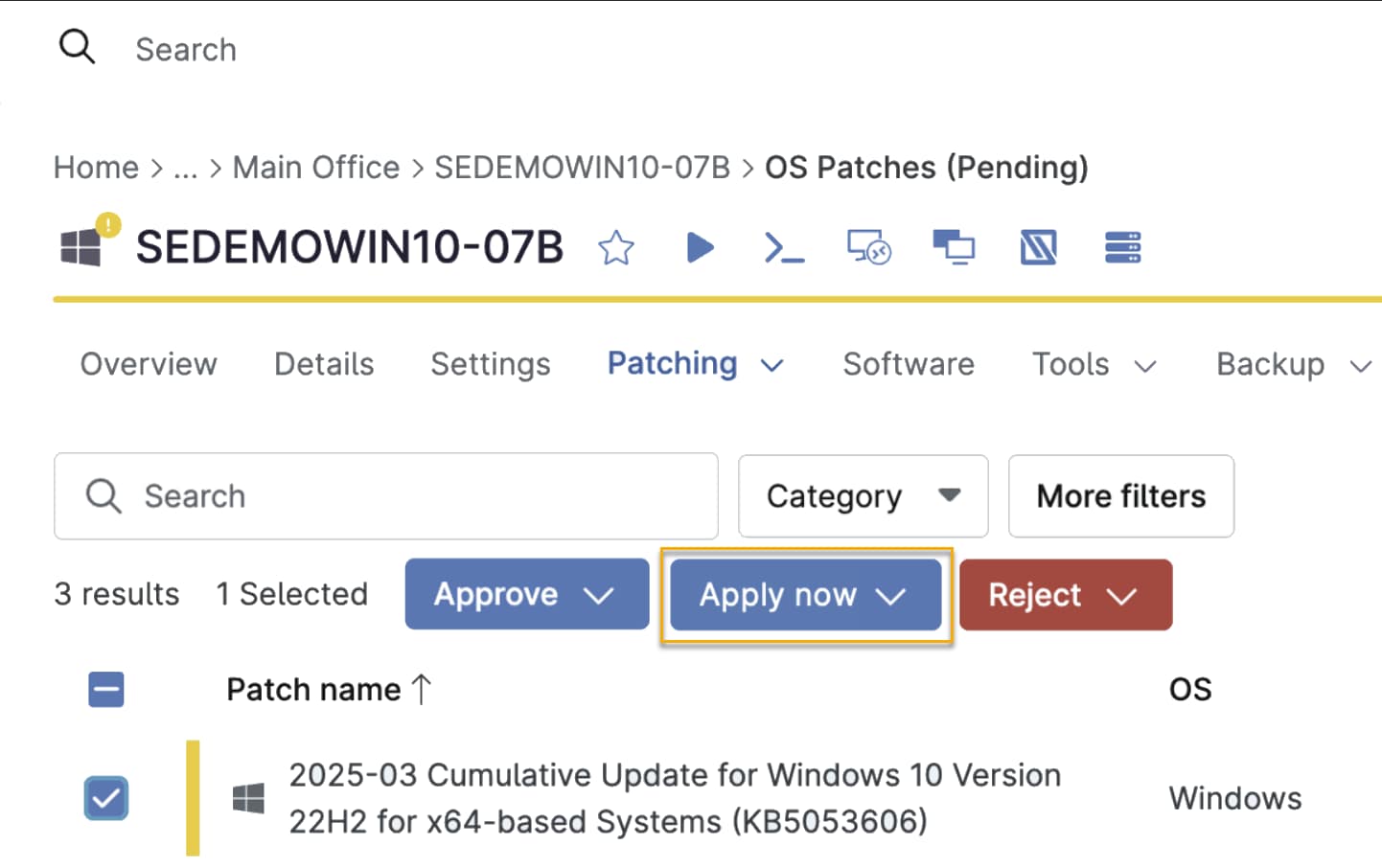
Applicazione immediata delle patch
Se si verifica una situazione che richiede una risposta rapida (come una correzione per un exploit zero-day o un hotfix), è possibile fare clic su “Applica adesso” per applicare immediatamente la patch. L’applicazione di questa patch aggirerà la politica di applicazione delle patch.
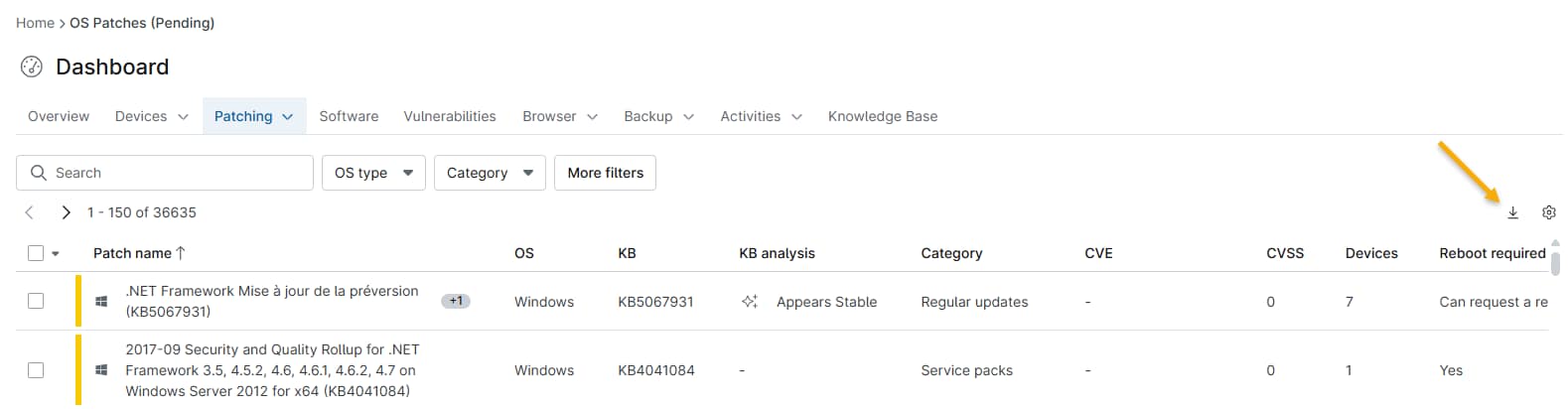
Esportazione dei dati relativi alle patch
È possibile esportare i dati elencati in un file .csv facendo clic sull’icona “Esporta ”.
Patch del sistema operativo
La dashboard "Patch del sistema operativo " offre una visione d'insieme dei dati relativi alle patch del sistema operativo provenienti dai dispositivi presenti nell’intero ambiente NinjaOne. Questa dashboard è visibile solo se la gestione delle patch di Windows è attivata per almeno una delle politiche NinjaOne. Utilizzare il menu a discesa "In sospeso " → "Patch software " per elencare tutte le patch in base allo stato.

Definizioni dello stato delle patch
Questa tabella contiene le colonne utilizzate nelle viste In sospeso, Approvate, Rifiutate, Installate e Non riuscite.
| Colonna | Descrizione |
|---|---|
| Patch | Elenca il nome della patch e il numero KB. Il numero KB in blu è un collegamento ipertestuale all'articolo Microsoft che descrive le informazioni relative a quel KB. |
| ID della patch | Elenca il valore dell’ID della patch per il dispositivo, ovvero un identificatore univoco assegnato da Microsoft a una patch. Possono esserci più patch con lo stesso numero KB ma con ID di patch diversi. |
| KB | Mostra il numero assegnato da Microsoft che identifica una patch di Windows. |
| Categoria | Elenca un valore ricavato direttamente dai dati del Catalogo di Microsoft Update per ciascuna patch. |
| OS | Identifica il sistema operativo a cui si riferisce la patch. |
| Dispositivi | Collegamento a un elenco dei dispositivi che attualmente presentano quella patch nel rispettivo stato. |
| Riavvio necessario | Indica un valore che NinjaOne ricava direttamente dai dati del Catalogo Microsoft Update per ciascuna patch e stabilisce se sarà necessario un riavvio una volta installata la patch. |
| Data di uscita | Display la data (MM/GG/AAAA) della patch. |
Questa tabella contiene colonne utilizzate solo nelle viste " Installate " e " Non riuscite ".
| Colonna | Descrizione |
|---|---|
| Stato | Elenca un valore che sarà "Riuscito" per le patch installate o "Non riuscito" per quelle non installate. |
| Disinstallazione supportata | Indica se è presente il supporto per la disinstallazione. Selezionando la casella di controllo accanto a una patch che supporta la disinstallazione, sarà possibile disinstallarla. |
| Recente | Fornisce la data dell’ultima installazione riuscita o dell’ultimo tentativo di installazione. |
| Prima | Mostra la data della prima installazione riuscita o del primo tentativo di installazione. |
| Installato/Tentativo effettuato da | Mostra quale entità ha installato o ha tentato di installare la patch.
|
Panoramica della dashboard di gestione delle patch
La dashboard Gestione delle patch offre una panoramica completa di tutti i dati critici relativi alle patch a colpo d’occhio.

Come accedere al pannello di controllo Gestione delle patch
In NinjaOne, andare su Dashboard → Patching, quindi selezionare Patch software o Patch del sistema operativo → Panoramica.
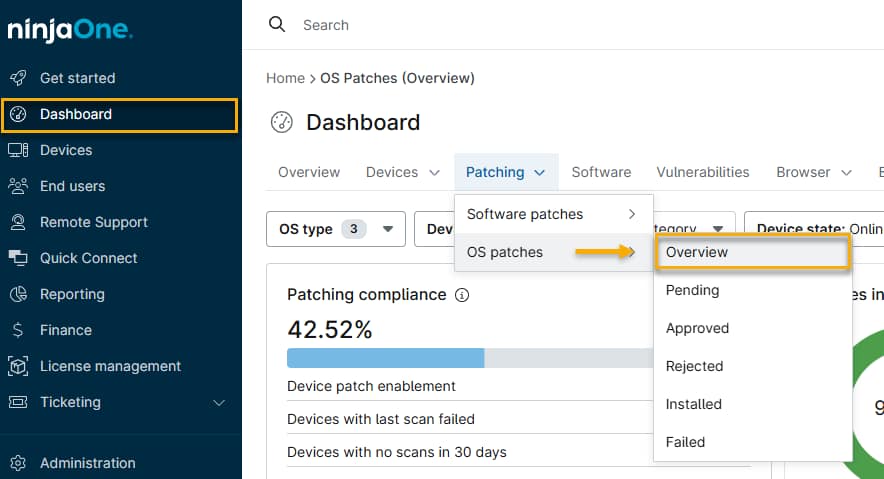
Widget della dashboard "Panoramica del Patch del sistema operativo"
Questa dashboard mostra una serie di widget, descritti nella tabella "Spiegazione dei widget della dashboard di gestione delle patch " riportata di seguito.
Spiegazione dei widget della dashboard Gestione delle patch
| Nome del widget | Descrizione |
|---|---|
| Conformità delle patch | Mostra i dispositivi abilitati alle patch a cui sono state applicate patch (escluse le patch rifiutate) |
| Patch installate | Visualizza la percentuale di patch disponibili installate (escluse le patch rifiutate). |
| Numero dispositivi per versione del sistema operativo | Seleziona una delle seguenti modalità di visualizzazione del conteggio dei dispositivi:
|
| I 10 dispositivi con il maggior numero di patch approvate e in sospeso | Visualizza un elenco dei dispositivi con il maggior numero di patch approvate o in sospeso. |
| Patch approvate e in sospeso per validità | Crea un grafico che mostri il numero di patch disponibili in stato approvato o in sospeso, raggruppate in base all’età della patch (la data di rilascio della patch). |
| Primi 10 dispositivi con la maggior parte delle patch non riuscite | Mostra un elenco dei dispositivi con il maggior numero di installazioni di patch non riuscite. |
| Patch approvate e in sospeso per categoria | Presenta il numero di patch approvate e non applicate suddivise nelle seguenti categorie:
|
| Prime 5 patch non riuscite | Genera un elenco dei sistemi operativi con il maggior numero di patch non installate; questo widget mostra i codici di errore specifici. Altre informazioni su questi errori sono disponibili nella scheda "Patching" della Dashboard, alla voce " OS → Failed". |
Filtraggio delle patch
I filtri si trovano nel menu a tendina "Applicazione delle patch " e sopra i widget della dashboard "Applicazione delle patch "; tutte le opzioni (ad eccezione dello "Stato dispositivo") sono selezionate per impostazione predefinita.

È possibile filtrare i dati in base a:
- Tipo sistema operativo
- Windows
- Linux
- Apple macOS
- Tipo dispositivo
- Workstation
- Server
- Categoria della patch: il grafico a barre mostra solo i dispositivi su cui è stata installata la patch selezionata. Qualsiasi altro dispositivo con patch in sospeso, approvate o non installate viene conteggiato nel numero rimanente di dispositivi.
- Aggiornamenti critici
- Service Pack
- Feature Pack
- Aggiornamenti regolari
- Definition Pack
- Aggiornamenti cumulativi
- Aggiornamenti di sicurezza
- Aggiornamenti driver
- Aggiornamenti delle funzionalità
- Non specificata
- Stato dispositivo
- Mostra tutto: visualizzazione dei dati per tutti i dispositivi, sia online che offline.
- Attualmente online: visualizza i dati relativi a tutti i dispositivi online.
- Attualmente offline: visualizza i dati relativi a tutti i dispositivi offline.
- Online negli ultimi (7, 30, 60, 90 giorni): visualizzazione dei dati relativi a tutti i dispositivi che sono stati online nel periodo selezionato.
Lettura degli elenchi delle patch
Per i dispositivi Windows, macOS e Linux, le pagine " Patch software " e " Patch del sistema operativo " mostrano le informazioni sulle patch nelle seguenti colonne:
| Nome colonna | Descrizione |
|---|---|
| Nome della patch | Mostra il nome della patch presente nell'elenco. |
| OS | Visualizza il sistema operativo per cui è destinata la patch. |
| KB | Il numero di identificazione univoco assegnato alla patch. |
| Analisi KB | Fornire informazioni sul contenuto, l'ambito di applicazione e i problemi risolti dalla patch. |
| Categoria | Identifica il tipo generale di patch (aggiornamento di sicurezza, aggiornamento del sistema operativo, ecc.). |
| Stato dell'installazione | Descrivere se la patch è attualmente installata correttamente. |
| CVE | Mostrare l'identificatore univoco del problema risolto dalla patch, come riportato nel database Common Vulnerabilities and Exposures (CVE). |
| CVSS | Indica il punteggio CVSS (Common Vulnerability Scoring System) del problema risolto dalla patch. Ciò aiuta a stabilire l’ordine di priorità delle patch da applicare. |
| Dispositivi | Visualizza il numero di dispositivi gestiti che riceveranno la patch. |
| Riavvio necessario | Questa colonna indica se il riavvio è automatico o se è possibile riavviare su richiesta. |
| Data di uscita | Mostra la data di uscita della patch. Se non è disponibile alcuna data di uscita, NinjaOne visualizzerà la data in cui la patch è stata rilevata per la prima volta. |
Gestione delle patch in base allo stato
I tecnici di NinjaOne possono gestire le patch dalla pagina Dashboard. Per altre informazioni, consultare Gestione delle patch di Windows: approvazione, rifiuto, disinstallazione e aggiornamento del software.
Le opzioni includono:
- Approvazione delle patch rifiutate
- Rifiuto delle patch approvate e non superate
- Disinstallazione delle patch installate
Per eseguire le azioni sopra indicate:
- In NinjaOne, fare clic su Dashboard, quindi selezionare il tipo di patch dalla scheda Patching nella dashboard Sistema (dal menu a discesa Software o Sistema operativo ).
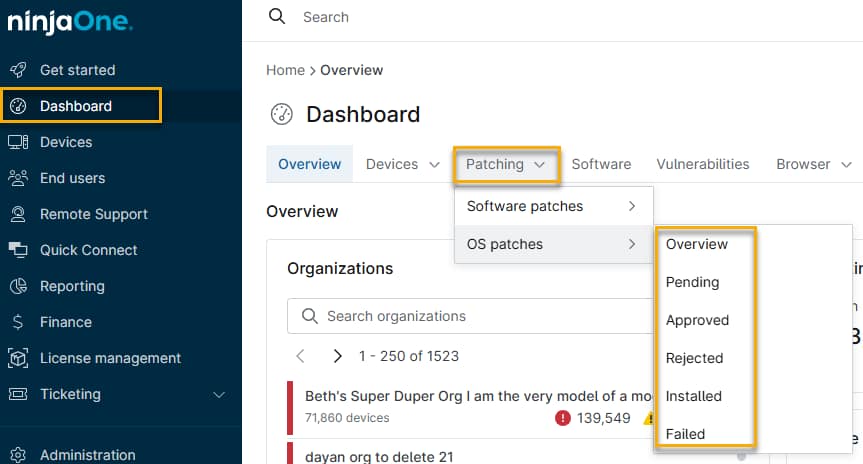
- Selezionare la casella di controllo accanto al nome della patch, quindi fare clic su Approva o Rifiuta.
Disinstallazione/Rifiuto delle patch installate
È possibile disinstallare le patch di Windows che supportano il rollback tramite l’elenco delle patch installate nelle dashboard a livello di sistema, organizzazione o dispositivo. L’elenco include una colonna che indica se la patch supporta la disinstallazione. Questa documentazione Microsoft (link esterno) descrive il metodo utilizzato da NinjaOne per determinare se una patch supporta la disinstallazione.

Fare clic sui puntini di sospensione (tre puntini) accanto a una patch che supporta la disinstallazione per visualizzare l’opzione di disinstallazione di quella patch.

Facendo clic su «Disinstalla» ti verrà richiesto di confermare la disinstallazione. La finestra di dialogo ti consente anche di impedire l’installazione futura della patch in base all’ID KB o all’ID della patch. Per evitare eventuali interruzioni indesiderate, il sistema richiederà due volte agli utenti di confermare la disinstallazione della patch.

Reinstallazione delle patch rifiutate
Se una patch è stata rifiutata in base all’ID della patch, potrebbe essere tentata l’installazione di un’altra patch con lo stesso articolo della Knowledge Base. Questo tentativo può verificarsi perché Microsoft ha rilasciato lo stesso articolo della Knowledge Base, ma con un ID della patch diverso rispetto alla patch inizialmente rifiutata dal sistema.
Filtraggio delle patch in base allo stato
Utilizzare la barra di ricerca sopra ogni elenco di patch per trovare una patch in base al nome, al numero CVE (Common Vulnerability and Exposure), al numero della documentazione della Knowledge Base di Microsoft (KB), al numero di identificazione della patch o alla categoria.

Dati CVE delle patch
L’elenco delle vulnerabilità e delle esposizioni comuni (CVE) è un elenco di vulnerabilità ed esposizioni gestito pubblicamente e compilato da The MITRE Corporation. Il Common Vulnerability Scoring System (CVSS) indica la gravità di una vulnerabilità della sicurezza delle informazioni.
- Le patch con più CVE associati saranno elencate tra parentesi; cliccandoci sopra verrà visualizzato l’elenco completo.
- I dati CVE e CVSS sono raccolti direttamente dal database del NIST.
NinjaOne estrae i CVE dai Log delle modifiche di ciascuna patch. I CVE univoci presenti negli aggiornamenti per ciascuna patch vengono elencati nel campo CVE e inviati al Server.
- Inserisci un numero CVE nel campo di ricerca per trovare la patch.
- Fare clic sul collegamento ipertestuale del CVE per visualizzare un elenco di tutti i CVE e la loro gravità secondo il Common Vulnerability Scoring System (CVSS).
Il numero CVSS viene visualizzato in testo nero accanto al CVE: più alto è il numero, maggiore è la gravità della vulnerabilità. L’impatto viene determinato in base ai seguenti criteri di punteggio:
- Critico: superiore o uguale a 9.
- Elevata: superiore o uguale a 7 e inferiore a 9.
- Medio: superiore o uguale a 4 e inferiore a 7.
- Basso: superiore a 0 e inferiore a 4.
- Nessuno: uguale a 0.
Il National Vulnerability Database
Fare clic sul numero CVE per uscire da NinjaOne e accedere al National Vulnerability Database, che contiene altre informazioni, quali riferimenti ad avvisi, soluzioni e strumenti, l'elenco delle vulnerabilità e le configurazioni software note interessate.
L’opzione “Copia negli appunti” consente di incollare i dati in un foglio di calcolo Excel con la formattazione corretta.
Risorse aggiuntive
Consulta gli articoli riportati di seguito per ulteriori informazioni sulla gestione delle patch.