Argomento
La Libreria dei report di NinjaOne consente di monitorare i dati relativi a un'ampia gamma di funzionalità per le vostre organizzazioni e i vostri dispositivi. Per sapere quali dati specifici vengono acquisiti nei report, consultate la sezione Reportistica: Tipi di report.
Ambiente
Reportistica NinjaOne
Indice
- Panoramica
- Creazione di un nuovo modello di report
- Visualizza la dashboard dei report
- Pianificare un report
- Visualizza la cronologia dei report
- Aggiungi il tuo logo ai report
- Elimina i report
Panoramica:
La nuova Libreria dei report aggiunge una scheda "Report" al pannello di navigazione a sinistra nella piattaforma NinjaOne. Questa sostituisce la sezione "Report" presente in "Amministrazione".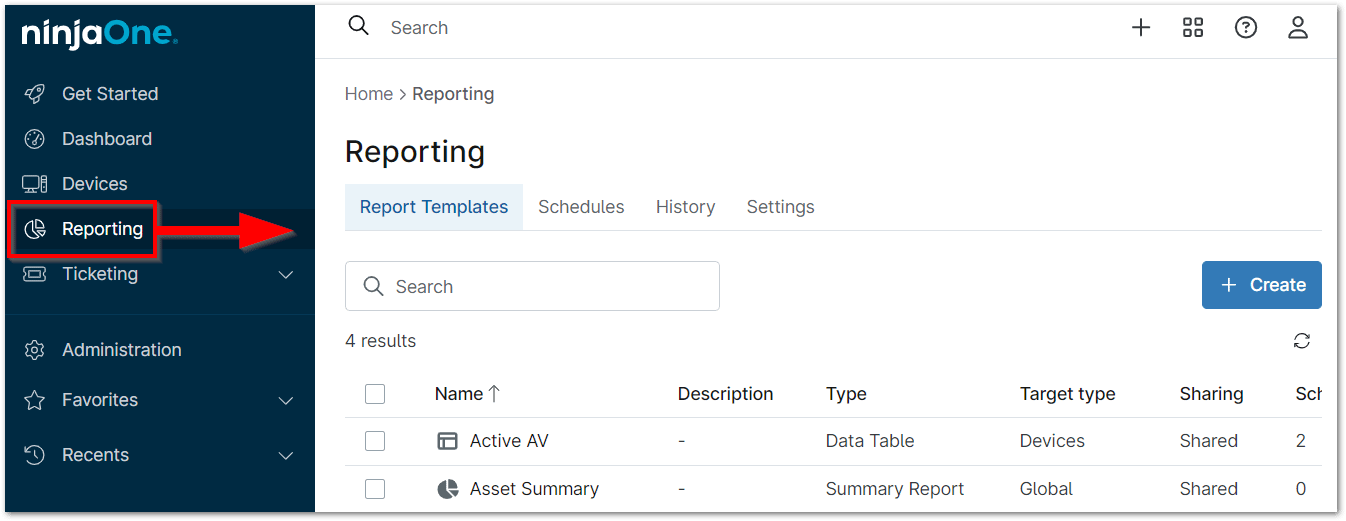
Passaggio dalla funzione "Reportistica" precedente alla Libreria dei report
Ogni report preesistente (ovvero i report che esistevano prima che la nuova scheda "Libreria dei report" fosse aggiunta alla barra laterale) verrà replicato sia nella scheda"Modelli di report" che in quella "Pianificazioni". Questi sono facilmente identificabili grazie all'etichetta "migrato" accanto al nome del report.Non ci sare alcuna interruzione nell 'invio delle e-mailrelative ai report pianificati .
Autorizzazioni dei tecnici:
Per accedere alla Libreria dei report, i tecnici devono disporre almeno delle autorizzazioni “Visualizza e pianifica” in Modifica account > Sistema > Gestisci report. Se viene concesso l’“Accesso completo”, un tecnico dovrebbe avere accesso alle organizzazioni e ai dispositivi a seconda delle proprie responsabilità relative ai report.
Creazione di un nuovo modello di report:
Note importanti:
- Solo gli amministratori di sistema possono creare e visualizzare i report globali; i tecnici possono creare report dell’organizzazione solo per le organizzazioni a cui hanno accesso.
- I report di riepilogo dell’organizzazione e i report con tabella dati sono disponibili per gli utenti che non sono amministratori di sistema in base alle autorizzazioni di sistema (ovvero, l’autorizzazione di sistema “Gestisci report” è impostata almeno su “Visualizza”) e all’accesso ad almeno un’organizzazione. Se il tecnico non ha accesso alle organizzazioni, la scheda “Report” non viene visualizzata nel riquadro di navigazione a sinistra e il tecnico non avrà accesso a nessuno di quei report.
- Il modello “Vuoto” fornisce un report vuoto senza sezioni preselezionate.
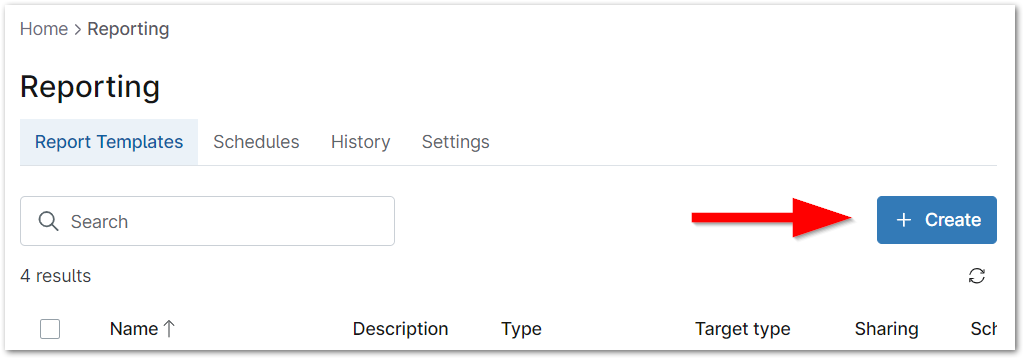
- Fare clic su "Report" nel pannello di navigazione a sinistra, quindi fare clic su "Crea" nell’angolo in alto a destra.
- Selezionare " Report di riepilogo", " Tabella dati" o " RunbooksReport". Vedere di seguito per i dettagli su ciascun tipo di report.
Report di riepilogo
- Assegnare un nome e una descrizione (facoltativa) al nuovo report.
- Scegliere se il report deve essere globale (tutte le organizzazioni) o specifico per una singola organizzazione.
- Seleziona il modello da cui creare il report.
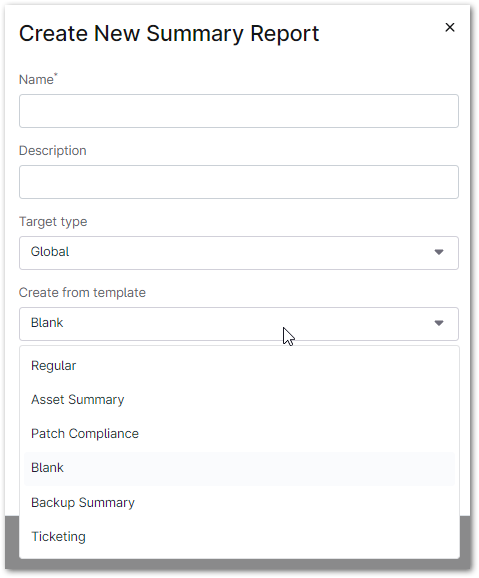
- Decidere se si desidera condividere il report. Quindi, fare clic su Crea.
Viene visualizzata la finestra modale dell’editor del report. - Selezionare Personalizza per aggiungere e modificare le sezioni da includere nel report.
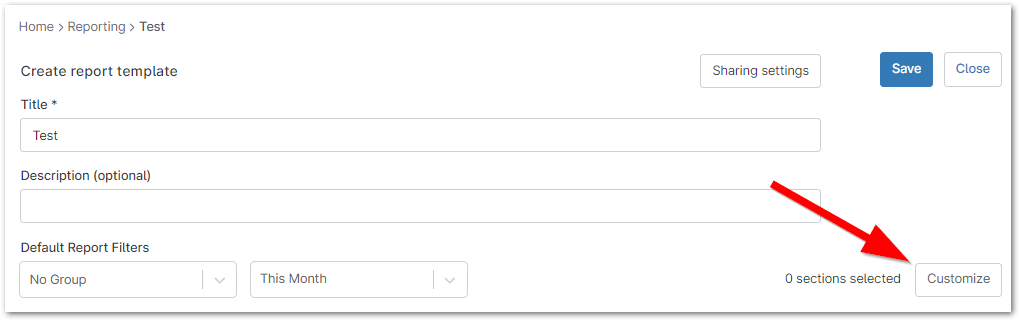
Viene visualizzata la finestra modale dell’editor delle sezioni. - Aggiungere sezioni al report utilizzando l’elenco a discesa oppure rimuoverle facendo clic sulla X a destra del nome della sezione.
- Fare clic e trascinare le sezioni per modificarne l’ordine.
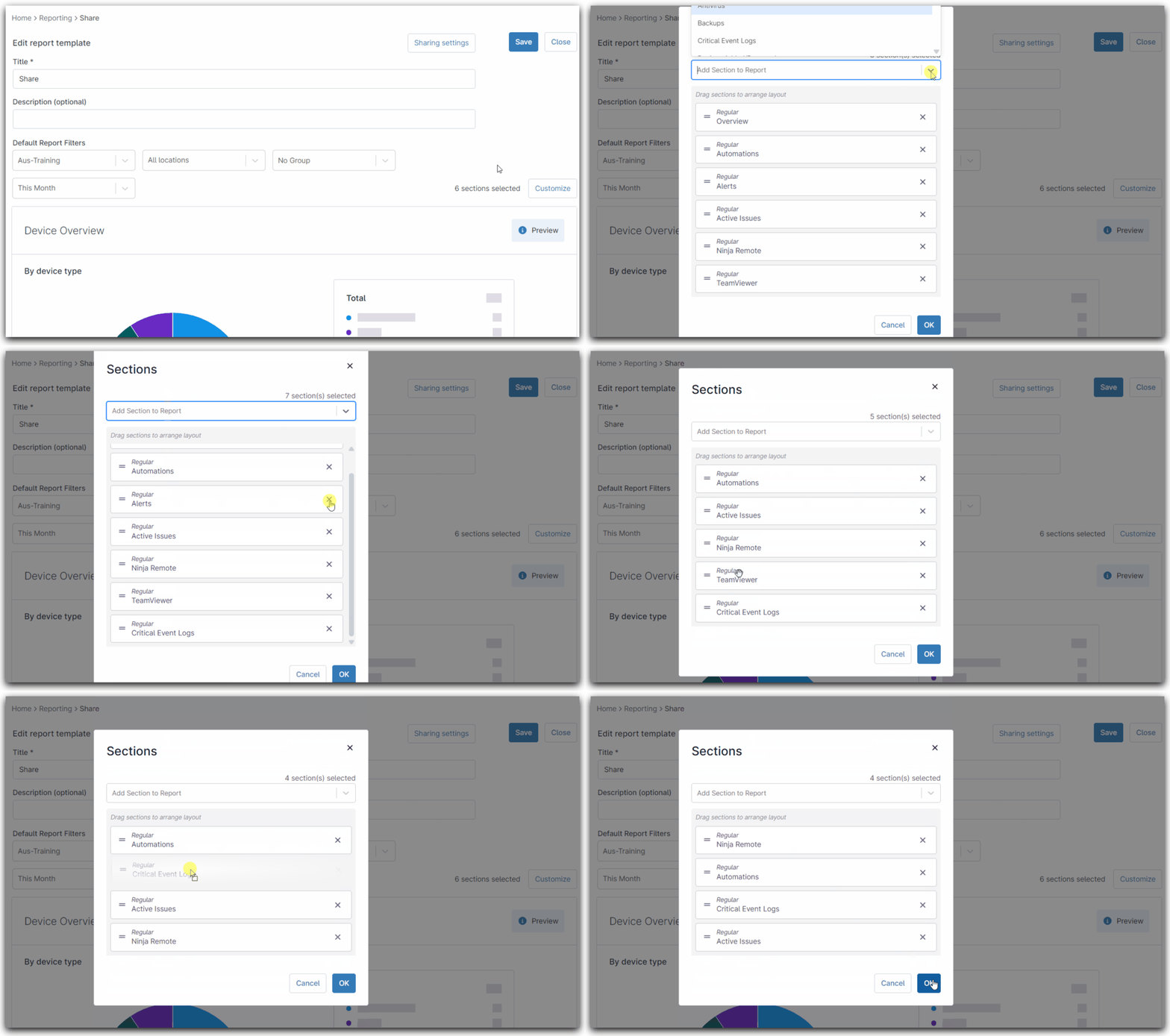
- Una volta configurate correttamente le sezioni, fare clic su "OK".
Le sezioni aggiornate vengono visualizzate sotto la sezione "Anteprima" nell'editor del report. - È possibile filtrare le sezioni selezionate in base all’intervallo di tempo (ultimo mese completo, giorno corrente, ultima settimana [da domenica a domenica] e ultimi 7 giorni) o a un determinato gruppo di dispositivi. Se il report ha come tipo di destinazione “Organizzazione”, qui compare un menu a tendina aggiuntivo per la selezione dell’organizzazione.

- Se le sezioni nella sezione "Anteprima" sono personalizzate in base alle proprie preferenze, fare clic su "Salva" in alto a destra per applicare le impostazioni configurate al modello.

- Fare clic su "Chiudi"per visualizzare la dashboard del report.
Tabella dati
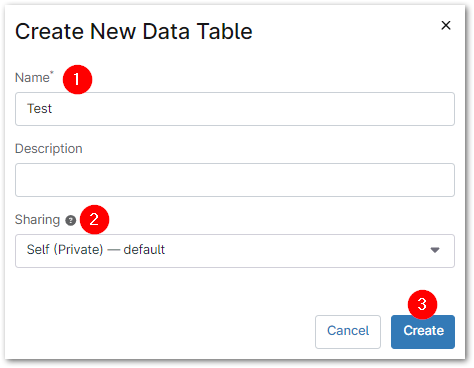
- Inserisci un titolo e (facoltativamente) una descrizione per il nuovo report con tabella dati.
- Decidere se si desidera condividere il report.
- Fare clic su " Crea".
Viene visualizzata la pagina dell’editor del report. - Selezionare un'opzione dal menu a discesa Gruppo per visualizzare un elenco di dispositivi che soddisfano i criteri del gruppo. Una volta selezionato un gruppo, vengono visualizzate alcune righe relative ai dispositivi come anteprima. Il numero totale di dispositivi inclusi nel gruppo viene visualizzato nella parte superiore dell'elenco.

- Fare clic sull’icona a forma di ingranaggio a destra dell’elenco dei gruppi per personalizzare l’elenco dei dispositivi, aggiungere o rimuovere colonne oppure riordinare i dati.

- Fare clic suSalva in alto a destra per applicare le impostazioni configurate al modello.
- Fare clic su Chiudiper visualizzare la dashboard del report.
Runbook
Per ulteriori informazioni, consultare la sezione " Report dei runbook di NinjaOne ".
Visualizzazione della dashboard del report:
Accedere alla sezione "Reportistica" e fare clic sul nome del report di cui si desidera visualizzare la dashboard. Si noti che da questa dashboard è possibile visualizzare solo i report di riepilogo e le tabelle di dati; i report dei runbook verranno inviati all'indirizzo e-mail del creatore.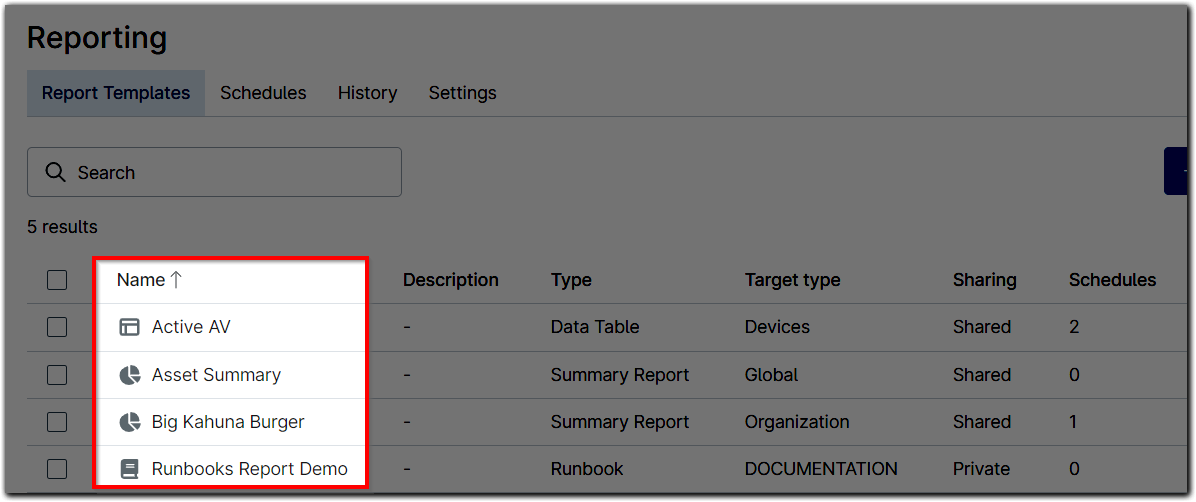
Viene visualizzata la dashboard del report.
Opzioni del dashboard del report
I report con tabella di dati mostrano solo i dati relativi al gruppo selezionato al momento della creazione del report, ma è possibile visualizzare set di dati diversi se il tecnico dispone dei permessi di "Modifica" per i report. Se il dispositivo appartiene a un'organizzazione a cui il tecnico non ha accesso, il tecnico non vedrà alcun dato relativo a tali organizzazioni oppure vedrà la dicitura "permessi insufficienti" nella pagina del report al posto dei valori dei campi. 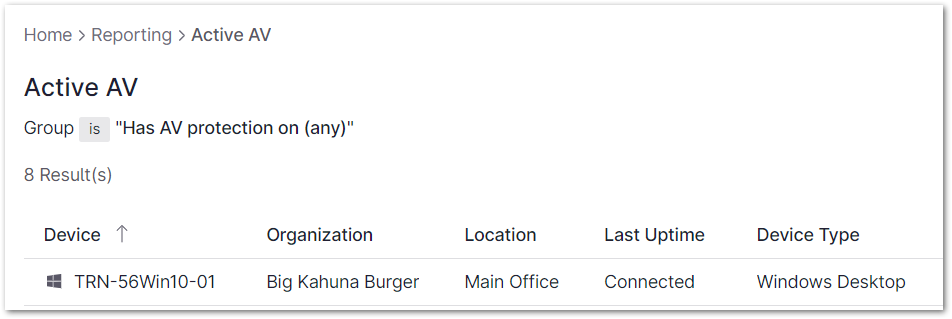
I report relativi alle organizzazioni presentano menu a tendina nella parte superiore della pagina per selezionare l’organizzazione, la sede, il gruppo di dispositivi e l’ambito. I tecnici possono selezionare le organizzazioni a cui è stato concesso l’accesso nelle impostazioni del proprio account. 
I report globali presentano menu a tendina nella parte superiore della pagina per selezionare un gruppo e l’ambito. Se un tecnico non ha accesso a determinate organizzazioni, i dati relativi a tali organizzazioni saranno omessi dagli aggregati globali. 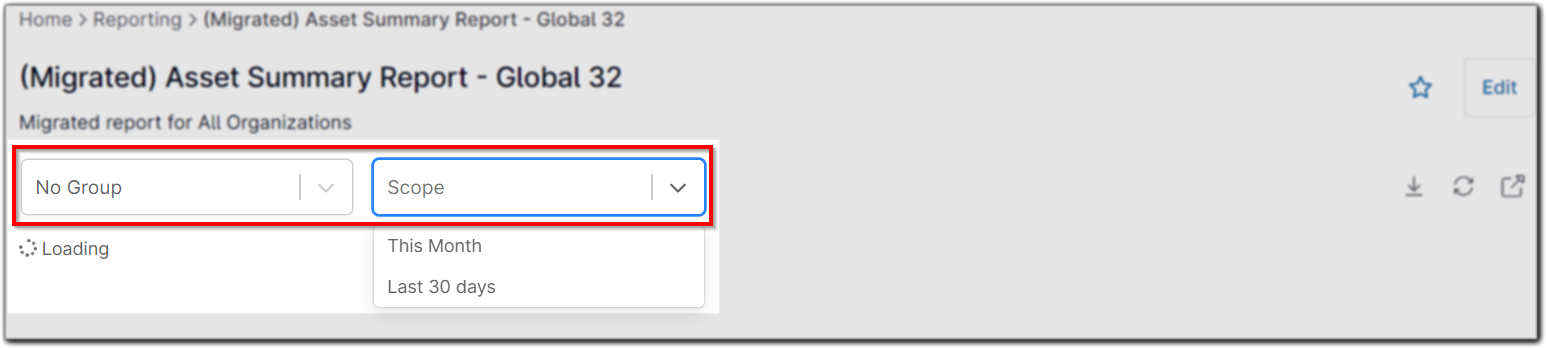
 | Salvando il report si salvano anche le modifiche apportate ai filtri, in modo da non dover reinserire gli stessi valori alla riapertura del report. |
I dashboard offrono le seguenti opzioni di azione:
| Opzione | Descrizione/Azione |
|---|---|
 | Salva come preferito (nella sezione Preferiti nel pannello di navigazione a sinistra) |
 | Modifica report |
 | Scarica i report di riepilogo in formato PDF e le tabelle di dati in formato CSV |
 | Aggiorna i dati |
 | Apri il report in una nuova scheda (non disponibile per il report "Tabella dati") |

Pianificazione di un report:
Gli amministratori di sistema e i tecnici in possesso delle autorizzazioni appropriate possono impostare una pianificazione per la distribuzione dei report su base giornaliera, settimanale e mensile. Per ulteriori informazioni, consultare la sezione Report pianificati.
Visualizzazione della cronologia dei report:
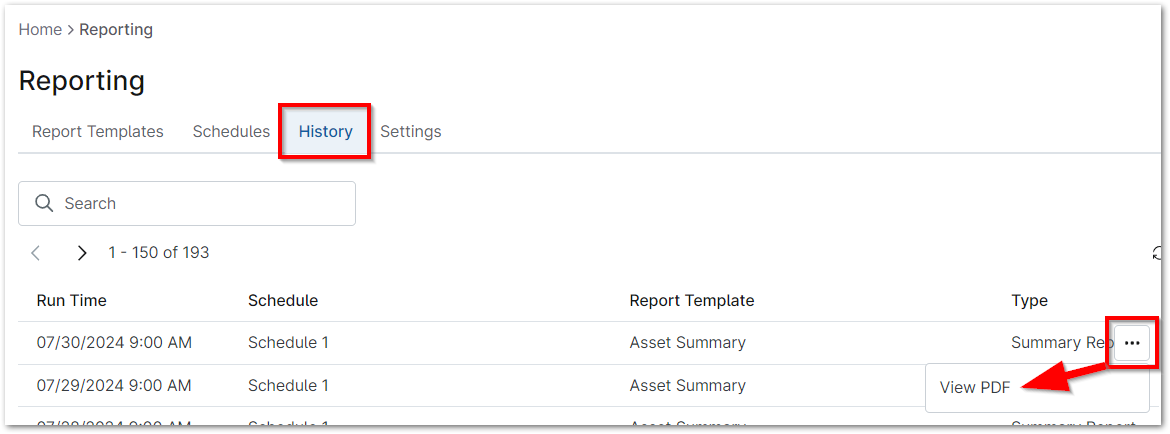
- Fare clic su "Report" nel pannello di navigazione a sinistra, quindi aprire la scheda "Cronologia" nella parte superiore della pagina.
- Fare clic sull'icona con i puntini di sospensione sul lato destro della tabella per visualizzare una copia in formato PDF di quel report.
Aggiunta del proprio logo ai report:
Dalla scheda "Impostazioni " in NinjaOne Reporting, è possibile aggiungere un logo ai report e un foglio di copertina ai report di riepilogo programmati.
- Fare clic su "Reporting" nel pannello di navigazione a sinistra, quindi aprire la scheda "Impostazioni " nella parte superiore della pagina.
- Fare clic su "Modifica " sul lato destro della pagina, sotto " Impostazioni modello " e/o "Frontespizio esportato".

Viene visualizzata la finestra modale dell’editor del logo per i report. Utilizza il pulsante “Scegli file ” per caricare il tuo logo, quindi fai clic su “Salva”.
Nota importante: l’immaginedeve essere in formato .jpeg, .png o .gif. Le dimensioni massime consentite sono 1000px di larghezza per 500px di altezza, con una dimensione massima del file di 1 MB.
Il proprio marchio verrà visualizzato al posto del logo NinjaOne nei report. Fare clic su «Modifica» per la «Pagina di copertina esportata» e poi su «Anteprima» per vedere un esempio di come apparirà il report finito.
Eliminazione dei report
Per sapere come eliminare una pianificazione di report, consulta la sezione Gestione delle pianificazioni dei report. Per eliminare un report:
- Fai clic su " Report " nel pannello di navigazione a sinistra.
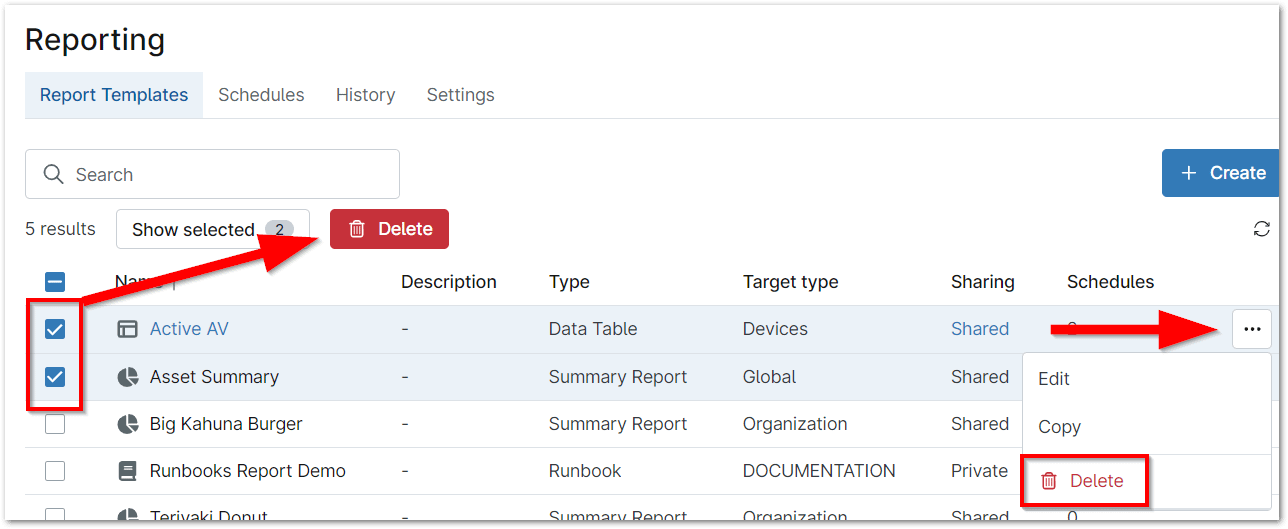
- Fare clic sul pulsante con i puntini di sospensione all'estrema destra del nome del report, quindi selezionare "Elimina".
- In alternativa, seleziona la casella di controllo relativa a uno o più report e poi clicca su "Elimina" nella parte superiore dell'elenco dei report.