Argomento
Gli amministratori di sistema e i tecnici in possesso delle autorizzazioni appropriate possono impostare una pianificazione per la distribuzione dei report su base giornaliera, settimanale e mensile.
Ambiente
Piattaforma NinjaOne
Descrizione
Pianificazione di un report
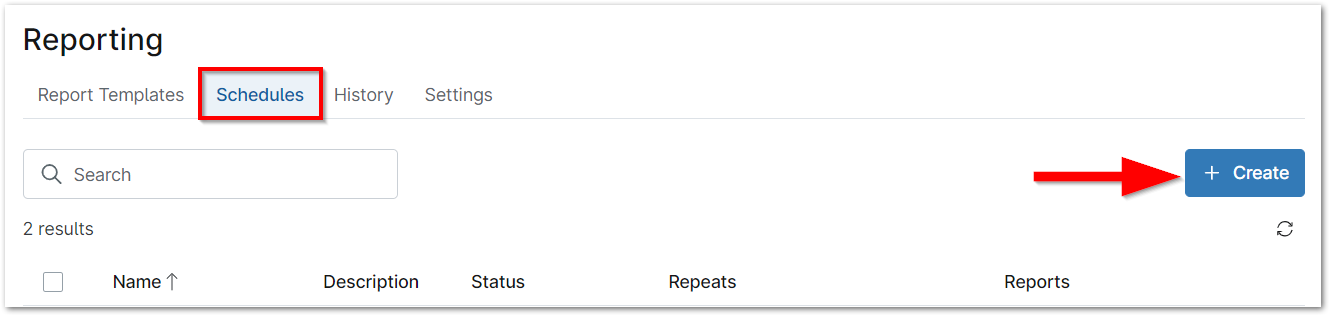
- Fare clic su "Report" nel pannello di navigazione a sinistra, quindi aprire la scheda " Pianificazioni " nella parte superiore della pagina.
- Fare clic su "Crea" sul lato destro della pagina.
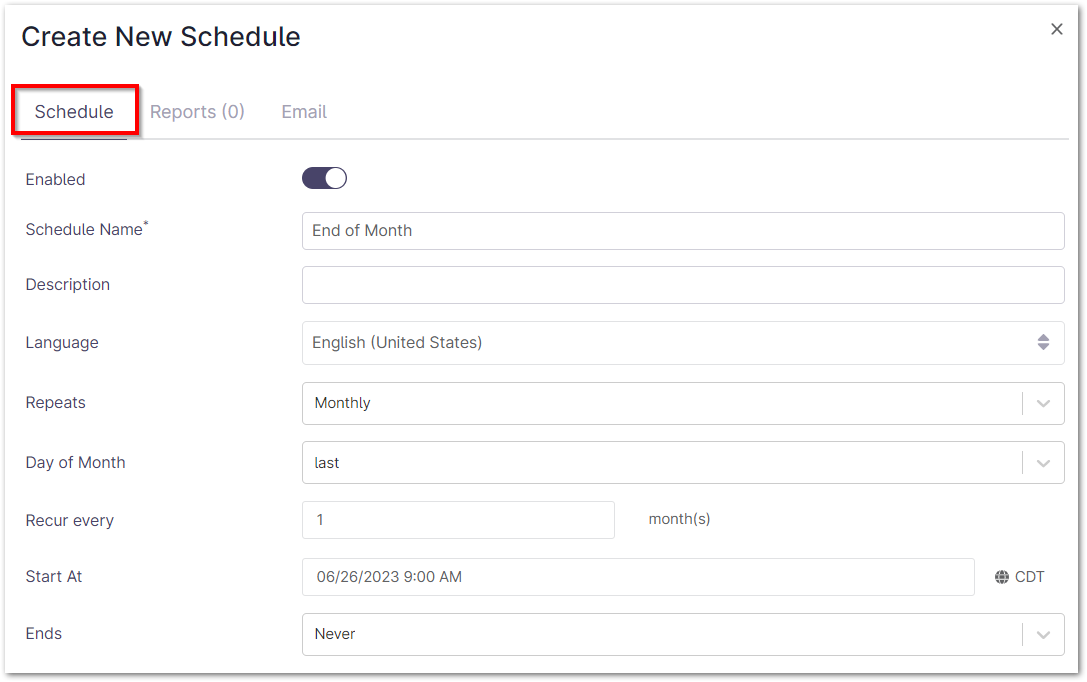
Viene visualizzata la finestra modale "Crea nuova pianificazione" con la scheda "Pianificazione" aperta per impostazione predefinita. - Assegnare un nome e una descrizione (facoltativa) alla nuova pianificazione. Scegliere la lingua e la frequenza con cui la pianificazione del report deve ripetersi. Se necessario, specificare un numero di ripetizioni o una data dopo la quale la pianificazione deve terminare.
Opzione di ripetizione Descrizione Giornaliero Seleziona quanti giorni devono trascorrere tra una ripetizione e l’altra.

Ogni settimana Selezionare i giorni della settimana in cui verrà generato il report e quante settimane devono trascorrere tra un'occorrenza e l'altra.

Ogni mese Seleziona il giorno del mese in cui verrà generato il report e quanti mesi devono trascorrere tra un'esecuzione e l'altra.

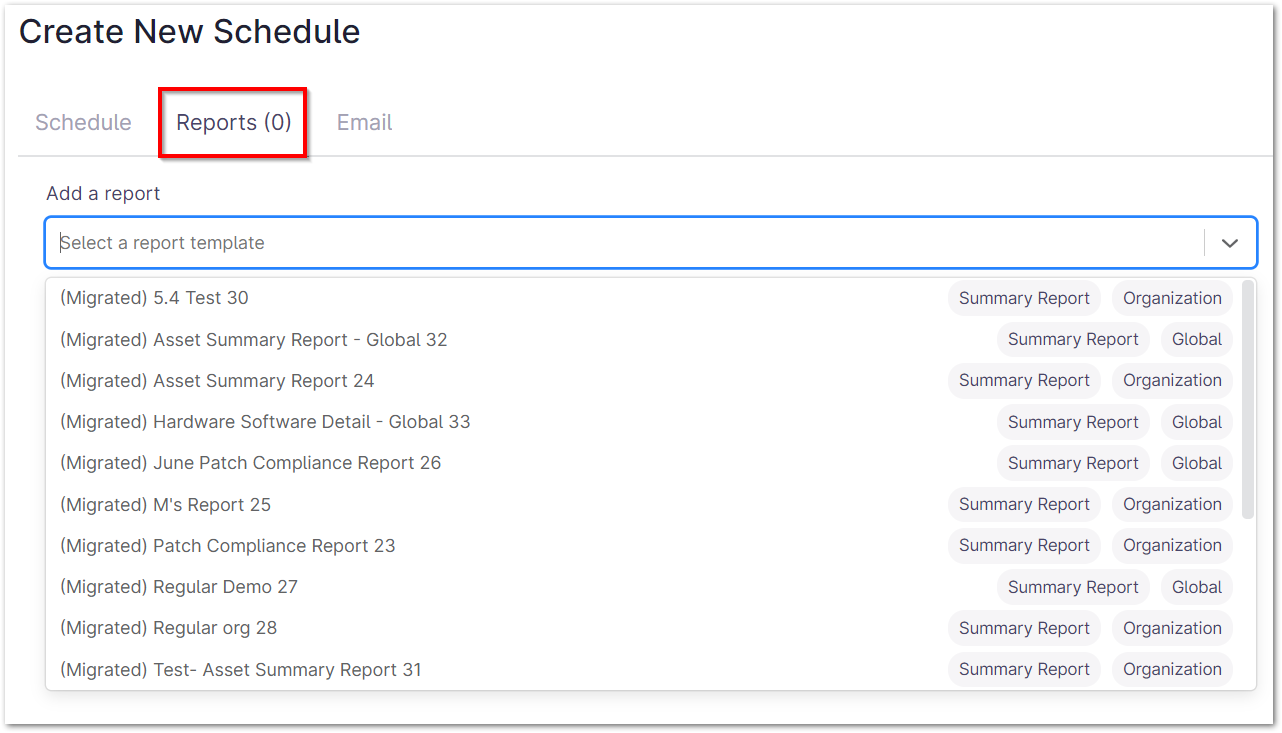
- Successivamente, apri la scheda "Report " e scegli i modelli di report da includere in questo programma.
- I modelli di tabella dati richiedono la selezione di un gruppo per il report.
- I modelli globali devono avere un gruppo e un ambito selezionati per il report.
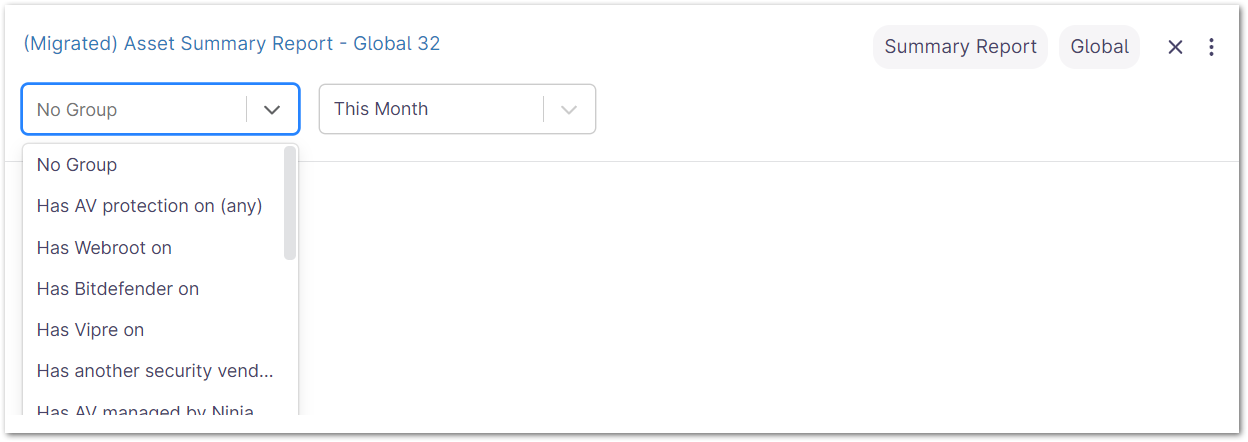
- I modelli "Organizzazione" devono avere un ambito e un'organizzazione selezionati per il report. Facoltativamente, è possibile selezionare anche un gruppo e una posizione.
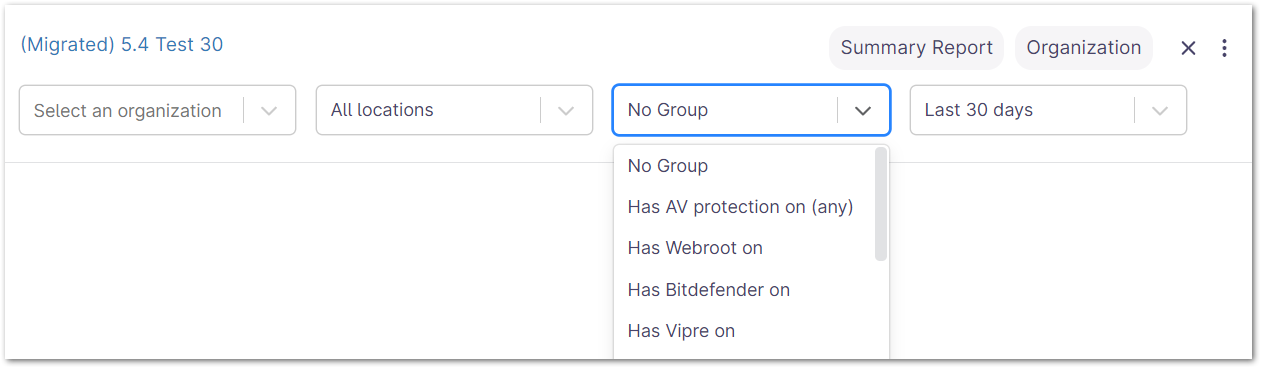
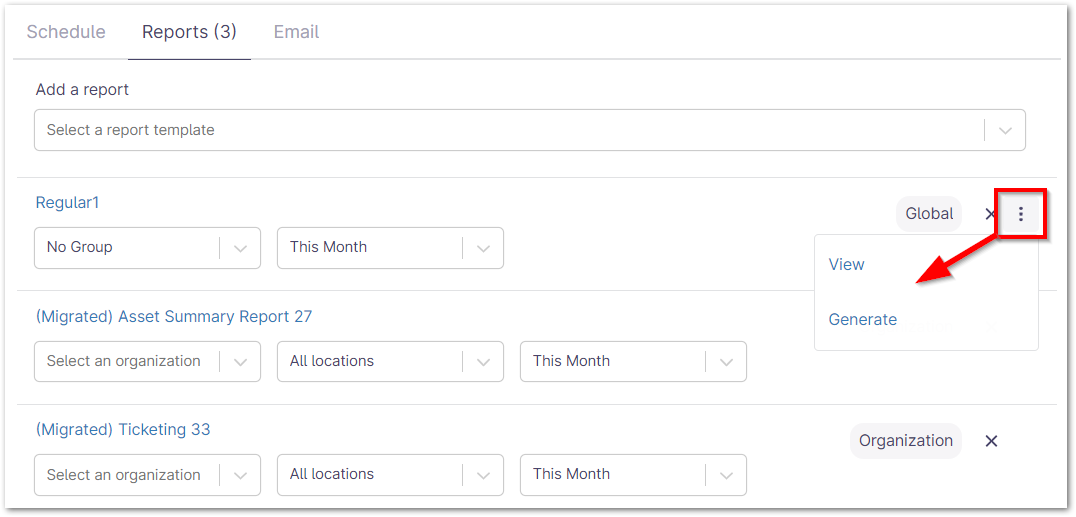
- Una volta effettuate le selezioni dai menu a tendina come mostrato nelle schermate sopra, il report rifletterà i dati che soddisfano i criteri selezionati. Ciò potrebbe comportare l'assenza di dati. Nota importante: fare clic sull’icona con i puntini di sospensione a destra di un report per visualizzare o generare una copia del report con le impostazioni selezionate.
- Quando si crea o si modifica una pianificazione del report, l’opzione per personalizzare la copertina viene visualizzata dopo aver selezionato il modello di report. Le copertine sono personalizzabili all’interno del configuratore della pianificazione del report, ma non per i download ad hoc. Questa opzione è disponibile solo per i modelli di report di riepilogo.
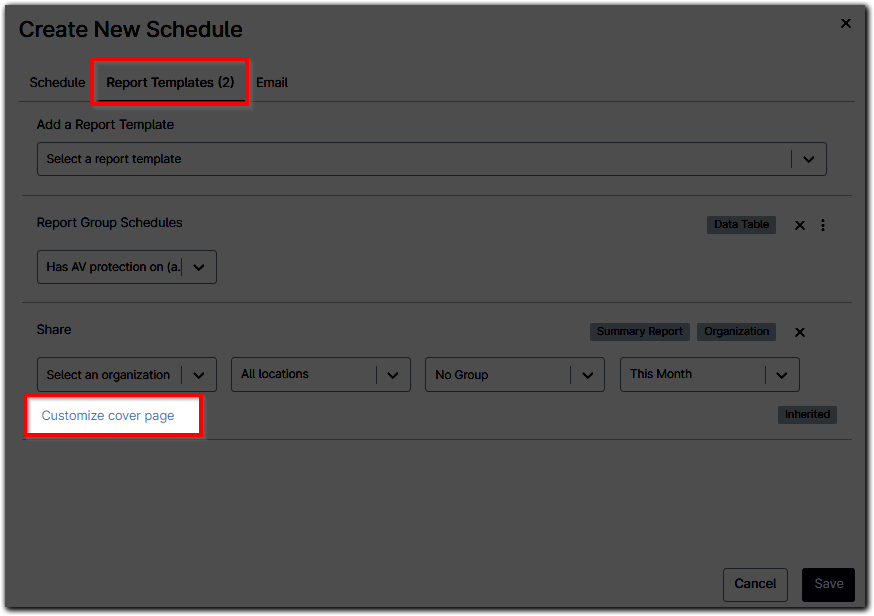
- Facendo clic su questo pulsante si apre una finestra modale che consente all’utente di sovrascrivere il titolo, la descrizione e l’immagine di copertina correnti di quel modello di report. L’immagine di copertina utilizzerà per impostazione predefinita l’immagine caricata in Reportistica > Impostazioni; utilizzare il pulsante Carica per sovrascrivere questa impostazione.
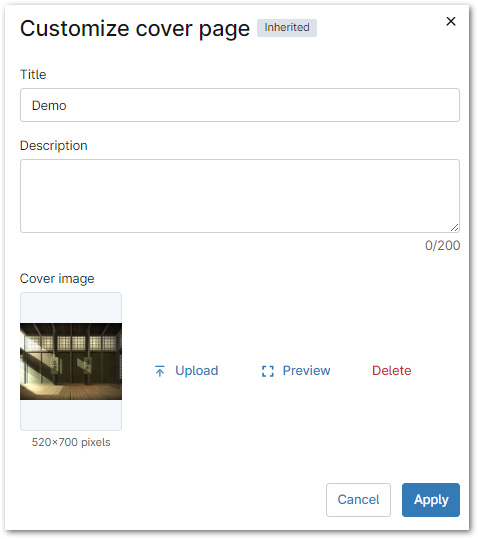
- Facendo clic su questo pulsante si apre una finestra modale che consente all’utente di sovrascrivere il titolo, la descrizione e l’immagine di copertina correnti di quel modello di report. L’immagine di copertina utilizzerà per impostazione predefinita l’immagine caricata in Reportistica > Impostazioni; utilizzare il pulsante Carica per sovrascrivere questa impostazione.
- Infine, apri la scheda "Email" per aggiungere i destinatari e personalizzare l’oggetto e il messaggio dell’e-mail contenente il report. Una volta configurato correttamente il programma, clicca su "Salva".
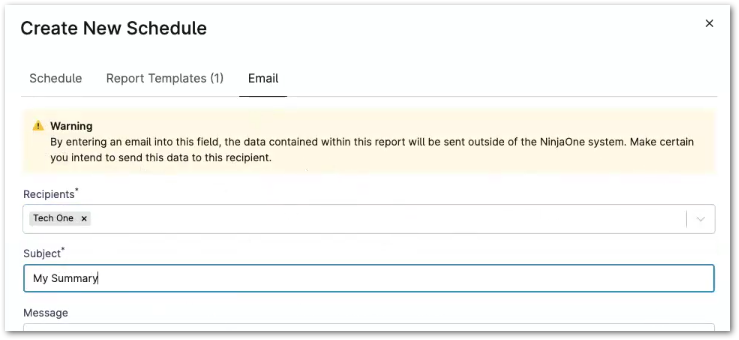 Nota importante: i destinatari possono essere sia un account tecnico NinjaOne sia un indirizzo e-mail. Per aggiungere un indirizzo e-mail autonomo, digitare l’indirizzo nel campo Destinatari e quindi premere Invio sulla tastiera.
Gestione delle pianificazionidei report
- Una volta creata una pianificazione, è possibile disattivarla o riattivarla facilmente passando il mouse sulla riga, facendo clic sul pulsante con i puntini di sospensione e selezionando poi Abilita/Disabilita; si noti che non è possibile abilitare una pianificazione che non è stata rivendicata. La disattivazione di una pianificazione può essere utilizzata per metterla in "pausa".
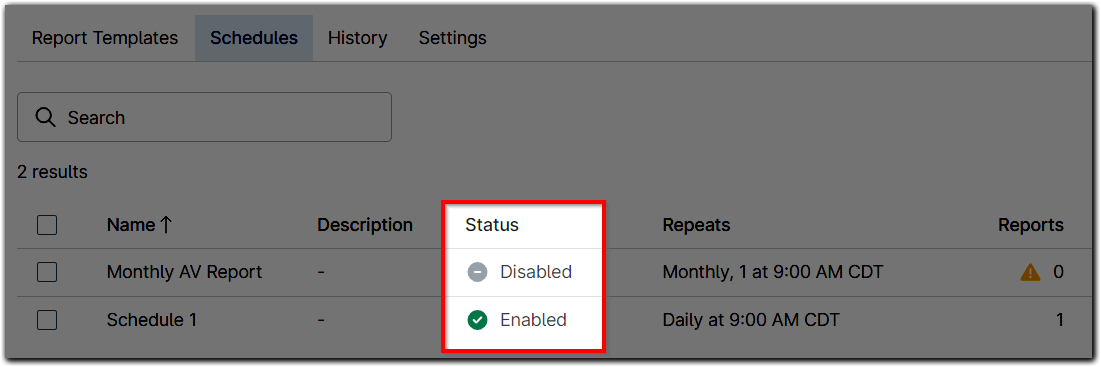 Nota importante: quando si disabilita una pianificazione, questo dato viene visualizzato nella Dashboard di reporting relativa a quel report. Le pianificazioni disabilitate mostrano uno “0” nella colonna Pianificazioni della scheda Modelli di report; è comunque possibile visualizzare ed eliminare questi report, ma non verranno inviati a nessun destinatario.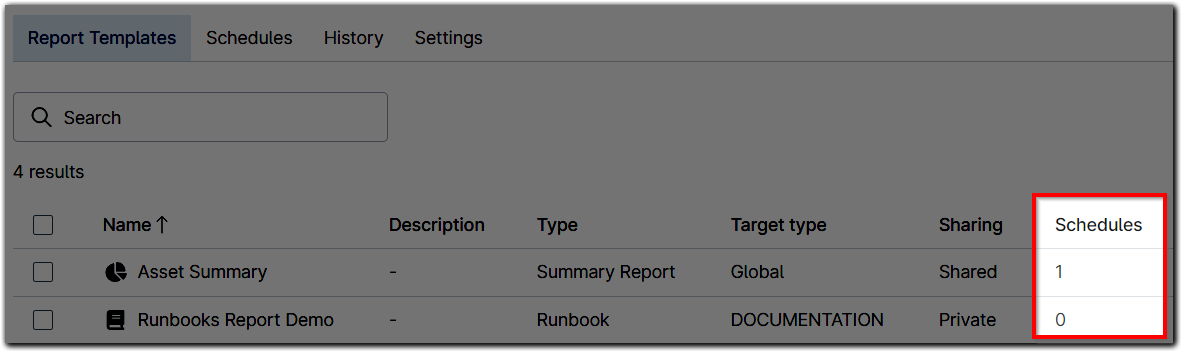
- Le opzioni per modificare, copiare o eliminare la pianificazione sono disponibili anche sotto l’icona con i puntini di sospensione sulla destra. È inoltre possibile eliminare una pianificazione selezionando la relativa casella di controllo e facendo clic su Elimina nella parte superiore della tabella. È possibile disattivare o attivare più pianificazioni in blocco, purché le pianificazioni selezionate abbiano tutte lo stesso stato.
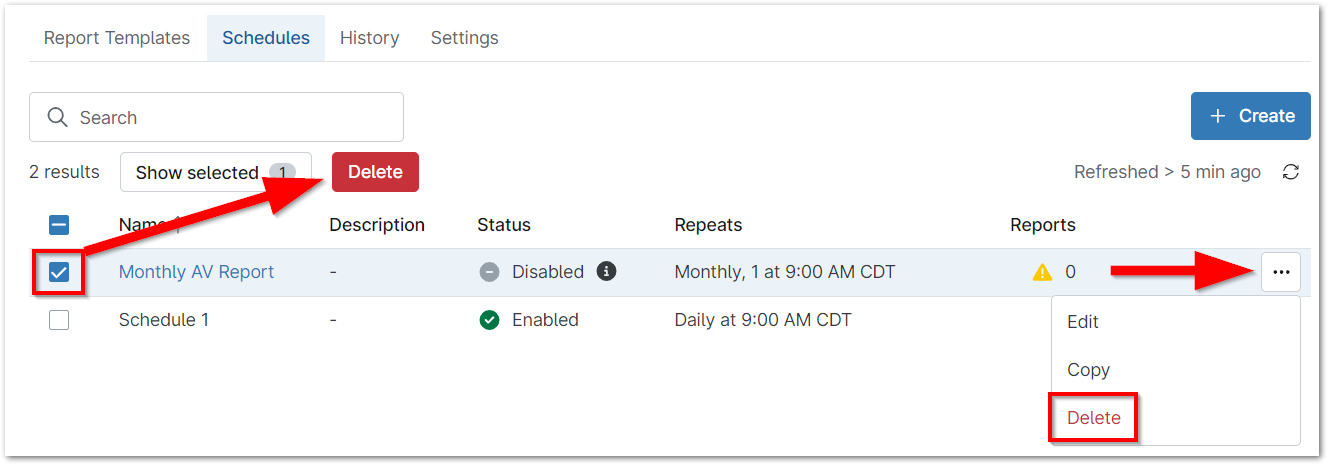
- Se la colonna "Report" mostra un'icona a forma di triangolo giallo, significa che il report assegnato alla pianificazione è stato eliminato. È possibile modificare la pianificazione per aggiungere un report diverso oppure eliminare la pianificazione stessa. Si noti che non è possibile aggiornare queste pianificazioni se lo "Stato" è disabilitato a causa della proprietà (vedere di seguito).

Proprietà dei report programmati
Quando un account tecnico viene eliminato da NinjaOne, tutti i report pianificati creati da quel tecnico verranno disabilitati. In tal caso, nella colonna "Stato" verrà visualizzato anche un suggerimento accanto all’interruttore "Disabilitato" che avverte del fatto che la pianificazione non può essere riattivata finché non ne viene rivendicata la proprietà. 
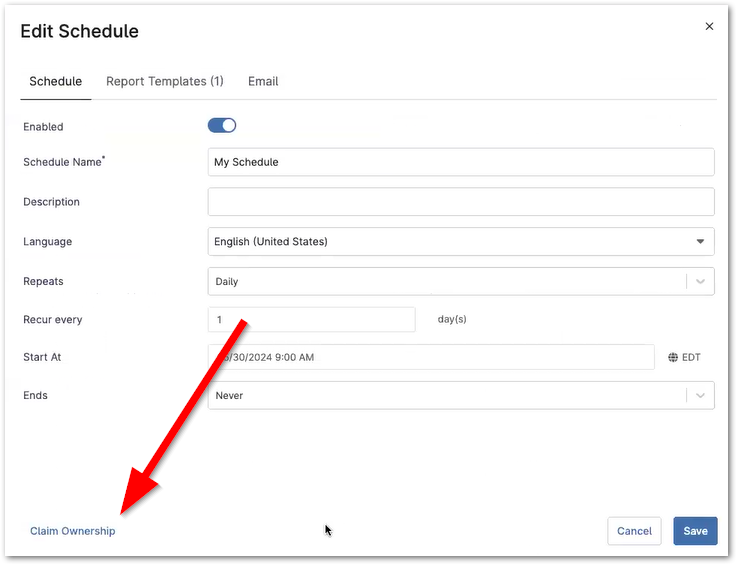
Solo gli amministratori di sistema possono rivendicare la proprietà di un report pianificato. Per rivendicare la proprietà, fare clic sul collegamento ipertestuale del nome del report pianificato per aprire la finestra modale “Modifica pianificazione”, quindi fare clic su “Rivendica la proprietà” nell’angolo in basso a sinistra.