
Argomento
Questo articolo fornisce una soluzione nel caso in cui si verifichi un elevato utilizzo della CPU da parte del processo NMSManager.exe.
Ambiente
NinjaOne Sistema di gestione rete (NMS)
Prerequisiti
Requisiti hardware del Delegato NMS:
Si consiglia l'uso di una scheda di rete avanzata per il monitoraggio della rete; tale scheda è obbligatoria per reti di dimensioni più estese.
| Core della CPU | Memoria (GB) | NIC | Spazio su disco (GB) | |
|---|---|---|---|---|
| Dispositivi monitorati (n.) | ||||
| 1–20 | 4 | 8 | 100BASE-M | 12 |
| 21–50 | 6 | 12 | 1000BASE-M | 20 |
| 51–100 | 8 | 16 | 1000BASE-M | 25 |
| Opzioni | ||||
| NetFlow/SFlow | +50% | +50% | +100% | |
Soluzione
- Verificare la presenza dei seguenti problemi comuni:
- Syslog, trap o Traffico NetFlow che potrebbero sovraccaricare l'endpoint.
- Potrebbe essere necessario disattivare o disabilitare la registrazione di debug.
- Utilizzare Process Explorer per verificare se sono presenti thread che consumano cicli di CPU.
- Se i problemi sopra indicati non fossero all'origine del malfunzionamento, raccogliere i log estesi e inviarli in formato zip al supporto tecnico di NinjaOne per la risoluzione.
Se hai bisogno di aiuto per raccogliere i log, fai riferimento alla procedura riportata di seguito:
Raccolta dei log
- Aprire il pannello di controllo dell’endpoint per modificare le variabili d’ambiente di sistema. È possibile individuarlo facilmente digitando “ambiente” nella barra di ricerca del sistema e selezionando l’opzione “Pannello di controllo”.
Viene visualizzata la finestra “Proprietà del sistema”.
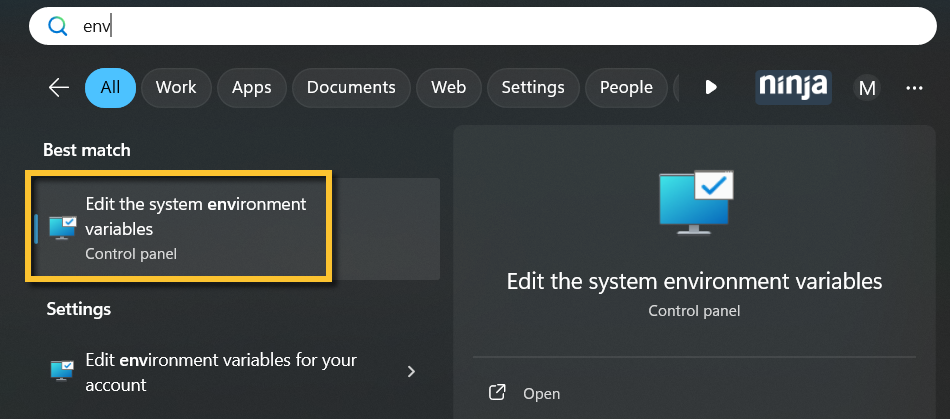
Figura 1: Modifica delle variabili d’ambiente di sistema
- Fare clic sotto " Variabili d’ambiente " nella scheda " Avanzate ".
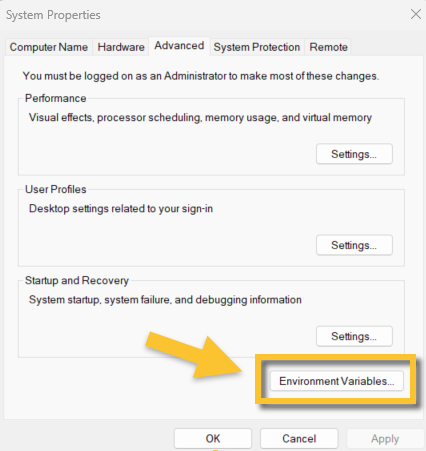
Figura 2: Proprietà del sistema → Avanzate → Variabili d’ambiente
- Sotto "Variabili di sistema", fare clic su "Nuova".
Viene visualizzata la finestra di configurazione "Nuova variabile di sistema".

Figura 3: Proprietà del sistema → Avanzate → Variabili d’ambiente → Nuova variabile di sistema
- Inserire "NJ_Debug" nel campo Nome variabile. Inserire "1" nel campo Valore variabile.
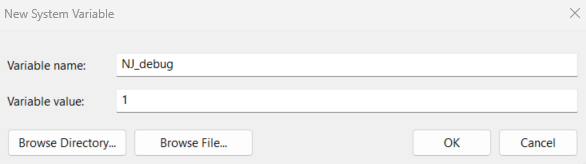
Figura 4: Crea nuova variabile di sistema
- Arrestare i seguenti servizi:
- NinjaOne Agent
- Delegato NMS
- Avvia NinjaOne. Questo passaggio avvierà anche NinjaOne Delegato NMS.
- Attendere circa 15 minuti mentre vengono creati i log.
- Crea file zip per i seguenti percorsi:
- %systemdrive%ProgramDataNinjaRMMAgentNMSjsoninput
- %systemdrive%ProgramDataNinjaRMMAgentNMSlogs
- Rimuovere le variabili d’ambiente e arrestare NinjaOne e il servizio NMS Manager.
- Avvia NinjaOne.
- Invia i file zip creati al punto 8 al supporto tecnico di NinjaOne per la risoluzione del problema.