
Argomento
L'applicazione mobile NinjaOne Assist è attualmente disponibile per il download pubblico nell'App Store iOS e su Google Play; tuttavia, al momento è limitata alle funzionalità per gli utenti finali. Se sei un tecnico o un amministratore di sistema, continua a utilizzare la nostra app NinjaOne Mobile.
Figura 1: Schermata dell'applicazione NinjaOne Assist nell'Apple Store
NinjaOne sta sviluppando l'app NinjaOne Assist affinché diventi una parte fondamentale della nostra soluzione MDM. Ciò consentirà di ottenere più "heartbeat" (ovvero ping) in tempo reale per determinare con maggiore precisione se i dispositivi sono online, fornire ulteriori dettagli sui dispositivi e un inventario non disponibile tramite i tradizionali percorsi MDM e offrire agli utenti finali un'esperienza opzionale per interagire con la piattaforma NinjaOne (ticket, documentazione, informazioni sui dispositivi e altro ancora).
Sebbene la funzione principale dell'app oggi non sia ancora completa per riflettere la visione sopra descritta, l'app NinjaOne Assist offre attualmente la possibilità di gestire le autorizzazioni e gli accessi appropriati per eseguire attività chiave e raccoglie informazioni per il supporto di queste funzionalità in futuro.
Ambiente
- Applicazione mobile NinjaOne Assist
- iOS
- Android
Indice
- Note
- Navigazione nella dashboard utente
- Impostazioni
- Dispositivi
- Biglietti
- Assistenza
- Domande frequenti (FAQ) e risoluzione dei problemi
Note
- L'applicazione mobile NinjaOne Assist ora supporta la condivisione dello schermo tramite Quick Connect. Il tecnico deve creare un invito sull'applicazione web e condividerlo con l'utente finale, che inserirà il codice sul proprio dispositivo dopo aver toccato Remote Support Portal (Portale di assistenza rem ota) all'interno dell'applicazione mobile.

Figura 2: Applicazione NinjaOne Assist → Portale di supporto remoto
La sezione Quick Connect dell'app web NinjaOne aggiornerà l'elenco dei dispositivi per includere il dispositivo mobile, dove i tecnici potranno connettersi o distribuire l'agente RMM. L'utente finale avvierà la trasmissione dopo che il tecnico si sarà connesso e avrà confermato il proprio consenso alla condivisione dei contenuti.
- La funzione di localizzazione MDM di NinjaOne richiede che l'app NinjaOne Assist sia installata e attiva sul dispositivo e che i servizi di localizzazione siano abilitati nelle impostazioni del dispositivo.
- L'app NinjaOne Assist non deve essere installata sui dispositivi Apple se la politica ha disabilitato il tracciamento della posizione e NinjaOne Remote non è abilitato.
Avvia l'app NinjaOne Assist per avviare il tracciamento della posizione. Il dispositivo mobile riceverà quindi una notifica che conferma che il servizio di tracciamento della posizione è attivo, se abilitato a livello di politica.
Navigazione nella dashboard utente
- Impostazioni:consente agli utenti finali di modificare le informazioni personali, visualizzare le informazioni legali o disconnettersi.
- Dispositivi:mostra tutti i dispositivi assegnati all'utente finale in NinjaOne. I tecnici e gli amministratori di sistema possono assegnare o rimuovere dispositivi tramite l'editor dell'account utente finale nella versione web di NinjaOne.
- Ticket: se l'utente finale ha abilitato la funzione Ticket per il proprio account NinjaOne. Il numero di ticket esistenti, sia aperti che completati, verrà visualizzato tra parentesi. Quando questa sezione è selezionata, l'utente vedrà tre schede: Attivi (in sospeso), Completati (risolti) e Tutti.
- Assistenza:contatta l'assistenza NinjaOne tramite telefono o e-mail.
- Invia feedback — Poiché l'applicazione NinjaOne Assist è ancora in fase iniziale, invitiamo i nostri utenti a utilizzare il link nella dashboard utente per comunicarci la loro esperienza. Vi preghiamo di segnalarci eventuali bug o richieste di funzionalità che possiamo considerare prioritarie. Il feedback verrà inviato a [email protected].
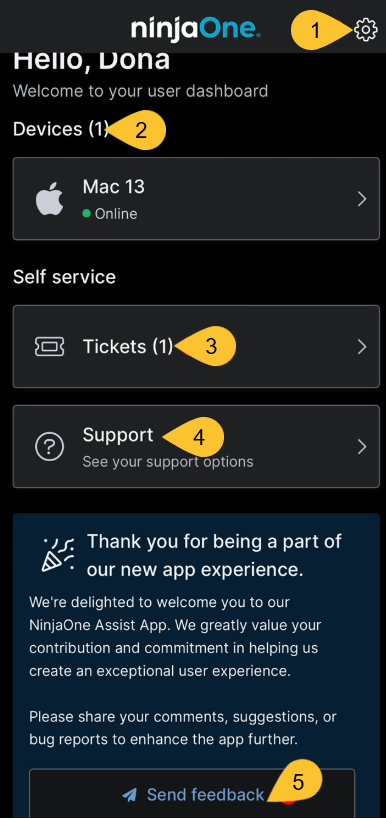
Figura 3: Applicazione NinjaOne Assist → Panoramica del pannello di controllo
Impostazioni
Fare clic sull'icona a forma di ingranaggio nell'angolo in alto a destra della schermata dell'app per aprire la pagina Impostazioni. Da qui, gli utenti finali possono:
- Modificare il nome e il cognome visualizzati nell'app.
- Modificare il proprio numero di telefono.
- Modificare il proprio indirizzo e-mail registrato.
- Modificare la password di accesso.
- Contattare l'assistenza NinjaOne tramite e-mail (per assistenza o per inviare una richiesta di funzionalità).
- Visualizza le informazioni legali, come i termini di utilizzo, l'informativa sulla privacy e il contratto di licenza con l'utente finale (EULA).
- Esci dall'app.
Dispositivi
Seleziona il dispositivo per visualizzare i dettagli del dispositivo o le opzioni di assistenza, oppure crea un ticket per quel dispositivo.
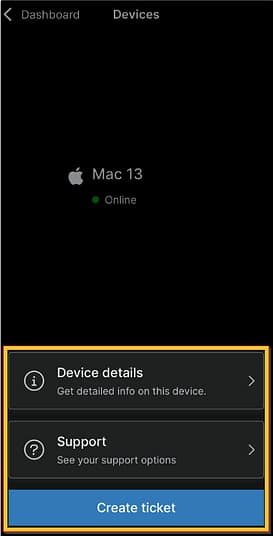
Figura 4: Applicazione NinjaOne Assist → Dashboard Dispositivi
Dettagli dispositivo
I dettagli del dispositivo nell'app NinjaOne Assist sono piuttosto limitati rispetto alla versione web. Questa sezione contiene i dati che si trovano solitamente nella pagina Panoramica della dashboard del dispositivo, come marca/modello del dispositivo, login e tempo di attività e indirizzi IP. Queste informazioni sono di sola lettura e hanno scopo puramente informativo.
Ticket
Questa sezione viene visualizzata solo se la funzione Ticketing è abilitata sull'account dell'utente finale in NinjaOne. Gli utenti finali devono avere l'accesso alla funzione Ticketing impostato su "Visualizza, aggiorna, crea". Se vengono apportate modifiche all'account dell'utente finale, l'utente finale deve disconnettersi dall'app e quindi accedere nuovamente per visualizzare gli aggiornamenti. Se l'utente è connesso all'app mentre vengono configurate le modifiche, potrebbe essere disconnesso automaticamente dall'app.
Crea ticket
Gli utenti finali possono creare ticket dalla pagina Ticket o dalla pagina Dispositivo nell'app.
- Se si crea un ticket dalla pagina Dispositivo, il campo dispositivo verrà compilato automaticamente; se si crea un ticket dalla pagina Ticket, il dispositivo deve essere selezionato manualmente dal menu a discesa.
- È necessario specificare il tipo di ticket (ad esempio, modulo), l'oggetto (titolo) e la descrizione.
- Per aggiungere allegati, gli utenti finali devono fare clic su Visualizza libreria e selezionare gli elementi che desiderano aggiungere al ticket. Una volta selezionati, le foto e i video saranno accessibili solo tramite il ticket. La creazione di un nuovo ticket richiederà all'utente finale di selezionare nuovamente Visualizza libreria per aggiungere nuove foto/video.
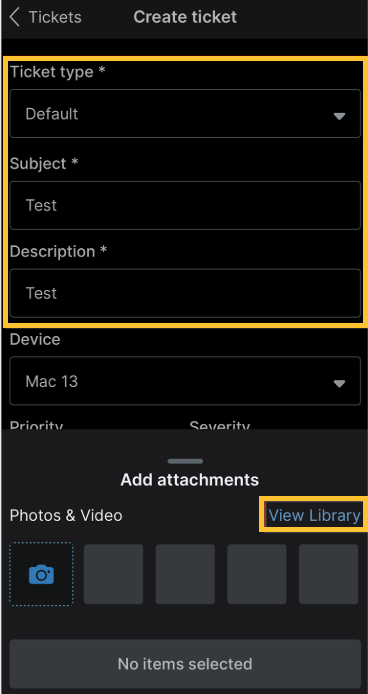
Figura 5: Applicazione NinjaOne Assist → Crea un ticket
Gestione dei ticket
Gli utenti finali possono visualizzare i ticket attivi e completati per i quali sono indicati come richiedenti. L'app NinjaOne Assist non visualizzerà i ticket a meno che l'utente finale non sia il richiedente, anche se è indicato come CC o se il ticket riguarda un dispositivo a lui assegnato.
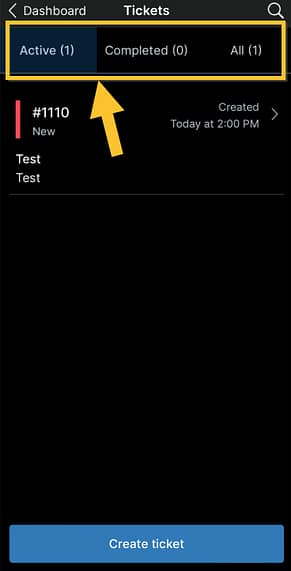
Figura 6: Applicazione NinjaOne Assist → Dashboard dei ticket
Gli utenti finali possono gestire i ticket toccando il numero del ticket e utilizzando le schede nella parte superiore della schermata dell'app. Di seguito è riportata una descrizione di ciascuna scheda.
- Dettagli: visualizza i dettagli del ticket, come dispositivo, organizzazione, priorità, stato e partecipanti copiati.
- Feed: visualizza o aggiungi commenti e allegati. L'aggiunta di un commento o di un allegato dopo la risoluzione di un ticket lo riaprirà.
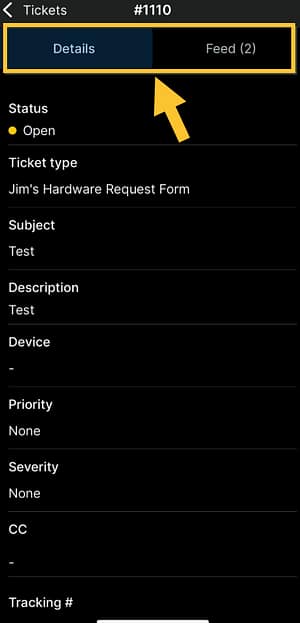
Figura 7: Applicazione NinjaOne Assist → Dettagli ticket
Assistenza
Nell'app NinjaOne Assist sono disponibili diversi punti in cui è possibile contattare l'assistenza della propria azienda tramite telefono o e-mail. Questi collegamenti all'assistenza utilizzano i dati che gli amministratori di sistema hanno impostato per le impostazioni di branding del sistema.
- Pagina Dashboard utente
- Pagina Dispositivi
- Pagina Impostazioni(solo e-mail)
Se si richiede assistenza o una funzionalità specifica dell'app NinjaOne Assist, utilizzare il pulsante Feedback nella dashboard utente: talirichieste verranno inviate a una casella di posta separata dedicata allo sviluppo e al miglioramento di questa app.
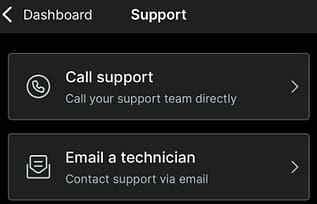
Figura 8: Applicazione NinjaOne Assist → Assistenza
Domande frequenti (FAQ) e risoluzione dei problemi
- Posso impedire agli utenti finali di apportare modifiche all'account?
- I link Contatta l'assistenza non funzionano
- L'app NinjaOne Assist è progettata esclusivamente per gli utenti finali?
- Gli utenti finali potranno vedere i dispositivi loro assegnati nell'app?
- Gli utenti finali possono accedere in remoto al proprio desktop dal proprio telefono?
- Gli utenti finali avranno accesso alla Knowledge Base/Documentazione?
- L'app NinjaOne Assist è necessaria per la condivisione dello schermo mobile?
- L'utente finale deve dare il proprio consenso quando si accede in remoto a un dispositivo mobile?
- Un tecnico può utilizzare la fotocamera dell'utente finale per aiutare a diagnosticare visivamente i problemi?
- Un utente finale può creare un ticket dall'app?
- Come imposta l'amministratore NinjaOne l'indirizzo e-mail e il numero di telefono dell'assistenza?
- Se un utente finale clicca su un invito e-mail Quick Connect, verrà automaticamente reindirizzato all'app NinjaOne Assist?
- Un utente finale può aggiornare le proprie informazioni di contatto Ninja (nome, e-mail, numero di telefono, password) nell'app?
- Posso utilizzare TeamViewer o Splashtop per accedere in remoto a un dispositivo con l'app NinjaOne Assist?
Posso impedire agli utenti finali di apportare modifiche all'account?
Gli utenti finali possono modificare le proprie informazioni di contatto, come il nome e il numero di telefono , direttamente dall'app nelle impostazioni. Al momento, gli amministratori di sistema non hanno la possibilità di impedire agli utenti finali di apportare tali modifiche.
I link Contatta l'assistenza non funzionano
Se il cliente non ha configurato l'assistenza telefonica o l'invio di un'e-mail, i pulsanti non indirizzeranno l'utente finale da nessuna parte. Il team di sviluppo di NinjaOne sta creando un messaggio per avvisare l'utente finale quando queste funzionalità non sono abilitate in questi casi.
Per abilitarli, vai su Amministrazione → Generale → Branding nella piattaforma web NinjaOne e aggiorna il numero di telefono dell'assistenza e l'indirizzo e-mail dell'assistenza da utilizzare o aggiorna questi pulsanti Contatta l'assistenza. Anche il branding deve essere abilitato.

Figura 9: NinjaOne → Amministrazione → Branding → Modifica
L'app NinjaOne Assist è progettata esclusivamente per gli utenti finali?
Al momento sì. Abbiamo in programma di sviluppare un'esperienza per i tecnici che sostituirà l'attuale app mobile per tecnici nel 2025. Per ora, solo gli utenti finali possono accedere all'applicazione.
L'app NinjaOne Assist è esclusivamente per i clienti MDM?
No. Qualsiasi utente finale NinjaOne può accedere all'app NinjaOne Assist e usufruire delle sue funzionalità. Gli utenti possono anche condividere il proprio schermo con un tecnico tramite Quick Connect direttamente dalla schermata di accesso (non sono richieste credenziali dell'utente finale).
Gli utenti finali potranno vedere i dispositivi loro assegnati nell'app?
Sì. Gli utenti finali potranno vedere tutti i dispositivi che sono stati loro assegnati. I due dispositivi con cui hanno interagito più di recente verranno visualizzati nella dashboard, ma potranno visualizzare tutti i loro dispositivi toccando il link "Vedi tutto" nella dashboard.
Gli utenti finali possono accedere in remoto al proprio desktop dal proprio telefono?
Sì, ma solo tramite NinjaOne Remote. Dovranno installare l'utilità di condivisione dello schermo NinjaOne dall'app store, che l'app NinjaOne Assist avvierà automaticamente all'avvio della sessione.
Gli utenti finali avranno accesso alla Knowledge Base/Documentazione?
Sì. Se sono stati condivisi articoli della Knowledge Base con l'utente finale, questi potrà accedervi tramite l'app toccando il riquadro "Knowledge Base" nella dashboard.
L'app NinjaOne Assist è necessaria per la condivisione dello schermo mobile?
Sì. Gli utenti dovranno scaricare l'app NinjaOne Assist dall'app store (se non è già installata). Quando l'utente apre l'app, vedrà un riquadro "Condividi il mio schermo". Una volta toccato, verrà indirizzato a inserire un codice di invito Quick Connect valido di 10 cifre.
Il processo Quick Connect può essere bypassato se il dispositivo è registrato in MDM. Il tecnico può semplicemente cliccare sull'icona NinjaOne Remote visualizzata nella pagina di panoramica del dispositivo MDM.
L'utente finale deve dare il consenso quando si connette in remoto a un dispositivo mobile?
Al momento sì. Probabilmente in futuro saremo in grado di bypassare questo requisito per i dispositivi Android MDM, ma i dispositivi iOS (gestiti o meno) e tutti i dispositivi non gestiti richiederanno che sia l'utente ad avviare la trasmissione dello schermo condiviso.
Un tecnico può utilizzare la fotocamera dell'utente finale per diagnosticare visivamente i problemi?
Sì. Il tecnico può avviare una sessione di condivisione dello schermo utilizzando Quick Connect o la dashboard del dispositivo MDM. Una volta stabilita la connessione, l'utente finale può semplicemente aprire l'app della fotocamera.
Un utente finale può creare un ticket dall'app?
Sì. Se NinjaOne Ticketing è abilitato, l'utente vedrà un pulsante Crea un ticket nella dashboard (e in altre schermate dell'app). Toccando il pulsante, l'utente potrà scegliere e compilare un modulo di ticket che genererà un nuovo ticket NinjaOne Assist.
Se la divisione non utilizza NinjaOne Ticketing, è possibile selezionare i riquadri Email Support (Assistenza via e-mail ) o Call Support (Assistenza telefonica ) per contattare l'assistenza IT.
Come imposta l'amministratore NinjaOne l'indirizzo e-mail e il numero di telefono dell'assistenza?
Questo viene impostato tramite il branding. Gli amministratori Ninja possono andare su Amministrazione → Generale → Branding e aggiornare il numero di telefono e l'indirizzo e-mail dell'assistenza.
Se un utente finale fa clic su un invito e-mail Quick Connect, verrà reindirizzato automaticamente all'app NinjaOne Assist?
Al momento no. Questo reindirizzamento è in programma.
Un utente finale può aggiornare le proprie informazioni di contatto Ninja (nome, e-mail, numero di telefono, password) nell'app?
Sì. L'utente può toccare l'icona del profilo nell'angolo in alto a destra della dashboard mobile e quindi toccare l'opzione pertinente che desidera aggiornare.
Questa azione richiederà una conferma MFA
Queste opzioni sono disabilitate per gli utenti finali generati da SCIM/IDP
Posso utilizzare TeamViewer o Splashtop per accedere in remoto a un dispositivo con l'app NinjaOne Assist?
NinjaOne Remote (e/o NinjaOne Remote: Quick Connect) è attualmente la funzione di accesso remoto disponibile che può essere utilizzata con l'app NinjaOne Assist.
Risorse
È possibile utilizzare NinjaOne Remote per accedere in remoto ai dispositivi mobili tramite l'app NinjaOne Assist.