
Argomento
Questo articolo spiega come associare i prodotti e i contratti ConnectWise a NinjaOne.
Ambiente
- Integrazioni NinjaOne
- ConnectWise Manage
Descrizione
Secondo la documentazione di ConnectWise, i tipi di contratto sono modelli che è possibile utilizzare per applicare un contratto al proprio cliente. Se si vendono offerte di servizi standard, è possibile impostare tipi di contratto specifici per ciascuna di esse. Se non si dispone di offerte di servizi standard, è comunque possibile impostare alcuni modelli che possono essere modificati quando vengono applicati al cliente. Per ulteriori informazioni, consultare la tabella di configurazione dei tipi di contratto - ConnectWise (esterno).
Quando l’integrazione con ConnectWise Manage è attivata in NinjaOne, NinjaOne sincronizza i dati in base al numero di dispositivi NinjaOne associati a ciascun contratto. NinjaOne può aumentare o ridurre tale quantità man mano che il numero di dispositivi in NinjaOne varia. Tuttavia, se si rimuovono tutti i dispositivi NinjaOne relativi a una determinata azienda o a un determinato prodotto ConnectWise, NinjaOne non modificherà la quantità nelle aggiunte ai contratti corrispondenti. Ciò impedisce a NinjaOne di alterare i dati relativi alle aggiunte ai contratti che non corrispondono ai dati dei dispositivi presenti in NinjaOne.
Seleziona una categoria per saperne di più:
Mappare prodotti e contratti
NinjaOne non è in grado di creare prodotti o contratti ConnectWise. È necessario configurare prodotti e contratti in ConnectWise prima di associarli nell'integrazione di NinjaOne. Consulta la documentazione ConnectWise PSA (Gestione) - ConnectWise per scoprire come creare prodotti e contratti.
Per mappare prodotti e contratti esistenti da ConnectWise a NinjaOne, procedi come segue:
- Nelle impostazioni di ConnectWise, aprire la sezione Prodotti sulla sinistra. La scheda Mappature è aperta per impostazione predefinita. Fare clic su Aggiungi nuova mappatura per creare una nuova mappatura.
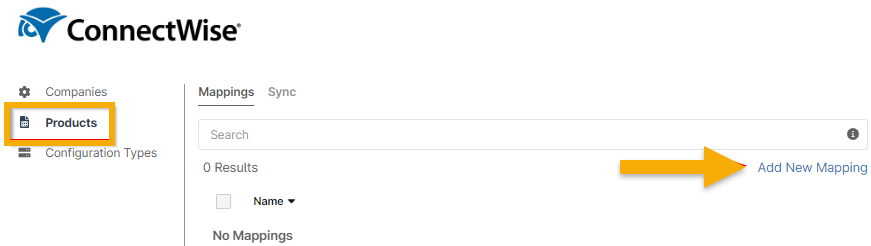
Figura 1: Mappatura dei prodotti di ConnectWise su NinjaOne
Viene visualizzata la finestra modale di configurazione della mappatura dei prodotti.
- Assegnare un nome alla nuova mappatura e selezionare se si desidera mappare il dispositivo solo alla prima mappatura o a tutti i prodotti corrispondenti.
- Fare clic su " Aggiungi mappatura" sul lato destro.
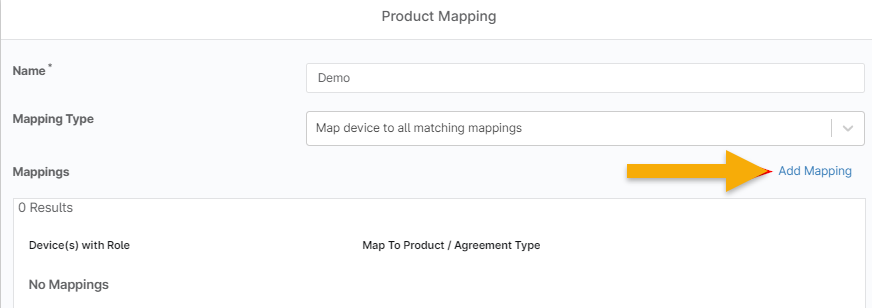
Figura 2: Mappatura dei prodotti ConnectWise su NinjaOne → Aggiungi tipo di mappatura
Viene visualizzata la finestra modale di configurazione "Aggiungi mappatura".
- Selezionare il prodotto e il tipo di contratto a cui si desidera effettuare la mappatura dagli elenchi a discesa. Quindi, selezionare il ruolo del dispositivo NinjaOne e i gruppi a cui si desidera associare il prodotto e il tipo di contratto selezionati. Una volta configurata la mappatura, fare clic su "OK".
- Prodotto: si riferisce ai prodotti che hai configurato in ConnectWise. Puoi sincronizzare più voci "Ruolo dispositivo NinjaOne" con lo stesso "Prodotto" di ConnectWise.
- Digita la descrizione del prodotto, non il nome, per trovare le mappature.
- Tipo di contratto: si riferisce ai tipi di contratto configurati in ConnectWise. In linea generale, è consigliabile selezionare il "Tipo di contratto" associato ai servizi gestiti.
- Prodotto: si riferisce ai prodotti che hai configurato in ConnectWise. Puoi sincronizzare più voci "Ruolo dispositivo NinjaOne" con lo stesso "Prodotto" di ConnectWise.
Ripetere i passaggi 3–4 per completare più mappature di prodotti.
È possibile mappare più ruoli di dispositivo diversi ai rispettivi prodotti o tipi di contratto nell’ambito di un’unica configurazione di mappatura (ad esempio, è possibile aggiungere mappature per ruoli macOS, ruoli Windows o qualsiasi altro tipo di ruolo personalizzato configurato); tuttavia, per mappare lo stesso ruolo di dispositivo a prodotti o tipi di contratto diversi, è necessario includere altri gruppi. Ad esempio, la Figura 3 mostra mappature di dispositivi duplicate; la prima si trova nel gruppo "È un dispositivo HP", mentre la seconda nel gruppo "Connesso". Quando si aggiunge un gruppo a una mappatura di dispositivo, accanto al nome del dispositivo viene visualizzata l’icona (i); posizionare il cursore sull’icona per visualizzare i dettagli del gruppo.
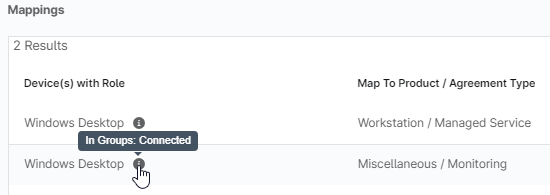
Figura 3: Suggerimenti sulle mappature
- Se è presente più di una mappatura nell’elenco, è possibile mappare il dispositivo a tutte queste mappature o solo alla prima mappatura elencata (come illustrato nel Passaggio 2). Per modificare l’ordine dell’elenco delle mappature, fare clic su una delle mappature per selezionarla, quindi scegliere il pulsante Su o Giù nella parte superiore dell’elenco.
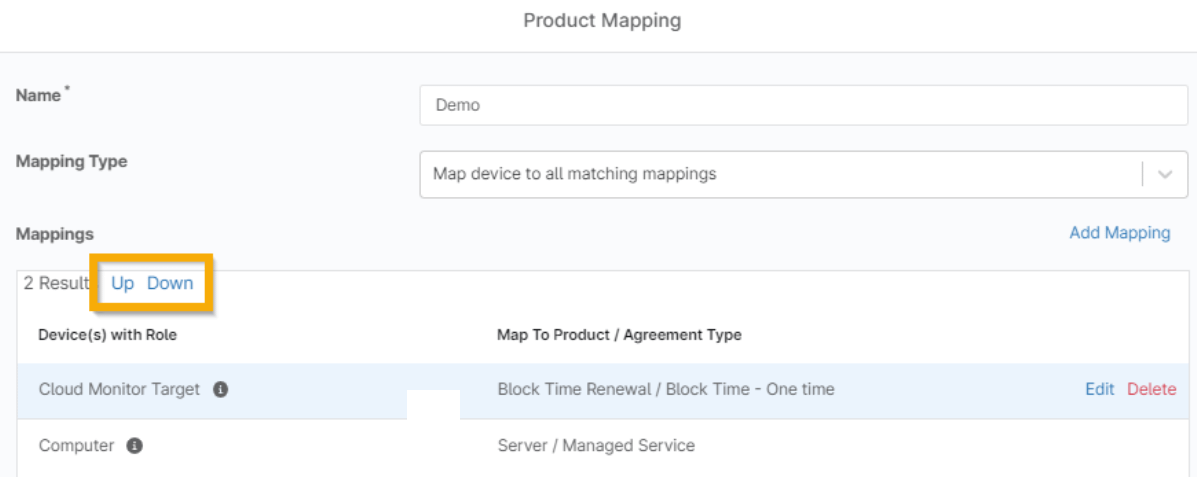
Figura 4: Modifica dell’ordine dell’elenco delle mappature dei prodotti
- Una volta configurate le mappature, fare clic su OK per salvare.
- È possibile modificare, copiare o eliminare le mappature esistenti selezionando la mappatura in questione e facendo clic sul pulsante corrispondente nella parte superiore dell’elenco.

Figura 5: Modifica, copia o eliminazione delle mappature dei prodotti
Configurazione della sincronizzazione pianificata
Quando si configura e si utilizza la sincronizzazione, è importante comprendere le seguenti caratteristiche della funzionalità:
- Gli aggiornamenti dei dispositivi avvengono durante la sincronizzazione.
- La sincronizzazione è un processo automatizzato che viene eseguito in background. Poiché è continua, non si riceveranno notifiche di "completamento".
- Dopo aver configurato la sincronizzazione, non è necessario modificarne le impostazioni a meno che non si desideri avviare manualmente una sessione di sincronizzazione.
- Per sincronizzare più ruoli dei dispositivi con i tipi di configurazione in ConnectWise, è necessario aggiungere tutte le singole mappature dei ruoli a un'unica mappatura del tipo di configurazione. Una volta fatto ciò, accedere a "Aziende" e selezionare la mappatura del tipo di configurazione corrispondente per avviare la sincronizzazione.
- La creazione di mappature dei tipi di configurazione a livello di sede è facoltativa. Le mappature create al livello superiore si applicheranno a tutte le sedi. È necessario modificare le singole sedi solo se il proprio caso d’uso richiede mappature diverse per ciascuna sede.
Per configurare le sincronizzazioni pianificate tra i dispositivi NinjaOne e i prodotti e i contratti di ConnectWise:
- Fare clic su "Prodotti " e aprire la scheda " Sincronizzazione ".
- Attiva o disattiva l’interruttore a levetta per abilitare o disabilitare la pianificazione.
- Indicare la pianificazione preferita e quando o se la sincronizzazione pianificata terminerà (è possibile scegliere se l’attività debba interrompersi dopo un determinato numero di esecuzioni, in una data specifica o mai).
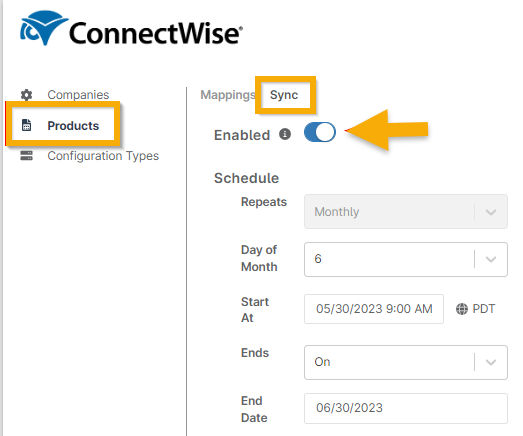
Figura 6: Creazione di una pianificazione per la sincronizzazione delle mappature dei prodotti
Risorse aggiuntive
Consulta le seguenti risorse per saperne di più sull’integrazione di ConnectWise in NinjaOne: