
Argomento
Questa guida illustra i passaggi essenziali per l'implementazione dell'agente NinjaOne nel proprio ambiente, tra cui la creazione di un modello di organizzazione, la configurazione delle impostazioni dell'installer dell'agente e la scelta di un metodo di implementazione per i propri endpoint.
Ambiente
NinjaOne Endpoint management
Descrizione
Prima di poter distribuire l’agente NinjaOne su larga scala, il proprio ambiente deve disporre della struttura organizzativa e della configurazione del programma di installazione adeguate. Partire da un modello organizzativo ben configurato garantisce che i dispositivi ereditino le politiche, le impostazioni di accesso remoto e le regole di approvazione corrette sin dal momento in cui si registrano su NinjaOne. Il completamento di questi passaggi in sequenza prepara l’ambiente per una distribuzione coerente e scalabile.
Seleziona una categoria per continuare:
- Crea un'organizzazione
- Importa organizzazioni
- Attivare la gestione degli installer
- Ottenere i dettagli di installazione
- Installazione dell'agente NinjaOne
- Risorse aggiuntive
Procedura
Seguire questi passaggi per distribuire l'agente NinjaOne sugli endpoint.
Crea un'organizzazione
In NinjaOne, le organizzazioni controllano funzionalità critiche quali:
- Quale soluzione di accesso remoto è presente su un endpoint
- Come i criteri vengono mappati ai ruoli dei dispositivi
- Come i dispositivi vengono aggiunti alla piattaforma
Se prevedi di avere più organizzazioni nel tuo ambiente, crea la prima organizzazione come modello con le configurazioni corrette e risparmierai tempo e potrai creare organizzazioni aggiuntive contemporaneamente tramite importazione.
- Crea un'organizzazione. Per le istruzioni, consulta NinjaOne Endpoint management: Creazione e modifica delle organizzazioni.
- Configura la tua organizzazione. Durante la configurazione di un’organizzazione puoi effettuare decine di scelte relative alle impostazioni. La tabella seguente descrive le configurazioni più importanti:
| Configurazione | Descrizione |
|---|---|
| Mappatura dei criteri | Le politiche definiscono il modo in cui NinjaOne gestisce i dispositivi. Una singola politica gestisce ogni dispositivo. Le organizzazioni definiscono come ogni dispositivo, in base al proprio ruolo, venga mappato a una politica quando viene aggiunto a NinjaOne. Disporre della corretta mappatura delle politiche può far risparmiare molto tempo durante il processo di distribuzione.
|
| Icona Systray nella barra delle notifiche | L’icona nella barra delle notifiche offre agli utenti finali la possibilità di interagire con il proprio team e con l’agente NinjaOne in modi predefiniti. Ad esempio, è possibile aggiungere:
È possibile configurare l’icona nella barra delle notifiche una sola volta per tutte le tue organizzazioni, in modo da semplificare la configurazione. |
| Approvazione dei dispositivi | Questa impostazione di sicurezza definisce se un dispositivo appena integrato:
Si consiglia di impostare l’approvazione dei dispositivi su “Automatico” durante l’integrazione iniziale per evitare duplicazioni di lavoro. |
| Accesso remoto | Se il tuo abbonamento include l’accesso remoto, attiva la soluzione di accesso remoto che preferisci durante la configurazione del modello della tua organizzazione. Le configurazioni chiave da considerare includono la soluzione di accesso remoto, la conferma da parte dell’utente finale e i ruoli dei dispositivi. |
Importa organizzazioni
Se prevedi di avere una sola organizzazione nella tua istanza di NinjaOne, puoi saltare questo passaggio. Questo passaggio ti consente di importare le organizzazioni tramite file CSV (valori separati da virgola), in modo che ciascuna organizzazione sia configurata come il modello di organizzazione che hai creato in precedenza. Ciò può farti risparmiare molto tempo. Per ulteriori informazioni sull’importazione delle organizzazioni tramite CSV, consulta NinjaOne Endpoint Management: Creazione e modifica delle organizzazioni.
Attivare la gestione degli installer
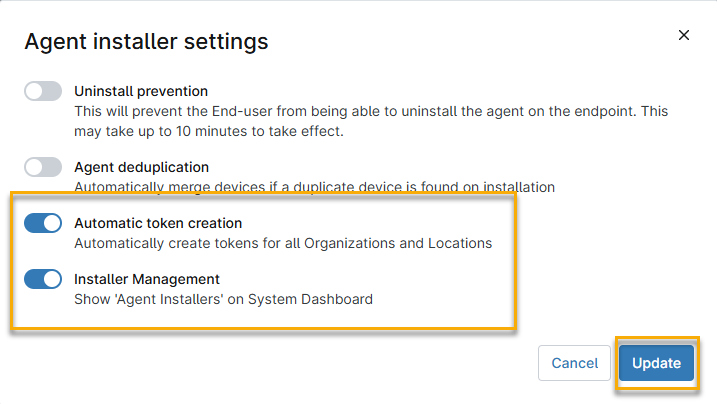
È necessario attivare la gestione degli installer prima di poter gestire gli installer dalla Dashboard del dispositivo.
- In NinjaOne, vai su Amministrazione → Generale → Impostazioni → Agent-Installer, quindi fai clic su Modifica.

- Nella finestra delle impostazioni dell’installer dell’agente, attiva la Gestione del programma di installazione. Se stai installando l’agente su più macchine in blocco, attiva anche la Creazione automatica di token. La Gestione del programma di installazione crea automaticamente un token di installazione per ogni macchina. Al termine, fai clic su Aggiorna.
Ottenere i dettagli di installazione
Con la Gestione del programma di installazione attivata, la piattaforma NinjaOne rende disponibile un Agent-Installer per ogni organizzazione presente nella tua istanza.
- Dalla dashboard di sistema di NinjaOne, fare clic sulla scheda " Dispositivi " e selezionare "Agent-Installer" dal menu a discesa.

- Nell’elenco "Programmi di installazione", individuare l’Agent-Installer che si desidera utilizzare e fare clic in un punto qualsiasi della riga corrispondente.

- Si aprirà la finestra dei dettagli sull’installer, che mostra il link dell’installer e il comando di installazione, completi del token di autenticazione per questo installer. Il link varierà in base alla regione dell’organizzazione. La struttura del comando di installazione si applica a qualsiasi dispositivo di questa organizzazione, ma ogni dispositivo richiede un proprio token univoco. Ottenere il token per ciascun dispositivo dal campo "Token" in questa finestra oppure, se è stata attivata la "Creazione automatica di token" nella sezione "Attiva gestione dei programmi di installazione", la "Gestione dei programmi di installazione" genera automaticamente un token univoco per ogni macchina durante la distribuzione su larga scala.
NinjaOne struttura il comando di installazione in modo diverso a seconda del sistema operativo (OS) del dispositivo.
Esempi di comandi di installazione per sistema operativo
Gli esempi seguenti illustrano il formato del comando di installazione per ciascun sistema operativo supportato. Sostituire [il valore del token] con il token presente nel campo "Token" nella finestra dei dettagli sull’installer.
Microsoft Windows
  Invoke-WebRequest -Uri "https://app.ninjarmm.com/ws/api/v2/generic-installer/NinjaOneAgent-x86.msi"
  -OutFile ".NinjaOneAgent-x86.msi" msiexec.exe -i NinjaOneAgent-x86.msi TOKENID="[il valore del token]"
Apple macOS (PKG)
curl https://app.ninjarmm.com/ws/api/v2/generic-installer/NinjaOneAgent.pkg -L --output NinjaOneAgent.pkg
sudo echo ""[valore del token]"" /tmp/.~; sudo installer -pkg NinjaOneAgent.pkg -target /
Debian Linux
Installer generici
Il token apparirà nel campo "Token " nella finestra dei dettagli sull’installer e contiene l’autorizzazione che consente a un programma di installazione di accedere alle risorse di NinjaOne.

Installazione dell’agente NinjaOne
Ora che hai configurato le tue organizzazioni e ottenuto i dettagli del programma di installazione, puoi distribuire l’agente NinjaOne sui tuoi endpoint. Esistono diversi metodi di distribuzione:
- Installare manualmente l’agente su un computer: per un numero ridotto di dispositivi, è possibile recarsi fisicamente sul posto con una chiavetta USB contenente l’agente NinjaOne oppure utilizzare uno strumento di accesso remoto esistente per installare manualmente l’agente sugli endpoint, uno per uno. Consigliamo questo metodo solo per le organizzazioni di piccole dimensioni o nei casi in cui non sia praticabile nessun’altra opzione.
- Inviare i link MSI agli utenti finali: se gli utenti finali dispongono delle autorizzazioni per installare applicazioni sui propri endpoint, è possibile inviare loro il link diretto Microsoft Installer (MSI) al file di installazione. Questo link si trova nella sezione “Scarica installer” nella finestra dei dettagli del programma di installazione, mostrata nella Figura 5 sopra. Raccomandiamo questo metodo solo per le organizzazioni di piccole dimensioni o nei casi in cui non sia praticabile nessun’altra opzione.
- Utilizzare i Criteri di gruppo per i dispositivi Windows: se si utilizza Microsoft Active Directory (AD), è possibile distribuire l’agente NinjaOne su larga scala tramite i Criteri di gruppo. Per ulteriori informazioni sulla distribuzione dell’agente NinjaOne tramite i Criteri di gruppo, consultare Script personalizzato: Distribuzione dell’agente NinjaOne tramite GPO con attività pianificata immediata di AD.
- Distribuzione tramite Microsoft Intune: se si utilizza Microsoft Intune, è possibile aggiungere NinjaOne e assegnare l’applicazione ai dispositivi degli utenti finali. Fare riferimento a “Installazione agente NinjaOne: distribuzione tramite Microsoft Intune”. Se si utilizza un endpoint Windows, fare riferimento a “Integrazioni NinjaOne: Introduzione all’integrazione con Microsoft Intune”.
- Utilizzare la funzionalità nativa di Discovery e distribuzione di Active Directory di NinjaOne: NinjaOne include una funzionalità nativa di Discovery e distribuzione di Active Directory, che consente di visualizzare tutte le unità organizzative (OU) di Active Directory e di distribuire l’agente NinjaOne in modo ad hoc o secondo una pianificazione. È necessario innanzitutto installare l’agente sul proprio server Active Directory, quindi consultare Gestione degli endpoint NinjaOne: Discovery e distribuzione di Active Directory per le istruzioni.
- Distribuisci tramite la tua soluzione RMM o di Endpoint management esistente:
- Sfruttate la funzionalità nativa di distribuzione delle applicazioni del vostro strumento: la maggior parte degli strumenti di endpoint management dispone di una funzionalità di distribuzione del software che consente di installare un’applicazione in modo silenzioso tramite MSI o file eseguibile (EXE) attraverso la vostra soluzione di monitoraggio e gestione remota (RMM). Caricate il programma di installazione di NinjaOne sul vostro strumento esistente e distribuite l’applicazione utilizzando questa funzionalità per ottenere la distribuzione più rapida.
- Distribuisci NinjaOne tramite uno script PowerShell: la maggior parte degli strumenti di endpoint management è in grado di distribuire uno script PowerShell in remoto. Utilizza gli script “Migrazione da altre soluzioni RMM (MAIN) ” di NinjaOne Academy (è richiesto il login) oppure gli strumenti appropriati descritti nel nostro articolo “NinjaOne Endpoint Management: Distribuzione di massa dell’agente NinjaOne” per distribuire l’agente NinjaOne tramite PowerShell con il tuo strumento esistente.
Il programma di installazione MSI di NinjaOne è silenzioso per impostazione predefinita, quindi non sono necessari parametri della riga di comando per distribuirlo in modalità silenziosa.
Risorse aggiuntive
Per altre informazioni sulla distribuzione dell’agente NinjaOne, consultare le seguenti risorse:
- NinjaOne Endpoint Management: Creazione e modifica delle organizzazioni
- NinjaOne Endpoint Management: Ruoli dei dispositivi
- Agente NinjaOne: selezione del ruolo del dispositivo
- Configurazione del token API OAuth
- NinjaOne Endpoint Management: Discovery e distribuzione di Active Directory
- NinjaOne Endpoint management: distribuzione di massa dell'agente NinjaOne
- Microsoft Learn: Utilizzo dei criteri di gruppo per l'installazione remota di software(link esterno)
- Microsoft Learn: Aggiunta e distribuzione di app sui dispositivi(link esterno)