
Argomento
Questo articolo spiega come configurare le impostazioni relative alle e-mail e alle notifiche per NinjaOne Ticketing.
Ambiente
NinjaOne Creazione dei ticket
Descrizione
NinjaOne Ticketing consente di configurare gli indirizzi e-mail in entrata, consentire o bloccare domini specifici, creare modelli di e-mail e gestire le e-mail che i tecnici e gli utenti finali ricevono in relazione all'attività dei ticket in NinjaOne.
Seleziona un argomento per ulteriori informazioni:
- Notifiche Sistema E-mail
- Configurazione delle e-mail per il sistema di creazione dei ticket NinjaOne
- Caso d'uso: Prevenzione dei loop di e-mail dai gateway di sicurezza della posta
- Risorse aggiuntive
Notifiche Sistema E-mail
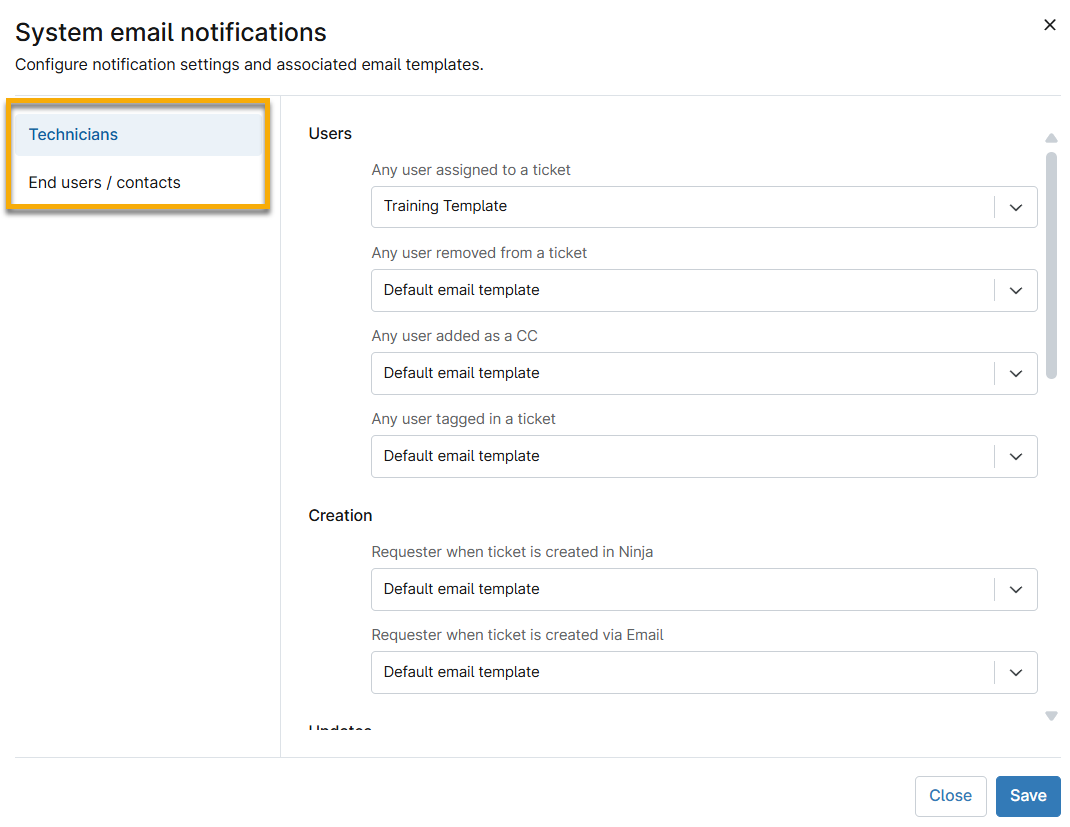
Le impostazioni delle notifiche e-mail di sistema consentono di attivare o disattivare gli avvisi relativi a vari eventi di sistema o relativi ai ticket, sia per i tecnici che per gli utenti finali. Durante l'implementazione iniziale di NinjaOne Ticketing, NinjaOne Ticketing richiede agli amministratori di sistema di configurare queste notifiche.
È possibile modificare queste impostazioni in qualsiasi momento dalla sezione Notifiche e-mail di sistema nella scheda Generali della pagina di configurazione di NinjaOne Ticketing. I passaggi seguenti spiegano come procedere.
- In NinjaOne, accedere a Amministrazione → App → NinjaOne Ticketing.

- Si aprirà la pagina di configurazione di Ticketing. Seleziona la scheda Generale.
- Individua la sezione Notifiche Sistema E-mail della pagina e fai clic su Modifica.
- Si aprirà la finestra di dialogo "Notifiche e-mail di sistema", che presenta le opzioni di configurazione sia per i tecnici che per gli utenti finali/contatti. È possibile decidere se inviare l’e-mail predefinita preconfigurata da NinjaOne, utilizzare un modello di e-mail personalizzato creato dalla propria organizzazione oppure disattivare completamente l’invio di e-mail per ogni tipo di utente, ruolo ed evento. Per ulteriori dettagli, consultare la sezione "Definizioni" di questo articolo.
Definizioni
Le tabelle seguenti descrivono chi riceve ciascun tipo di notifica e le condizioni in base alle quali viene attivata ciascuna notifica. Per sapere come configurare i modelli di email per queste notifiche, consultare la sezione Modelli di questo articolo.
Tecnici
| Tipo di notifica | Tipo di utente | Persona | Condizione di attivazione della notifica |
|---|---|---|---|
| Qualsiasi utente assegnato ad un ticket | Tecnico | …se assegnato a un ticket… | …riceverà una notifica quando verrà aggiunto come assegnatario. |
| Qualsiasi utente rimosso da un ticket | Tecnico | …quando viene rimosso da un ticket a cui era stato precedentemente assegnato… | …riceverà una notifica che conferma la sua rimozione dal ticket. |
| Qualsiasi utente aggiunto come CC | Tecnico | …se aggiunto a un ticket come CC… | …riceverà una notifica quando verrà aggiunto come CC a un ticket. |
| Qualsiasi utente taggato in un ticket | Tecnico | …se menzionato direttamente in un commento a un ticket… | …riceverà una notifica quando viene menzionato in un commento. |
| Richiedente quando il ticket viene creato in NinjaOne | Tecnico | …se impostato come richiedente al momento della creazione di un ticket in NinjaOne… | …riceverà una notifica nel momento stesso in cui il ticket viene creato. |
| Richiedente quando un ticket viene creato tramite e-mail | Tecnico | …se impostato come richiedente al momento della creazione di un ticket tramite e-mail… | …riceverà una notifica nel momento stesso in cui il ticket viene creato. |
| Richiedente quando il ticket è stato risolto | Tecnico | …se indicato come richiedente al momento della risoluzione del ticket… | …riceverà una notifica quando il ticket verrà contrassegnato come risolto. |
| In copia (CC) quando lo stato del ticket è stato aggiornato | Tecnico | …se è presente nell’elenco dei destinatari in copia (CC) al momento dell’aggiornamento dello stato del ticket… | …riceverà una notifica ogni volta che lo stato del ticket cambia. |
| Assegnatario quando un ticket è stato aggiornato | Tecnico | …se assegnato a un ticket al momento dell’aggiornamento… | …riceverà una notifica ogni volta che il ticket viene aggiornato. |
| Richiedente quando viene aggiunto un commento privato | Tecnico | …se indicato come richiedente quando viene aggiunto un commento privato… | …riceverà una notifica quando viene pubblicato un commento privato sul proprio ticket. |
| CC quando viene aggiunto un commento privato | Tecnico | …se è presente nell’elenco CC quando viene aggiunto un commento privato… | …riceverà una notifica quando viene pubblicato un commento privato sul ticket. |
| Assegnatario quando viene aggiunto un commento privato | Tecnico | …se assegnato a un ticket quando viene aggiunto un commento privato… | …riceverà una notifica quando viene pubblicato un commento privato sul ticket assegnato a lui. |
| Notifica al richiedente quando viene aggiunto un commento pubblico | Tecnico | …se impostato come Richiedente quando viene aggiunto un commento pubblico… | …riceverà una notifica quando viene pubblicato un commento pubblico sul proprio ticket. |
| CC quando è stato aggiunto un commento pubblico | Tecnico | …se è presente nell’elenco CC quando viene aggiunto un commento pubblico… | …riceverà una notifica quando viene pubblicato un commento pubblico sul ticket. |
| Notifica ad assegnatario quando viene aggiunto un commento pubblico | Tecnico | …se assegnato a un ticket quando viene aggiunto un commento pubblico… | …riceverà una notifica quando viene pubblicato un commento pubblico sul ticket assegnato a lui. |
| Quando su un ticket viene violato un accordo sul livello di servizio (SLA) e un tecnico è l’assegnatario | Tecnico | …se assegnato a un ticket che ha violato il proprio SLA… | …riceverà una notifica quando lo SLA del ticket viene violato. |
| Quando uno SLA è a rischio di essere violato su un ticket e un tecnico è l’assegnatario | Tecnico | …se assegnato a un ticket che ha superato l’80% del tempo previsto dallo SLA… | …riceverà una notifica quando il ticket è a rischio di non rispettare lo SLA. |
Utenti finali e Contatti
| Tipo di notifica | Tipo di utente | Profilo | Condizione di attivazione della notifica |
|---|---|---|---|
| Qualsiasi utente aggiunto come CC | Utente finale / Contatto | …se aggiunto a un ticket come CC… | …riceverà una notifica quando viene aggiunto come CC a un ticket. |
| Richiedente al momento della creazione del ticket in NinjaOne | Utente finale / Contatto | …se impostato come richiedente al momento della creazione di un ticket in NinjaOne… | …riceverà una notifica nel momento stesso in cui il ticket viene creato. |
| Richiedente quando un ticket viene creato tramite e-mail | Utente finale / Contatto | …se impostato come richiedente al momento della creazione di un ticket tramite e-mail… | …riceverà una notifica nel momento stesso in cui il ticket viene creato. |
| Richiedente quando il ticket è stato risolto | Utente finale / Contatto | …se indicato come richiedente al momento della risoluzione del ticket… | …riceverà una notifica quando il ticket verrà contrassegnato come risolto. |
| CC quando un ticket è stato aggiornato | Utente finale / Contatto | …se presente nell’elenco CC al momento dell’aggiornamento dello stato del ticket… | …riceverà una notifica ogni volta che lo stato del ticket cambia. |
| Notifica al richiedente quando viene aggiunto un commento pubblico | Utente finale / Contatto | …se indicato come richiedente quando viene aggiunto un commento pubblico… | …riceverà una notifica quando viene pubblicato un commento pubblico sul proprio ticket. |
| CC quando è stato aggiunto un commento pubblico | Utente finale / Contatto | …se presente nell’elenco CC quando viene aggiunto un commento pubblico… | …riceverà una notifica quando viene pubblicato un commento pubblico sul ticket. |
Configurazione delle e-mail per NinjaOne Ticketing
Se non hai ancora attivato questo prodotto, per ulteriori informazioni su come iniziare a utilizzare NinjaOne Ticketing, consulta NinjaOne Ticketing: Guida introduttiva. Quindi, esegui i seguenti passaggi per configurare le impostazioni e-mail.
- Accedere a Amministrazione → App. Selezionare NinjaOne Ticketing.
- Fare clic sulla scheda “Email ”. Quindi, selezionare un’opzione dal menu a discesa della scheda.
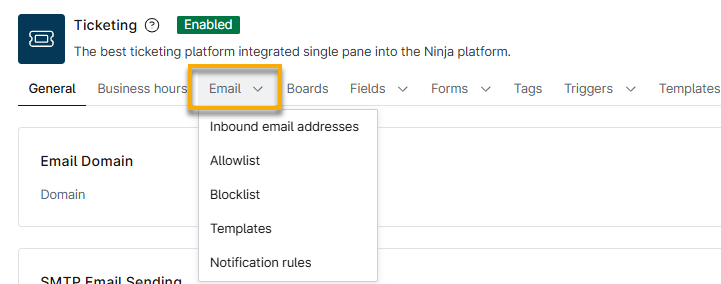
La scheda "Email" consente di creare alias e-mail utilizzando il proprio dominio personalizzato per il sistema di ticketing e di automatizzare la creazione di ticket a partire dalle e-mail inviate a tali indirizzi. Quando questa funzione è attiva, NinjaOne Ticketing crea automaticamente un alias e-mail di supporto per tutte le istanze di Ticketing e lo imposta come indirizzo predefinito. NinjaOne Ticketing utilizza l’indirizzo e-mail predefinito come indirizzo mittente per i nuovi ticket generati manualmente.
Indirizzi e-mail in entrata
È possibile aggiungere tutti gli indirizzi e-mail in entrata necessari per la gestione dei ticket.
- Seleziona Indirizzi e-mail in entrata dal menu a discesa E-mail, quindi fai clic su Aggiungi.
Utilizza la tabella seguente come guida per compilare i campi pertinenti.
Campo Descrizione Nome visualizzato email Inserisci l'alias e-mail. Nome utente dell'e-mail in arrivo Imposta la parte locale dell'indirizzo e-mail. Nome utente dell'e-mail in uscita Questo campo riporterà automaticamente il nome utente impostato per le email in arrivo. Indirizzi di inoltro Inoltra le email dalla tua casella di posta del dominio personalizzato all'indirizzo email dell'assistenza NinjaOne. Inserisci gli indirizzi originali a cui le email devono essere inviate prima di essere inoltrate a NinjaOne. Quando aggiungi nuovi indirizzi email in questo campo, premi Invio sulla tastiera per confermare i dati. Puoi aggiungere più account. Modulo È necessario creare prima un modulo prima di poter selezionare un'opzione da questo Menu a discesa; in caso contrario, NinjaOne Ticketing utilizzerà il modulo predefinito fornito con lo strumento Ticketing. Per ulteriori informazioni su come iniziare a utilizzare NinjaOne Ticketing, consulta NinjaOne Ticketing: Guida introduttiva. Tipo - Problema = interruzione del servizio o problema; è possibile aggiungere incidenti ai ticket relativi a problemi per risolvere le cause alla base
- Domanda = una richiesta a cui rispondere o un'indagine
- Attività = azione da svolgere per un tecnico
Priorità Da utilizzare per indicare con quale rapidità il problema deve essere risolto (elevata, media o bassa). Gravità Da utilizzare per indicare quanto sia grave il problema alla radice (critico, grave, moderato o lieve). Tag Se al momento non ci sono tag da selezionare, è possibile crearne di nuovi in questo campo e salvarli per i ticket futuri. Utilizzare i tag per specificare a quali schede si applica un ticket o per creare automazioni basate su tali tag. Per ulteriori informazioni su come iniziare a utilizzare NinjaOne Ticketing, consultare NinjaOne Ticketing: Guida introduttiva. - Fare clic su Salva.
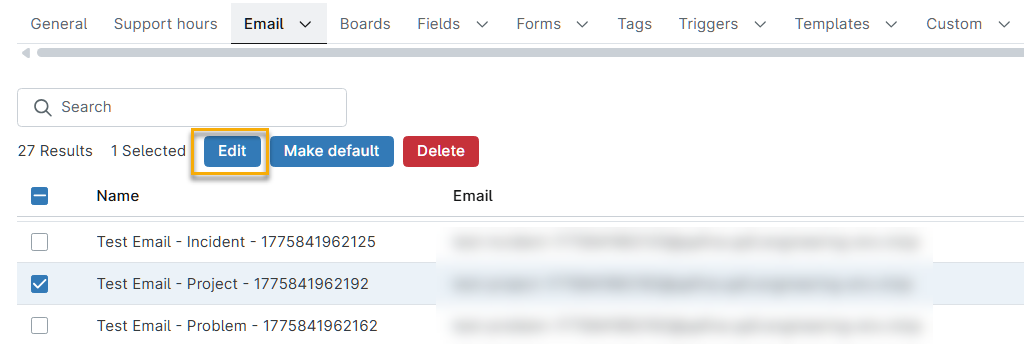
Per modificare, eliminare o impostare un alias e-mail come predefinito, seleziona la casella di controllo e poi fai clic sull’opzione corrispondente nella parte superiore della tabella. In alternativa, passa il cursore del mouse sulla riga e fai clic sul menu delle azioni per visualizzare queste opzioni.
Elenchi e-mail: consentire o bloccare le e-mail
La scheda "Elenchi elementi consentiti" offre la possibilità di utilizzare elenchi di elementi consentiti ed elenchi di elementi bloccati e può aiutare ad automatizzare i ticket in arrivo. Inoltre, i clienti hanno la possibilità di attivare la creazione di ticket per indirizzi e-mail sconosciuti senza richiedere l’approvazione manuale.
Apri la scheda “Email” e seleziona “Elenco elementi consentiti ” o “Elenco elementi bloccati”, quindi fai clic su “Aggiungi”. Utilizza le sezioni seguenti per configurare la lista e-mail. Le opzioni saranno leggermente diverse a seconda che si tratti di consentire o bloccare.
Configurazione dell'Elenco elementi consentiti
Per configurare l'elenco degli elementi consentiti, procedi come segue:
Selezionare un'opzione dal menu a discesa Tipo. A seconda della selezione effettuata, il campo sotto Tipo cambia per consentire di inserire un Nome del dominio o un indirizzo e-mail.
Tipo Descrizione Dominio Consenti tutte le e-mail provenienti da un dominio specifico. Email Consenti un indirizzo e-mail specifico. Tutti i mittenti non associati Crea automaticamente dei ticket se il mittente è sconosciuto. Questa opzione bypassa l'approvazione manuale e la scheda delle email in sospeso. - Specificare il nome del dominio o l'indirizzo e-mail consentito (inserire l'indirizzo e-mail completo).
- Facoltativamente, seleziona un'organizzazione a cui indirizzare queste e-mail.
- Fare clic su Salva.
Configurazione dell'elenco elementi bloccati
Per configurare l'elenco degli elementi bloccati, procedi come segue:
- Selezionare Dominio (per bloccare tutte le e-mail provenienti da un dominio specifico) o Indirizzo e-mail (per bloccare un indirizzo e-mail specifico) dal menu a discesa Tipo. A seconda della selezione effettuata, il campo sotto Tipo cambia per consentire di inserire un nome del dominio o un indirizzo e-mail.
- Inserisci il nome del dominio o l’indirizzo e-mail da bloccare (inserisci l’indirizzo e-mail completo).
- Fare clic su Salva.
Modelli
La scheda Modelli consente di creare un'e-mail che NinjaOne Ticketing può inviare automaticamente ai tecnici o agli utenti finali quando si verifica una specifica attività relativa a un ticket, come un'automazione basata su eventi o su intervalli di tempo.
I modelli di email non devono essere confusi con i modelli di risposta, che è possibile creare all’interno di un ticket o in NinjaOne Ticketing → Automazione → Modelli di risposta.
- Modello di email: utilizzare i segnaposto per impostare informazioni predefinite che avvisano i tecnici e gli utenti quando si verifica una determinata attività su un ticket.
- Modello di risposta: imposta azioni predefinite per fornire aggiornamenti, risposte e risoluzioni dei ticket più rapidi e coerenti. I tecnici devono selezionare manualmente i modelli di risposta per ogni utilizzo.
Per aggiungere un modello di email:
- Fare clic su Aggiungi.
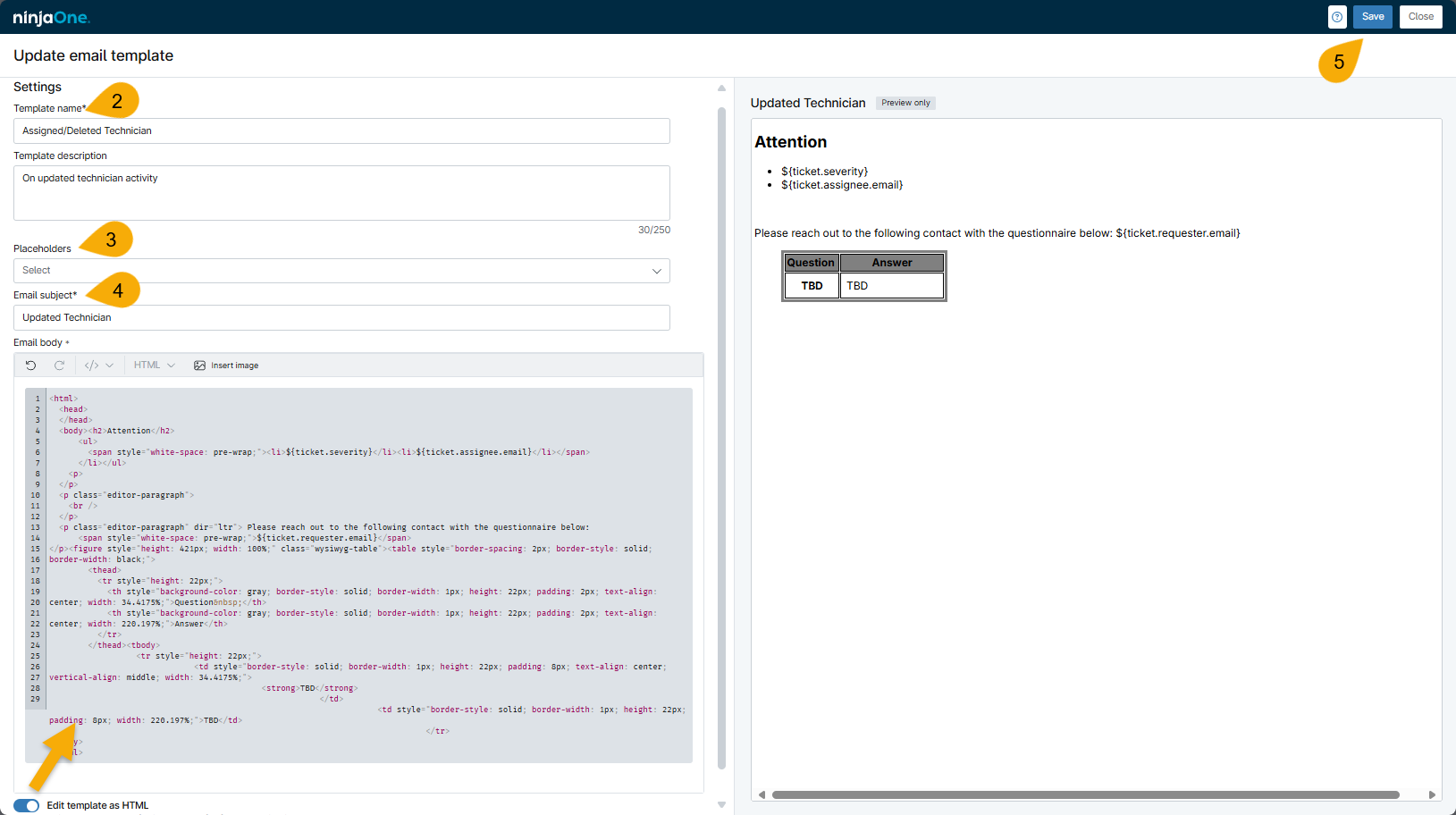
- Inserisci un nome per il modello e, facoltativamente, una descrizione. Il nome dovrebbe aiutarti a identificare il tipo di notifica che stai inviando quando lo selezioni dal Menu a discesa delle Notifiche.
- Selezionare un'opzione "Segnaposto" dal Menu a discesa. Il segnaposto descrive il valore previsto e inserisce tali dati dal ticket nel corpo e-mail. Per ulteriori informazioni sulle definizioni dei segnaposto, consultare NinjaOne Ticketing: Definizioni dei segnaposto dei modelli di e-mail.
- Selezionando un segnaposto, il relativo valore viene copiato negli appunti. È necessario fare clic all’interno del campo “Corpo dell’e-mail” e incollarlo per aggiungerlo al modello. Dopo aver incollato il segnaposto, è possibile selezionarne un altro e ripetere questo passaggio fino a quando non saranno stati inclusi tutti i segnaposti necessari.
- Se il ticket non contiene i dati richiesti, il segnaposto restituirà "Nessuno".
- Utilizza il pulsante di attivazione/disattivazione sotto il campo "Corpo dell’e-mail " per modificare il modello in HTML, il che ti consente di personalizzare ulteriormente la formattazione dell’e-mail. Se non utilizzi l’HTML per controllare la formattazione, il campo "Editor" centrerà automaticamente il testo, come mostrato nell’area "Anteprima".
- Includi un oggetto per l’e-mail, che sarà visibile al destinatario nella sua casella di posta in arrivo.
- Controlla l’anteprima sulla destra della pagina; al termine, fai clic su Salva.
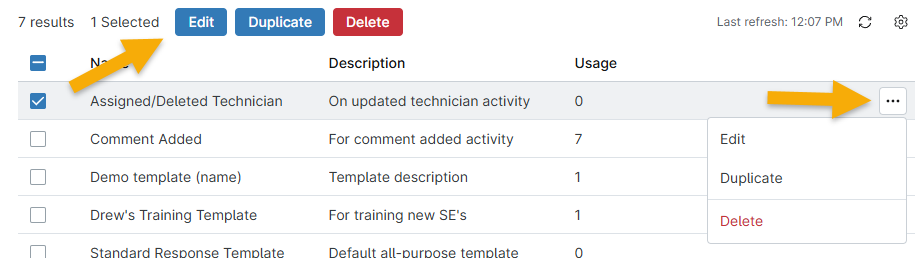
È possibile creare tutti i modelli necessari per gestire la comunicazione relativa a diversi tipi di attività dei ticket. Dopo aver creato un modello, è possibile modificarlo, duplicarlo o eliminarlo selezionando la casella di controllo accanto al nome del modello e quindi selezionando l’opzione corrispondente.
- Non è possibile eliminare il modello se la colonna "Utilizzo " mostra un valore superiore a 0. La colonna "Utilizzo" indica il numero di notifiche che utilizzano il modello.
- Duplicare un modello consente di modificare la copia. I modelli duplicati includeranno automaticamente la dicitura (Copia) nel titolo, a meno che non la si modifichi manualmente; NinjaOne Ticketing non consente di salvare un titolo già in uso.
Regole di notifica
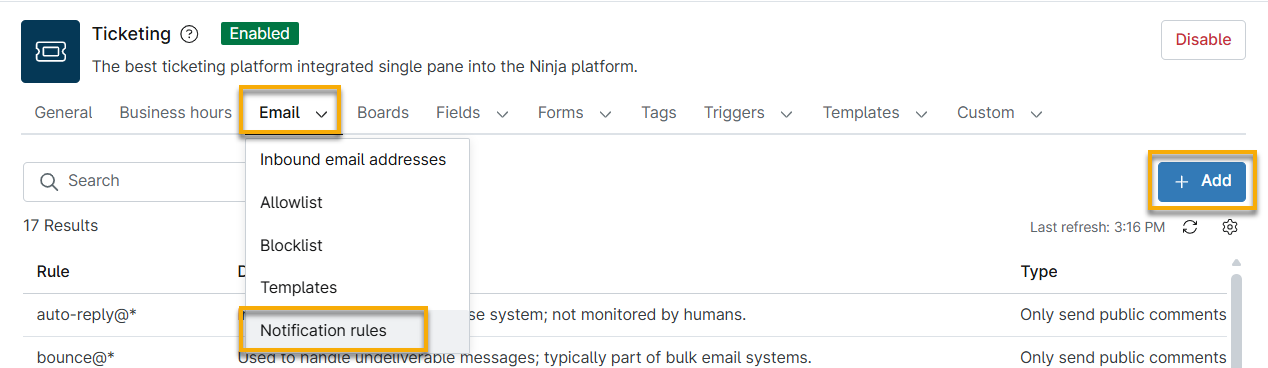
Utilizza le regole di notifica per impedire che le email automatiche vengano inviate a indirizzi e-mail specifici. Le regole di notifica possono ridurre il traffico delle notifiche e risolvere i problemi di loop delle email.
- Accedi a NinjaOne Ticketing e apri la scheda Email → Regole di notifica.
- Fai clic su " Aggiungi".
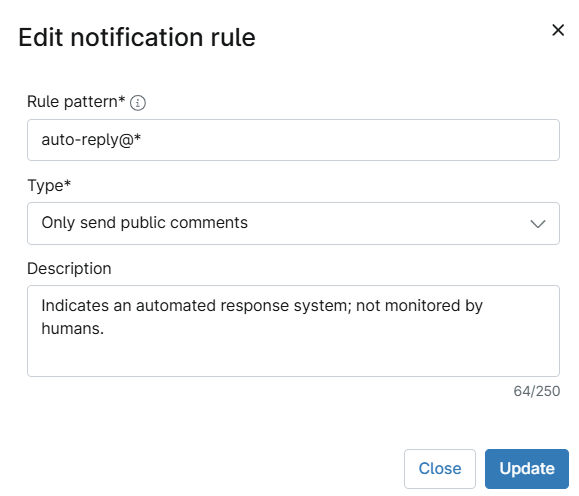
- Nella finestra di dialogo di configurazione, inserisci la regola di notifica nel campo Modello regola. I formati accettabili per i modelli di regola includono:
| Tipo di modello di regola | Formato di esempio | Note |
|---|---|---|
| Indirizzi e-mail completi | [email protected] | Questa regola riguarda un indirizzo e-mail specifico. |
| Caratteri jolly per i domini | user@* | Questa regola si applica a tutti i domini e-mail, come Outlook, Gmail e Hotmail, compresi i domini aziendali e scolastici. |
| Caratteri jolly per prefissi | *@email.com | Questa regola si applica a tutti gli indirizzi e-mail di un dominio specifico. |
| Caratteri jolly combinati | user*@email.com | È possibile combinare i caratteri jolly per il prefisso dell'indirizzo e per il dominio. |
- Selezionare dal menu a discesa Tipo le risposte che l'indirizzo deve ricevere.
- Facoltativamente, è possibile aggiungere una descrizione.
- Fare clic su " Aggiorna".
Regole di notifica predefinite
Abbiamo creato una serie di regole predefinite per risolvere i problemi più comuni che potresti riscontrare con le notifiche automatiche dei ticket. Puoi modificare o eliminare qualsiasi di queste regole predefinite.
La tabella seguente descrive ciascuna regola.
| Regola | Descrizione |
|---|---|
| risposta automatica@* | Sistema di risposta automatica non monitorato da operatori umani |
| bounce@* | Gestisce i messaggi non recapitabili; in genere fa parte dei sistemi di invio di email di massa |
| bounces@* | Forma plurale utilizzata nei sistemi di posta per gestire diversi tipi di messaggi respinti |
| customer.service@* | Indirizzo comune del servizio clienti; può utilizzare risposte automatiche o regole di instradamento |
| do-not-reply@* | Indirizzo che non accetta risposte; utilizzato per le e-mail transazionali |
| donotreply@* | Casella di posta non monitorata; le risposte potrebbero essere ignorate o ricevere una risposta automatica |
| helpdesk@* | Indirizzo del sistema di assistenza; le conferme automatiche via e-mail possono causare loop se non vengono filtrate |
| mail-daemon@* | Una variante di mailer-daemon, utilizzata per respingere i messaggi dai server di posta |
| mailer-daemon@* | Indirizzo del server di posta per le notifiche di errore di consegna |
| MicrosoftExchange* | Indirizzi generati dal sistema Exchange; in genere utilizzati per i rapporti di consegna o le notifiche di sistema |
| no-reply@* | Variante di noreply@* utilizzabile per la comunicazione unidirezionale; non destinata alle risposte |
| noreply@* | Indirizzo solo in uscita; le risposte non vengono monitorate e spesso vengono respinte automaticamente |
| noresponse@* | Casella di posta che non accetta messaggi in arrivo |
| postmaster@* | Casella di posta amministrativa standard per i server di posta; potrebbe respingere l’e-mail o generare una risposta automatica |
| support@* | Casella di posta comune per l’assistenza; può essere monitorata, ma spesso genera una risposta automatica o reindirizza tramite sistema di creazione dei ticket |
| unmonitored@* | Casella di posta non monitorata dal personale; le risposte vengono ignorate o eliminate |
| webmaster@* | Casella di posta dell’amministratore del sito web; spesso utilizzata per avvisi di sistema o segnalazioni di errori |
Caso d'uso: Prevenire i loop di email dai gateway di sicurezza della posta
I dispositivi collegati alla rete e i sistemi automatizzati, come i sistemi telefonici di distribuzione automatica delle chiamate (ACD), i dispositivi di alimentazione elettrica ininterrotta (UPS) e i sistemi di monitoraggio della rete, possono essere configurati per inviare notifiche via e-mail al sistema di ticketing NinjaOne quando viene rilevato un evento. Questi sistemi inviano e-mail ma non sono configurati per ricevere o elaborare le risposte. Quando NinjaOne riceve un’e-mail in entrata da uno di questi sistemi e crea un ticket, potrebbe inviare una conferma automatica all’indirizzo di origine. Poiché l’apparecchio non è in grado di elaborare tale risposta, potrebbe rispondere con un avviso di mancata consegna o un altro messaggio automatico. NinjaOne riceve quel messaggio, crea un altro ticket, invia un’altra conferma e il ciclo continua.
Per consentire alle e-mail in entrata provenienti da questi sistemi di creare ticket, sopprimendo al contempo le risposte in uscita che potrebbero innescare un ciclo infinito, utilizzare la procedura in tre passaggi descritta di seguito.
- Fase 1: Inserire l’indirizzo o il dominio mittente nell’Elenco elementi consentiti: l’inserimento nell’Elenco elementi consentiti garantisce che le e-mail in entrata provenienti dall’apparecchio o dal sistema creino automaticamente dei ticket senza richiedere un’approvazione manuale. Fare riferimento alla sezione “Configurazione dell’Elenco elementi consentiti” di questo articolo per aggiungere l’indirizzo o il dominio.
- Fase 2: Aggiungere o verificare una regola di notifica per l’indirizzo: una regola di notifica blocca le e-mail in uscita verso un determinato modello di indirizzo. Esaminare le regole di notifica predefinite per determinare se una regola esistente copra già l’indirizzo di provenienza. In caso contrario, aggiungere una regola personalizzata per quel modello di indirizzo o dominio. Per ulteriori informazioni, consultare la sezione Regole di notifica di questo articolo.
- Passaggio 3: Impostare la notifica e-mail di sistema pertinente su Nessuna: Impostando su Nessuna l’opzione “Richiedente al momento della creazione del ticket tramite notifica e-mail” per il tipo di utente applicabile si impedisce la generazione della conferma alla fonte, indipendentemente da qualsiasi regola di notifica. Per ulteriori dettagli, consultare la sezione Notifiche e-mail di sistema di questo articolo.
Risorse aggiuntive
Per altre informazioni sulla configurazione e la gestione di NinjaOne Ticketing, consultare NinjaOne Ticketing: Catalogo delle risorse.