
Argomento
Questa guida spiega come utilizzare Duo per configurare SCIM (System for Cross-domain Identity Management) con NinjaOne.
Ambiente
Piattaforma NinjaOne
Fornitore integrato Duo Security
Descrizione
Integra il tuo Identity Provider (IDP) tramite SCIM per creare ed eliminare automaticamente tecnici e utenti finali all'interno di NinjaOne.
Questo articolo vuole essere un punto di partenza per la configurazione SCIM con NinjaOne. La configurazione dipende dalla tua specifica configurazione Duo, quindi ti consigliamo di consultare la sezione Risorse aggiuntive per trovare le procedure correlate.
Indice
- Prerequisiti e considerazioni importanti
- Abilitare SCIM in NinjaOne
- Configurare SCIM in Duo
- Mappare gli attributi tra NinjaOne e Duo
- Assegnare utenti o gruppi al provisioning SCIM
- Mappare i gruppi Duo ai ruoli NinjaOne
- Risorse aggiuntive
Prerequisiti e considerazioni importanti
Prima di eseguire il provisioning SCIM con Duo, NinjaOne consiglia di esaminare diversi elementi di configurazione e determinare se devono essere inclusi nella configurazione del provisioning.
Per ogni categoria saranno inclusi punti di partenza e istruzioni generali. Le possibili voci di configurazione includono:
- Gruppi: necessari se si desidera mappare automaticamente gruppi di utenti Duo a ruoli utente specifici in NinjaOne. Ulteriori informazioni
- Creazione e mappatura degli attributi utente: necessaria se si deve mappare gli utenti finali a un'organizzazione specifica o creare account di tecnici. Ulteriori informazioni
- Assegnazione degli attributi utente: ciò garantirà che ogni utente sia mappato all'organizzazione NinjaOne corretta (utenti finali) e disponga del tipo di account corretto (tecnico o utente finale). Ulteriori informazioni
Creazione e utilizzo dei gruppi
È possibile utilizzare i gruppi Duo per mappare gli utenti a ruoli specifici in NinjaOne. Se non si utilizzano i gruppi, è necessario assegnare manualmente i ruoli agli utenti in NinjaOne; per ulteriori informazioni, consultare Ruoli e autorizzazioni utente.
Per creare un nuovo gruppo Duo, procedi come segue:
- Accedere al pannello di amministrazione di Duo (esterno).
- Vai su Utenti → Gruppi e clicca su Aggiungi gruppo.
- Inserisci un nome per il nuovo gruppo nel campo Nome gruppo.
- Fare clic su Aggiungi gruppo per salvare il gruppo. Assegnare lo stato Attivo (consigliato) o Bypass a seconda delle necessità.
- Fare clic su + Aggiungi utenti al gruppo e aggiungere gli utenti desiderati.
- Ripeti la procedura secondo necessità.

Creazione e mappatura degli attributi utente
Prima di configurare SCIM con Duo, ti consigliamo di prendere in considerazione i seguenti casi d'uso e di creare gli attributi corrispondenti secondo necessità. Questi attributi utente personalizzati verranno successivamente mappati agli attributi NinjaOne durante il processo di configurazione SCIM.
È inoltre possibile aggiungere e importare questi attributi dalla propria directory esterna (external) se sincronizzata con Duo.
- Requisito 1: mappare gli utenti finali a un'organizzazione. Creare un attributo utente Duo personalizzato che verrà mappato all'attributo opzionale di NinjaOne "organizationid".
- Requisito 2: creare account tecnici NinjaOne. Creare un attributo utente Duo personalizzato che verrà mappato all'attributo opzionale di NinjaOne "userType".
Una volta determinati gli attributi utente necessari per il provisioning SCIM, eseguire i passaggi seguenti per creare gli attributi personalizzati in Duo:
- Accedere al pannello di amministrazione di Duo (esterno).
- Vai su Utenti →Attributi utente. Fai clic su Aggiungi attributo personalizzato.
- Inserisci un identificatore univoco per il tuo nuovo attributo nel campo Nome . Può essere qualsiasi valore a tua scelta.
- Fare clic su Aggiungi attributo personalizzato per salvare i dati.
- Ripeti questi passaggi per ogni requisito.

Assegnare gli attributi agli utenti
Ora che gli attributi personalizzati sono stati creati, dovrai assegnarli agli utenti di destinazione. Lo SCIM di NinjaOne provvederà al provisioning di un account in base ai valori degli attributi assegnati a un utente. Questi valori vengono utilizzati per impostare il tipo di utente (tecnico o utente finale) e l'organizzazione (Tutte le organizzazioni o un'organizzazione specifica). Dovrai assegnare i valori necessari per ciascun utente in modo che i loro account vengano creati con la configurazione desiderata.
È possibile assegnare attributi a un utente tramite i seguenti metodi (esterni):
- Attributi utente | Duo Security | Importa valori attributi con Directory Sync
- Attributi utente | Duo Security | Aggiungi attributi personalizzati agli utenti dal pannello di amministrazione
- Amministrazione Duo - Importazione di utenti da CSV | Duo Security
Quando si assegnano attributi agli utenti, è necessario assegnare il valore corretto all'attributo corrispondente. I seguenti valori sono gli unici che dovrete utilizzare durante il processo di provisioning dell'account.
| Attributo | Valore richiesto |
|---|---|
| organizationID | "All" (crea un utente finale globale) |
| ID organizzazione | "<InsertOrganizationID>" (assegna un utente finale all'organizzazione corrispondente; consultare come ottenere l'ID) |
| userType | "tecnico" (crea un account tecnico NinjaOne) |
| userType | "endUser" (crea un account utente finale NinjaOne) |


Abilitare SCIM in NinjaOne
Scopri come utilizzare SCIM in NinjaOne con la nostra guida Gestione delle identità NinjaOne: Gestione delle identità con SCIM.
Per abilitare SCIM e generare il token segreto, segui questi passaggi:
- Nella console NinjaOne, vai su Amministrazione → Account → Provider di identità e apri la voce IDP.
- Fai clic su Abilita per System for Cross-domain Identity Management (SCIM).

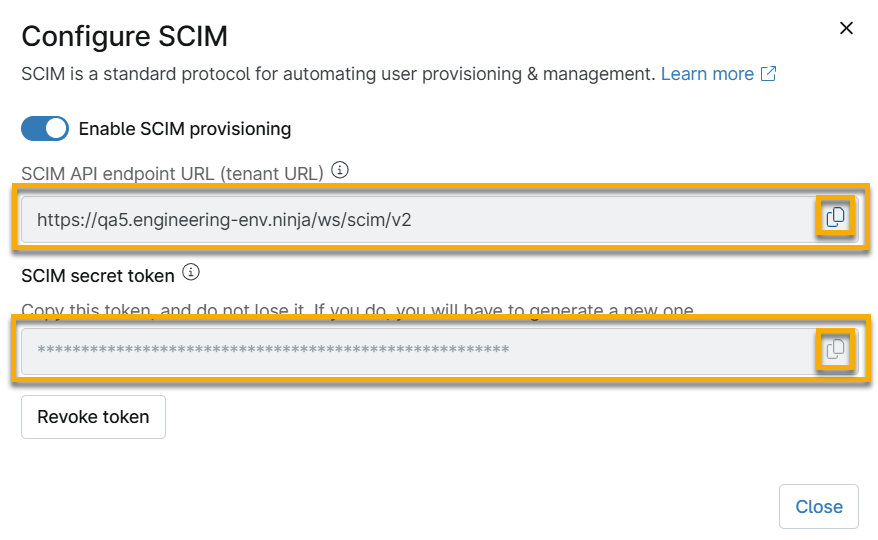
- Attiva l'interruttore a levetta Abilita provisioning SCIM nella finestra di configurazione, quindi fai clic su Genera token. Tieniaperta questa finestra di configurazione in modo da poter copiare i dati per i passaggi successivi.

Provisionare SCIM in Duo
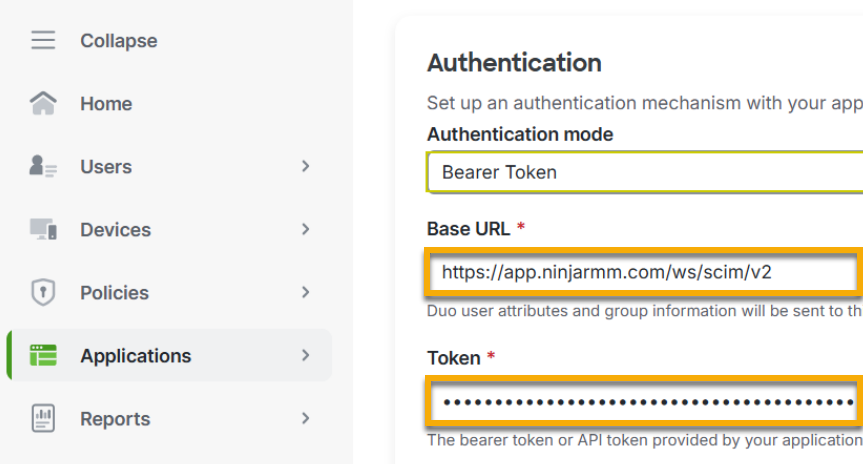
- In Duo, vai su Applicazioni → Gestisci → Applicazioni. Seleziona l'applicazione Duo Generic SAML Service Provider per NinjaOne.
- Aprire la scheda Provisioning e selezionare "Bearer Token" dal menu a discesa Modalità di autenticazione.
- Copia l'URL dell'endpoint API e il token segreto SCIM dalla console NinjaOne.
- Incolla i dati rispettivamente nei campi URL di base e Token in Duo.
- Verifica la connessione per assicurarti che funzioni, quindi connettiti all'applicazione.
Mappare gli attributi tra NinjaOne e Duo
Una volta completata l'autenticazione, riceverai un elenco di attributi NinjaOne obbligatori e predefiniti che dovranno essere mappati agli attributi utente di Duo.
Prendi nota dei seguenti attributi NinjaOne:
- name.familyName
- name.givenName
- username
Per un provisioning SCIM corretto, è necessario mappare gli attributi NinjaOne agli attributi utente Duo corrispondenti (come segue):
| Attributo utente Duo | Attributo NinjaOne |
|---|---|
| Cognome | name.familyName |
| Nome | name.givenName |
| Indirizzo e-mail | nomeUtente |
| <organizationId> | (facoltativo) organizationID |
| <userType> | (facoltativo) userType |
Assegnazione degli utenti finali a un'organizzazione specifica
Mappa il tuo attributo utente Duo personalizzato (<organizationId>) all'attributo opzionale di NinjaOne, "organizationId". Se manca un valore di ID organizzazione o se ha un valore di "all" per un utente finale, verrà creato un utente finale globale.
Creare account tecnico NinjaOne o account sia per utente finale che per tecnico
Mappa il tuo attributo utente Duo personalizzato (<userType>) all'attributo opzionale di NinjaOne "userType".
L'attributo userType ha due valori accettati:
- "technician" crea un account tecnico NinjaOne.
- "endUser" (distingue tra maiuscole e minuscole) crea un account utente finale NinjaOne.
Assegnare utenti o gruppi al provisioning SCIM
Una volta mappati gli attributi, è necessario assegnare gruppi o utenti di destinazione al provisioning SCIM.
La decisione di assegnare utenti specifici, tutti gli utenti con accesso SSO o gruppi specifici di utenti da gestire tramite SCIM dipende dagli obiettivi della propria organizzazione e dalla configurazione di Duo.
Questa sezione illustra un approccio comunemente utilizzato che prevede l'uso di gruppi per assegnare gli utenti al provisioning SCIM. Si prega di fare riferimento alla documentazione di Duo per determinare quale metodo sia più adatto alle proprie esigenze.
Nell'esempio seguente, abbiamo creato un gruppo per gli utenti finali e un gruppo per i tecnici. Una volta salvata la configurazione, il processo di provisioning degli utenti inizierà automaticamente.

Mappare i gruppi Duo ai ruoli NinjaOne
Se si assegnano gruppi al provisioning SCIM in Duo, questi appariranno nella sezione Mappatura gruppi della pagina Fornitore di identità nella console NinjaOne. La mappatura dei gruppi consente di assegnare ruoli di utente finale o tecnico a un gruppo di identità.
Per ulteriori informazioni sulla creazione e la gestione dei ruoli in NinjaOne, consultare Ruoli utente e autorizzazioni.
- Gruppo di identità: si tratta di gruppi mappati dall'IDP.
- Ruoli utente: si tratta di ruoli assegnati al gruppo.
Per impostare la mappatura dei gruppi per il proprio provider di identità, procedere come segue:
- Nella console NinjaOne, vai su Amministrazione → Account → Provider di identità e apri la voce del provider.
- Fare clic su Modifica nella sezione Mappatura dei gruppi.

- Mappa i ruoli NinjaOne ai rispettivi gruppi Duo. Se non hai configurato i gruppi da mappare da Duo alla tua divisione NinjaOne, non vedrai le opzioni di mappatura disponibili nella finestra modale Mappa gruppi. Per risolvere questo problema, rivedi i passaggi descritti nelle sezioni Mappa attributi tra NinjaOne e Duo e Assegna utenti o gruppi al provisioning SCIM.
Ogni utente e il suo ruolo verranno visualizzati nella pagina di configurazione dell'account NinjaOne, in modo da poter monitorare la mappatura o modificare le autorizzazioni secondo necessità.
Risorse aggiuntive
Fai riferimento alle seguenti risorse per saperne di più sulla gestione delle identità in NinjaOne: