
Argomento
Questo articolo illustra i dashboard del sistema e dell'organizzazione in NinjaOne.
Ambiente
Endpoint management di NinjaOne
Descrizione
Stiamo aggiornando le dashboard di sistema e di organizzazione in più fasi. Durante questo periodo, potete partecipare al nostro processo di progettazione e condividere i vostri commenti. Per condividere i vostri commenti, pubblicate un post nel nostro canale RMM-feedback su Discord.
Selezionate una categoria per scoprire di più sul layout aggiornato della dashboard:
- Organizzazioni
- Filtri di ricerca
- Azioni
- Creazione dei ticket
- Riepilogo dell'integrità del dispositivo
- Problemi di integrità dispositivo
- Documentazione incompleta
- Azioni in esecuzione
- Attività recenti del sistema
- La dashboard dell'organizzazione
Organizzazioni
Questo widget mostra tutte le organizzazioni e il numero di dispositivi associati a ciascuna di esse. Visualizza inoltre gli elementi su cui è possibile intervenire per ciascuna organizzazione (ad esempio condizioni attivate, patch in sospeso e minacce rilevate).
I codici colore delle icone visualizzate dipendono dallo stato di integrità configurato per ciascuna azione o evento. Per ulteriori informazioni al riguardo e sulle configurazioni predefinite per ciascuna voce, consultare Personalizzazione degli stati di integrità dei dispositivi in NinjaOne.
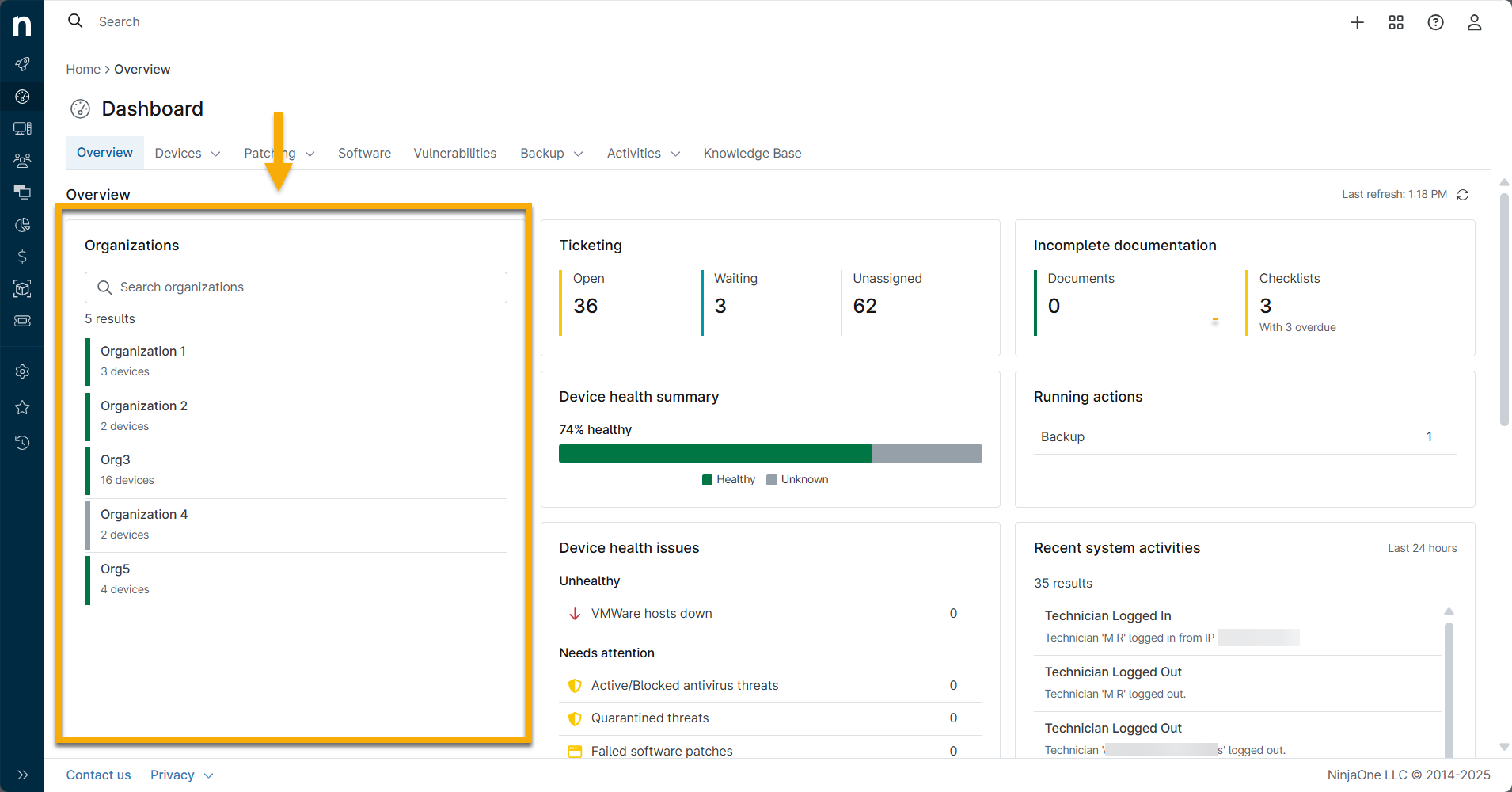
Menu del widget "Organizzazioni"
Da " Organizzazioni " è possibile:
- Accedere alla dashboard "Organizzazioni".
- Cercare un'organizzazione specifica.
- Visualizzare e filtrare in base ai problemi di integrità.
- Ordina per integrità, dispositivi o nome.
- Esporta i dati in un file CSV. I dati esportati includono:
- Stato integrità del dispositivo
- Nome dell'organizzazione
- Il numero di dispositivi per ciascuna organizzazione
- Il numero di dispositivi non funzionanti
- Il numero di dispositivi che richiedono attenzione.
Ricerca e filtro delle organizzazioni
Posizionare il cursore sul widget per visualizzare le icone di ricerca, filtro e i tre puntini.

- Ricerca: cerca un'organizzazione in base al nome.
- Filtro: filtra i dispositivi per i seguenti livelli di stato integrità: Non integro, Funzionante, Richiede attenzione o Sconosciuto.
Modifica delle impostazioni del widget "Organizzazioni"
Personalizzazione del widget "Organizzazioni"
È possibile modificare il widget Organizzazioni facendo clic sull’icona con i puntini di sospensione e selezionando Impostazioni widget dal Menu a discesa.
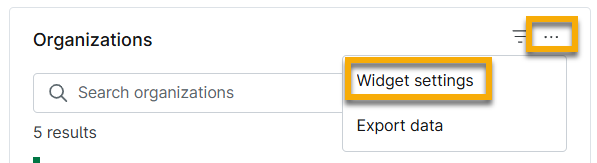
Nella finestra modale “Impostazioni widget” è possibile personalizzare i criteri di ordinamento dei dati e la direzione di ordinamento del widget, attivare i pulsanti di attivazione/disattivazione “Nome stack” e “Totale dispositivi” e raggruppare i problemi di integrità in base alla gravità .
Passaggio all’interfaccia utente Legacy
Disattivando l’opzione “Raggruppa i problemi di integrità in base alla gravità” nella finestra modale “Impostazioni widget”, il widget Organizzazioni tornerà all’interfaccia utente Legacy. Riattivare l’interruttore per tornare alle impostazioni dell’interfaccia utente più recente.

Visualizzazione degli avvisi relativi ai problemi di integrità
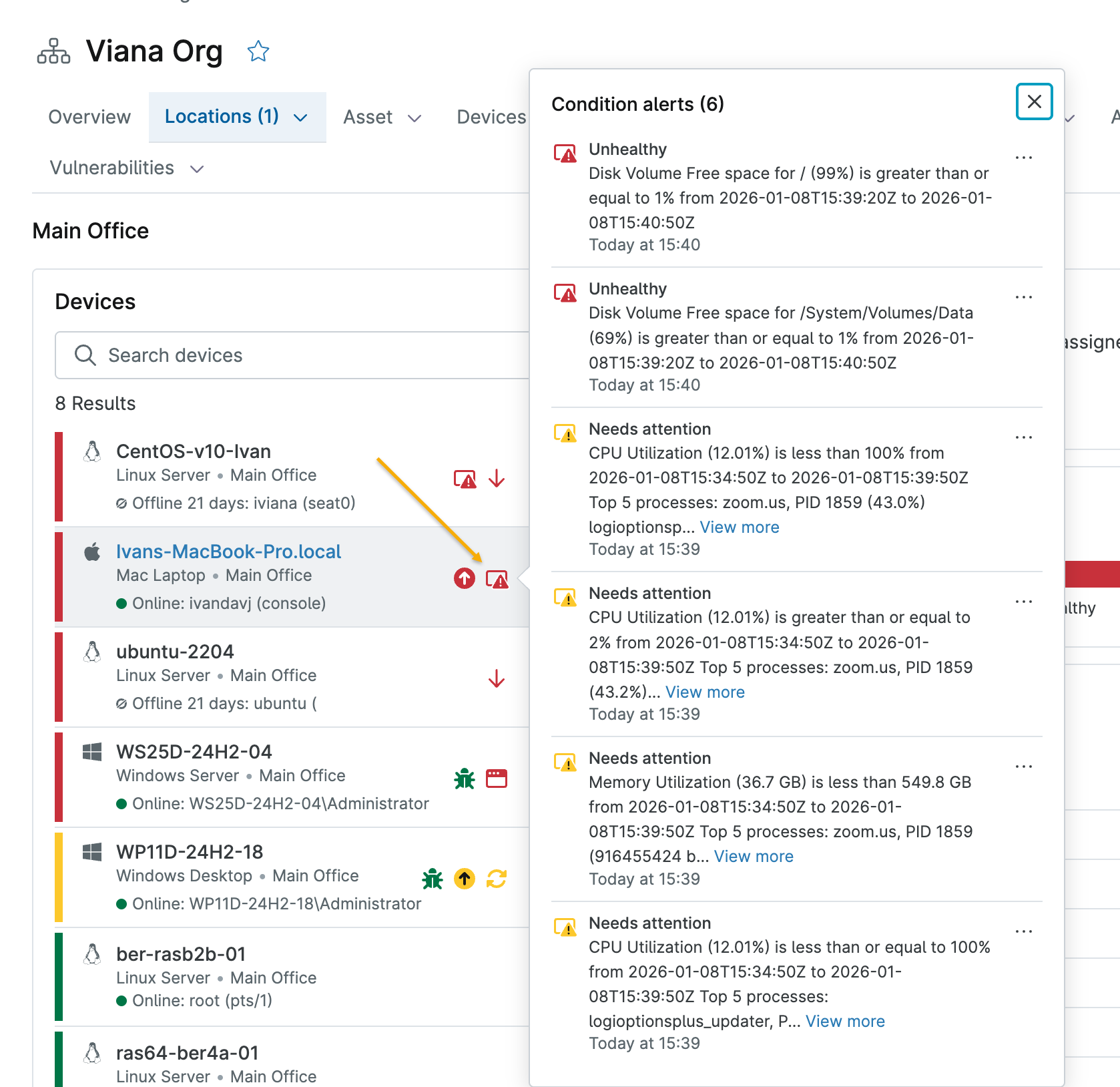
Gli elementi che richiedono attenzione all’interno della propria organizzazione appariranno come icone di avviso accanto al nome dell’organizzazione. Posizionare il cursore sull’icona per ottenere ulteriori informazioni sul problema. Fare clic sul nome dell’organizzazione per visualizzare i problemi di integrità dispositivo specifici.

Visualizzazione degli avvisi di condizione
Fare clic sull’icona Avvisi relativi alle condizioni per visualizzare eventuali avvisi attivati dalle condizioni configurate nella politica che regola il dispositivo. NinjaOne classificherà questi avvisi in base allo stato di integrità (sia quello predefinito globale che quello personalizzato assegnato). Fare riferimento alla sezione Stato di integrità per condizione per ulteriori informazioni sull’assegnazione di uno stato di integrità personalizzato alle condizioni.
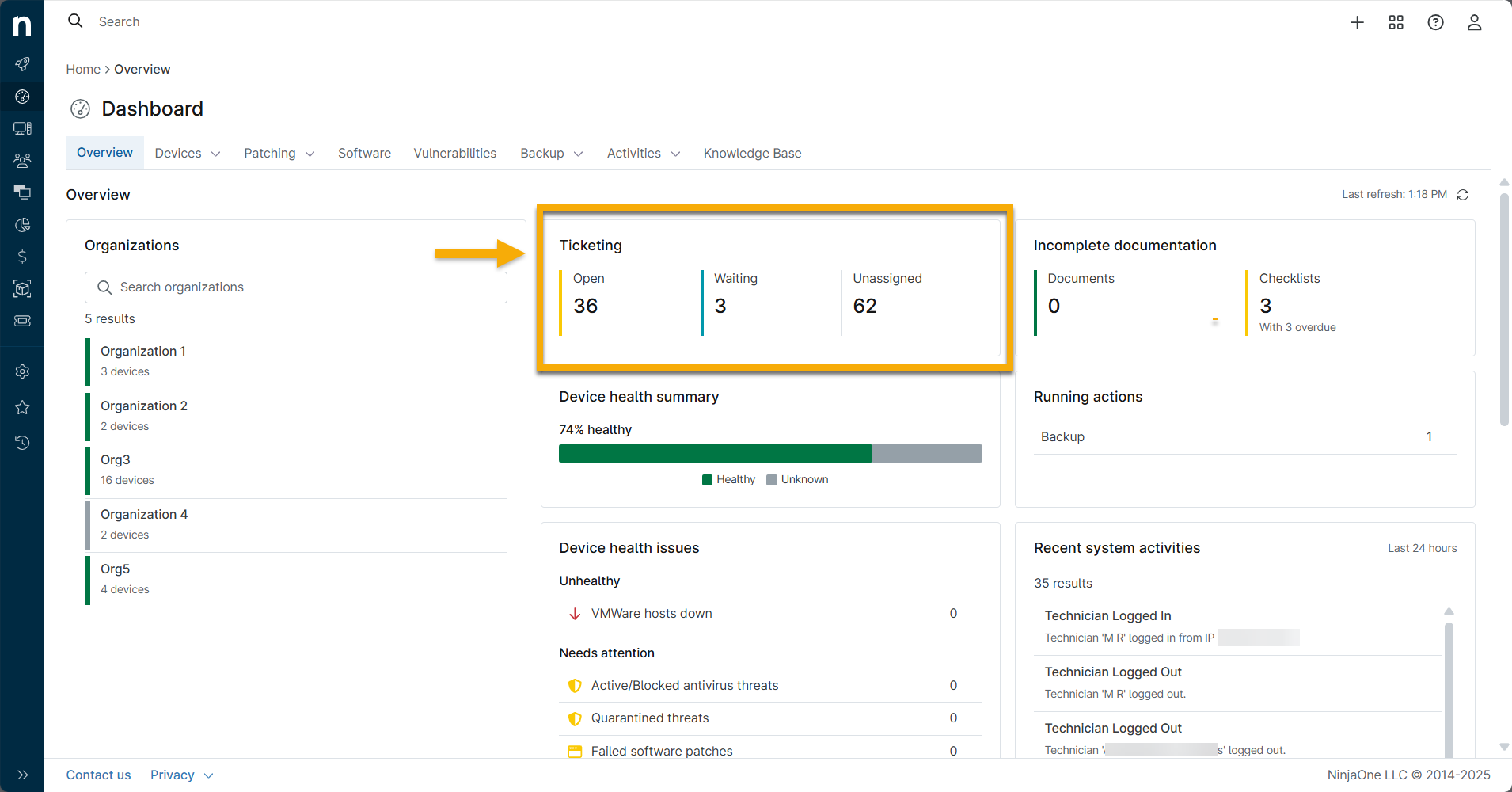
Creazione dei ticket
Questo widget non mostra i numeri relativi ai ticket assegnati, chiusi o risolti. Si concentra invece sui ticket che potrebbero richiedere la tua attenzione o un intervento. Clicca su una sezione del widget per accedere alla scheda dei ticket corrispondente.
Fare riferimento a " Gestione dei ticket NinjaOne: Catalogo delle risorse " per ulteriori informazioni sulla gestione dei ticket NinjaOne.
Riepilogo dell'integrità del dispositivo
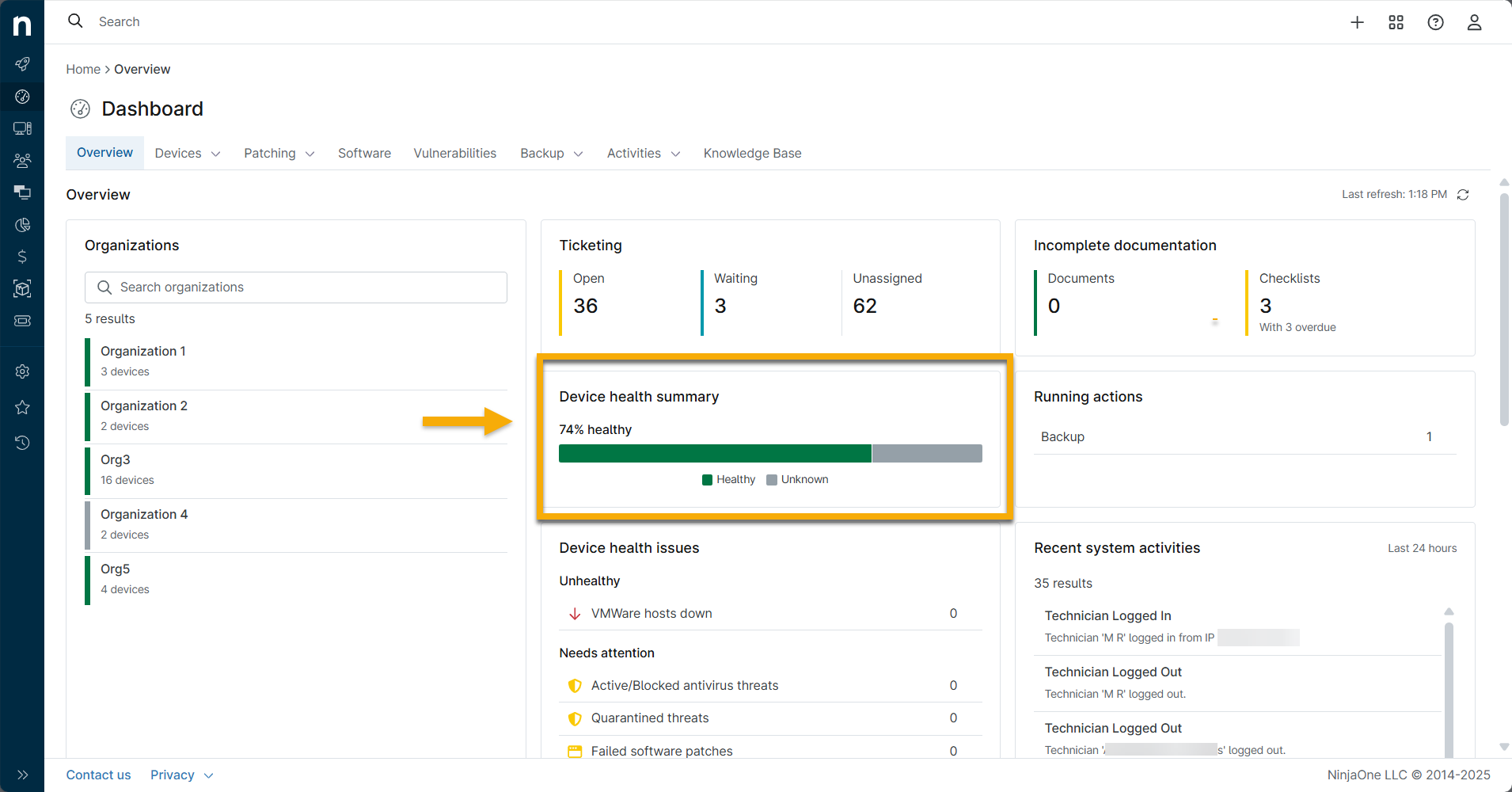
Questo widget mostra una ripartizione dello stato di integrità complessivo di tutti i dispositivi e le organizzazioni, rappresentata in percentuale. Posiziona il cursore sullo stato di integrità per visualizzare la percentuale e il numero di dispositivi interessati. Fai clic per accedere alla griglia di ricerca dei dispositivi, che verrà filtrata in base ai dettagli sullo stato di integrità. Da lì, puoi intervenire sul dispositivo.
Problemi di integrità dispositivo
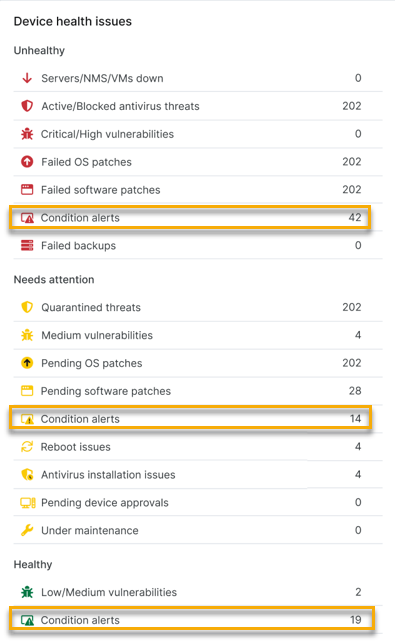
Il widget " Problemi di integrità dispositivo " fornisce ulteriori dettagli sui potenziali problemi che interessano un dispositivo.

La sezione " Problemi di integrità dispositivo " mostra la ripartizione dei problemi nelle seguenti categorie:
- Server attualmente non disponibili
- Dispositivi con minacce attive/bloccate e in quarantena
- Dispositivi con patch del sistema operativo non installate o in sospeso
- Dispositivi con patch software non riuscite o in sospeso
- Dispositivi con condizioni attivate (sia basate sull'agente che sul monitoraggio cloud)
- Dispositivi con riavvii in sospeso e problemi di installazione di Bitdefender.
- Dispositivi in sospeso e approvati
- Host Hyper-V non funzionanti
- Dispositivi con finestre nella modalità di manutenzione configurate
- Dispositivi con processi di backup NinjaOne non riusciti (se abilitati)
- Dispositivi con avvisi di condizione
Posiziona il cursore sul widget, quindi fai clic sull'icona con i tre puntini quando appare per gestire le impostazioni di integrità o esportare i dati in un file CSV. Selezionando Gestisci impostazioni di integrità verrai reindirizzato a Amministrazione → Dispositivi → Stato di integrità, dove potrai personalizzare lo stato per ogni problema.
Se lo stato integrità di un dispositivo è compromesso (come indicato dai numeri in ogni riga), NinjaOne lo convertirà in un collegamento ipertestuale. Fare clic sul collegamento per passare a una pagina di ricerca filtrata, dove è possibile intervenire sul dispositivo.

Avvisi di condizione nella scheda “Problemi di integrità dispositivo”
È possibile regolare lo stato di integrità delle condizioni per rappresentare accuratamente la gravità e l’impatto dello stato di integrità del dispositivo in NinjaOne. Quando vengono attivate, queste condizioni visualizzano avvisi nella scheda “Problemi di integrità dispositivo ”. Per ulteriori informazioni, consultare la sezione “Stato di integrità per condizione ”.
Documentazione incompleta
Questo widget mostra il numero di documenti in base allo stato. Non mostra i numeri relativi alla documentazione non assegnata o facoltativa; si concentra invece su quella che potrebbe richiedere la vostra attenzione o un intervento.
Fare clic sulla sezione "Documenti" o "Elenchi di controllo" del widget per visualizzare una finestra modale che mostra un elenco di tutte le organizzazioni, compreso il numero richiesto e quelle in ritardo.
Fare riferimento alla NinjaOne Documentation: Catalogo delle risorse per ulteriori informazioni sulla NinjaOne Documentation.

Azioni in esecuzione
Questo widget mostra tutti i processi attivi nel sistema. È possibile fare clic su ciascuna azione in questo widget per visualizzare un elenco dei dispositivi su cui è in esecuzione tale azione; il numero accanto all’azione indica il numero di dispositivi interessati.
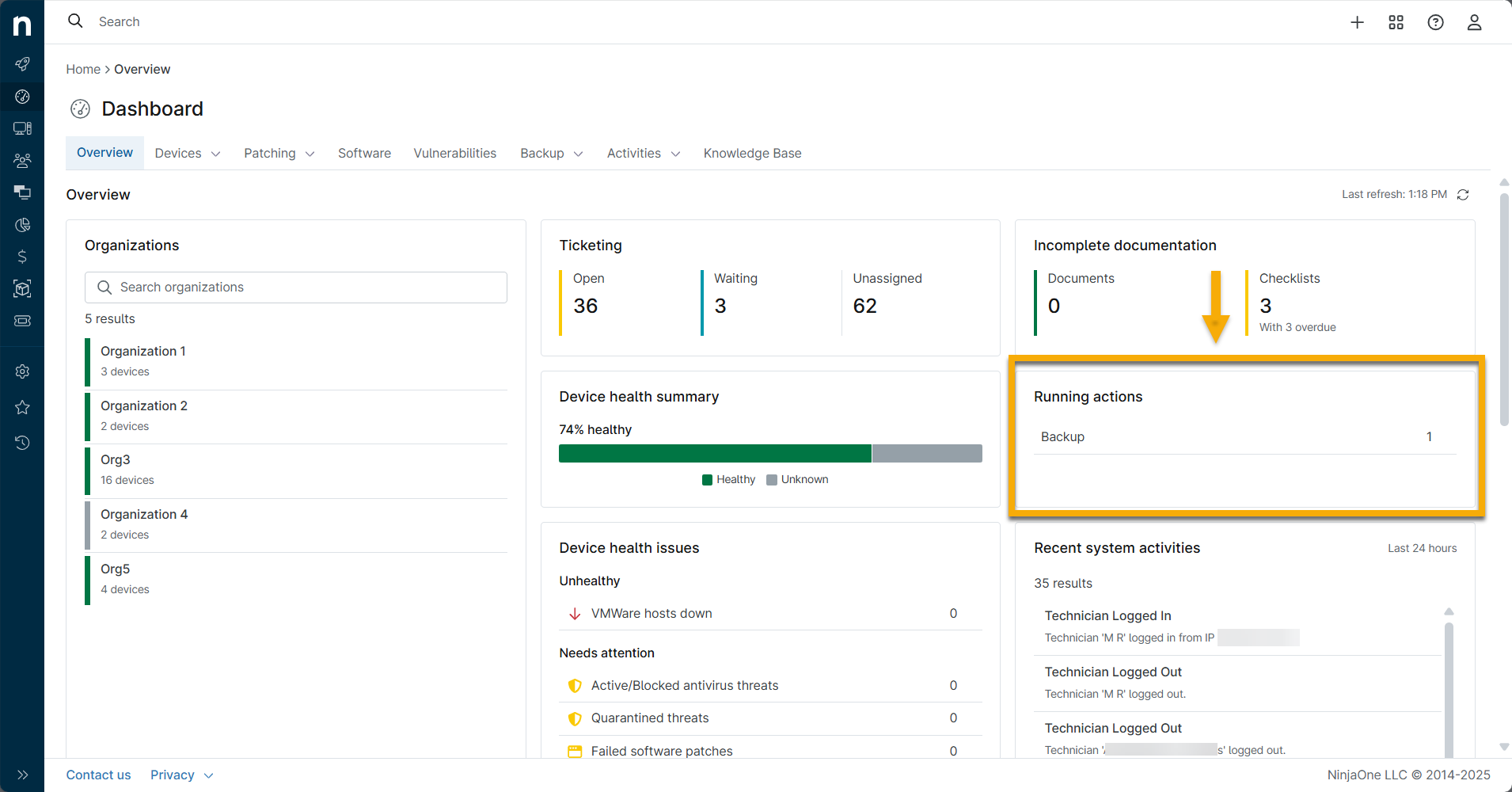
L’azione o il processo in esecuzione può essere una qualsiasi delle seguenti attività in corso:
- Azioni programmate e su richiesta
- Scansioni antivirus
- Scansioni di gestione delle patch (sistema operativo o software)
- Sessioni TeamViewer
- Processo di backup NinjaOne
Attività recenti del sistema
Il widget " Attività recenti del sistema " mostra eventuali casi di:
- Dispositivi registrati, aggiornati o rimossi.
- Utenti che hanno effettuato l'accesso o l'uscita (fare clic sul nome per accedere alla pagina di configurazione del proprio account).
- Dispositivi trasferiti tra organizzazioni.

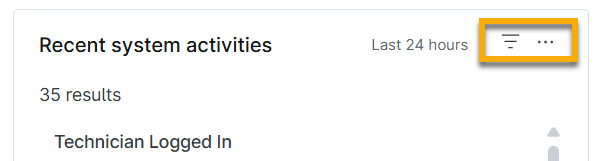
Passa il cursore sul widget per visualizzare le icone del filtro e dei puntini di sospensione. Qui puoi eseguire le azioni seguenti:
- Filtra per: 24 ore, 7 giorni o 30 giorni
- Punti di sospensione: passare alla scheda Attività o esportare i dati in un file CSV
Il Dashboard dell'organizzazione
Nella dashboard di NinjaOne, clicca su un'organizzazione per accedere alla sua dashboard specifica.

La dashboard dell’organizzazione elenca i dispositivi presenti all’interno dell’organizzazione. Da qui, sono disponibili le seguenti opzioni:
Eseguire azioni sui dispositivi
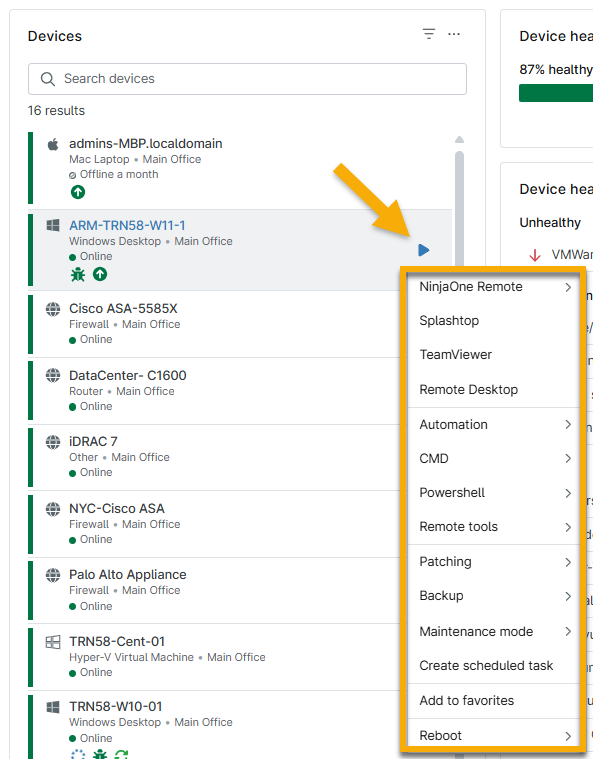
Passa il cursore sulla freccia delle informazioni del dispositivo per visualizzare le azioni disponibili. Queste azioni dipendono dal tipo di dispositivo, dalle impostazioni e dalle funzionalità abilitate.
Filtra per stato integrità
Fare clic sull’icona a forma di imbuto per filtrare i dispositivi in base al loro stato di integrità.

Modifica delle impostazioni del widget e gestione dei dispositivi
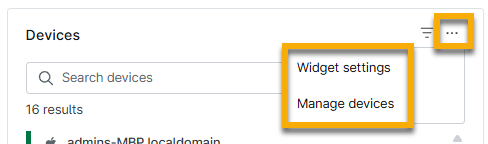
Fare clic sull'icona con i puntini di sospensione. Il menu a discesa "Azioni" consente di modificare il widget " Dispositivi " e di gestire le opzioni dei dispositivi.
- Impostazioni del widget: ordina il widget in base allo Stato integrità, al nome del dispositivo o al sistema operativo.
- Gestione dei dispositivi: visualizza i dispositivi gestiti da questa organizzazione nella pagina di ricerca "Dispositivi", dove è possibile eseguire ulteriori azioni. Per istruzioni sull'utilizzo di questa pagina, consulta la sezione " Individuazione e gestione degli endpoint dalla pagina di ricerca dei dispositivi ".
Attività recenti del dispositivo
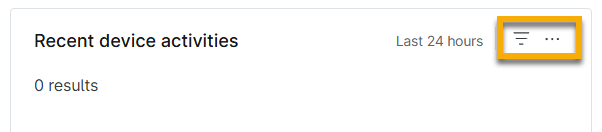
Laddove la dashboard di sistema mostrava le attività recenti del sistema, la dashboard delle organizzazioni mostra le attività recenti dei dispositivi. Per impostazione predefinita, il widget visualizza l’attività delle ultime 24 ore.
- Fare clic sull’icona a forma di imbuto per selezionare un nuovo intervallo di date per le attività.
- Fare clic sull’icona con i puntini di sospensione per accedere alla dashboard Attività o esportare i dati relativi alle attività recenti.
Risorse aggiuntive
Consulta le seguenti risorse per ulteriori informazioni sui pannelli di controllo in NinjaOne:
- Dashboard degli utenti finali
- Dashboard: NinjaOne Backup
- Backup: dashboard "Elimina"
- Dashboard NinjaOne: Dettagli del dispositivo
- Dashboard di NinjaOne: Gestione delle patch
- Dashboard: Inventario software
- Sistema di ticket NinjaOne: dashboard dei dispositivi e dell'organizzazione
- Gestione dei dispositivi ed esecuzione di azioni dalla dashboard del dispositivo
- NinjaOne NMS: navigazione e gestione della dashboard del dispositivo
- Dashboard NinjaOne: Risorse