
Argomento
Questo articolo spiega come configurare e gestire le attività pianificate in NinjaOne.
Ambiente
NinjaOne Endpoint Management
Descrizione
Le attività pianificate consentono di eseguire automazioni su organizzazioni, dispositivi o gruppi specifici secondo una pianificazione prestabilita. Per ulteriori informazioni sui gruppi, consultare il nostro articolo Ricerca e raggruppamento.
Attività pianificate varie (NinjaOne Inc. 01:58)
Indice
Seleziona una categoria per saperne di più:
- Considerazioni importanti
- Abilitare le autorizzazioni dei tecnici per le attività pianificate
- Creare una nuova attività pianificata
- Modifica, copia o elimina le attività pianificate
- Risorse aggiuntive
Considerazioni importanti
- L'utente NinjaOne deve essere un amministratore di sistema o disporre delle autorizzazioni appropriate per creare, visualizzare e gestire le attività pianificate.
- La configurazione dell'avvio rapido o dell'avvio veloce sul dispositivo Microsoft Windows potrebbe impedire l'esecuzione delle attività pianificate all'avvio del sistema, poiché il dispositivo non si spegne completamente. Poiché l'avvio rapido fa sì che il dispositivo si "risvegli" anziché avviarsi, non attiva il valore di avvio.
- Solo gli amministratori di sistema possono selezionare gruppi come destinatari in un'attività pianificata o visualizzare le attività create all'interno di un gruppo selezionato.
Abilitare le autorizzazioni dei tecnici per le attività pianificate
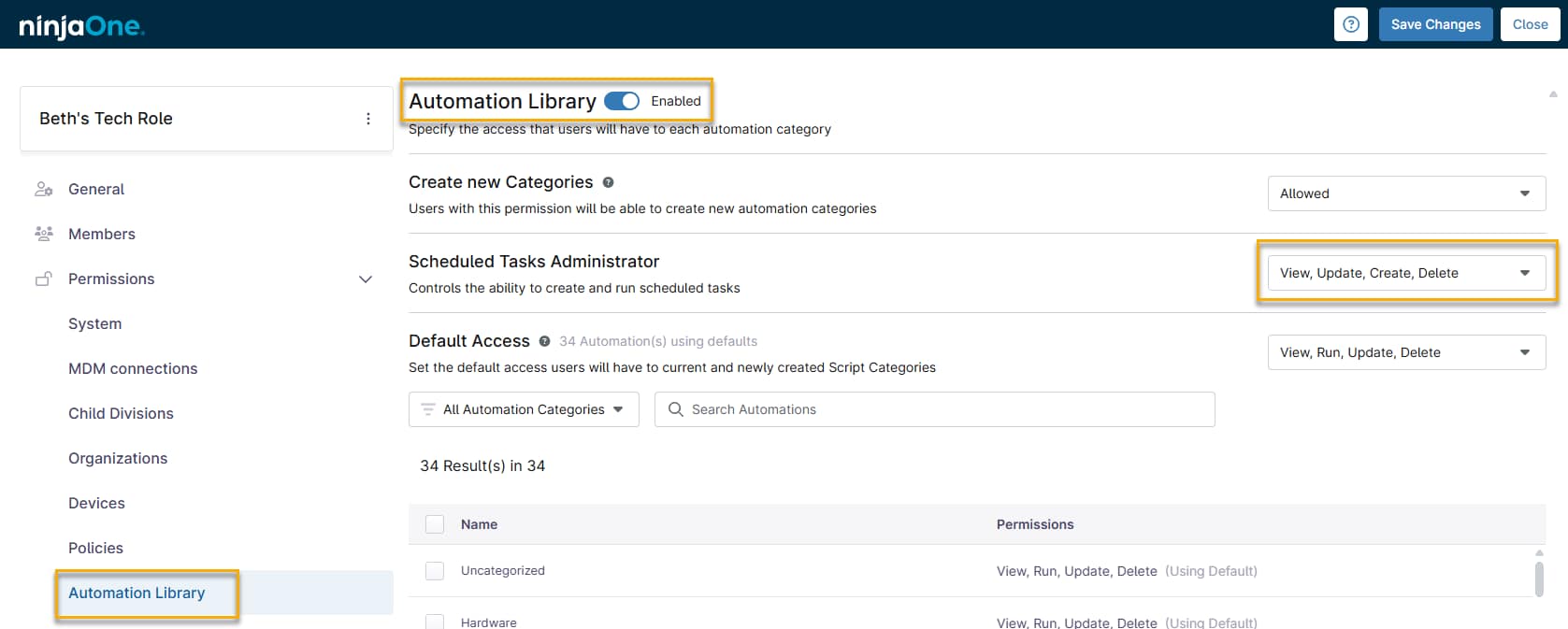
Per configurare le autorizzazioni che consentono ai tecnici di interagire con le attività pianificate, procedere come segue:
- In NinjaOne, fare clic su Amministrazione, quindi selezionare Ruoli dei tecnici dalle opzioni espanse. È anche possibile impostare le autorizzazioni per un singolo account di tecnico.
- Aprire la sezione Libreria di automazione, fare clic sul pulsante di attivazione/disattivazione Abilitato e selezionare il livello di accesso desiderato dal menu a discesa Amministratore delle attività pianificate. Al termine, fare clic su Salva modifiche.
Creazione di una nuova attività pianificata
Per creare un'attività pianificata, procedere come segue:
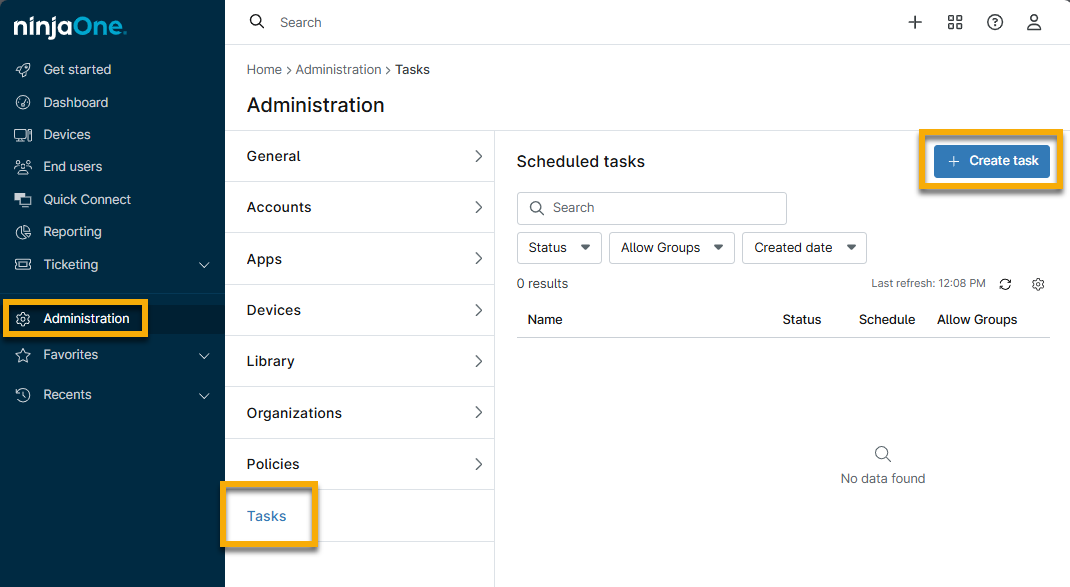
- In NinjaOne, vai su Amministrazione → Attività e fai clic su Crea attività.
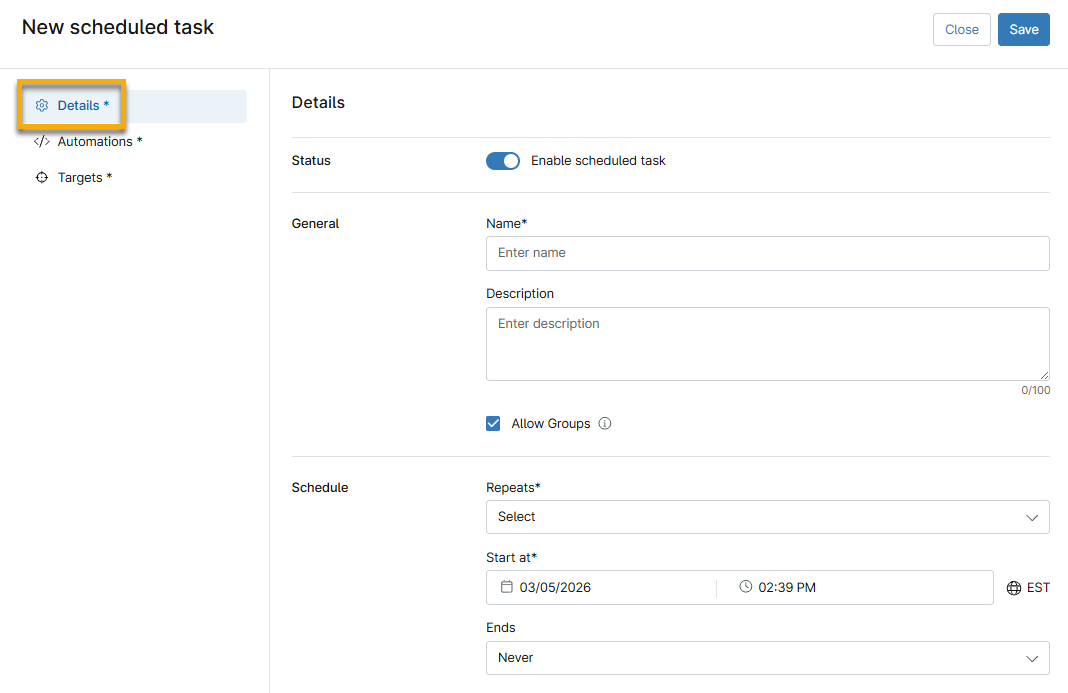
- Si aprirà la pagina di configurazione dell’attività, con la sezione Dettagli attiva per impostazione predefinita. Assicurarsi che l’impostazione Abilitato sia attiva, quindi configurare le seguenti impostazioni:
Configurare i dettagli dell’attività
Utilizzare la tabella seguente per configurare i dati nella scheda Dettagli :
| Nome campo | Descrizione o scopo |
|---|---|
| Stato | Per impostazione predefinita, questo interruttore a levetta dovrebbe essere attivato. |
| Nome | Crea un identificatore univoco per l'attività. |
| Descrizione | Inserisci una descrizione facoltativa per l'attività. |
| Consenti gruppi | Selezionare questa casella di controllo per stabilire se i gruppi debbano essere consentiti come destinazione per questa attività. Se si seleziona questa opzione, solo i dispositivi che appartengono al gruppo riceveranno l'attività. Se si deseleziona questa opzione, saranno disponibili nuove opzioni di pianificazione. Per ulteriori informazioni sui gruppi di dispositivi, consultare Ricerca e raggruppamento. |
| Pianificazione | È possibile impostare la pianificazione in modo che le attività vengano eseguite quotidianamente, settimanalmente, mensilmente o secondo una pianificazione personalizzata. Utilizzare il menu a discesa Ripetizioni per scegliere l’intervallo desiderato. Per una spiegazione di ciascuna opzione di pianificazione, consultare la seguente sezione all’interno di questo articolo: Opzioni di impostazione della pianificazione. |
Opzioni di impostazione della pianificazione
È possibile impostare la pianificazione in modo che le attività vengano eseguite quotidianamente, settimanalmente, mensilmente o secondo una pianificazione personalizzata. Utilizzare il menu a discesa "Ripetizioni " per scegliere l’intervallo desiderato.
Quando si seleziona un'ora di inizio, NinjaOne farà riferimento alle impostazioni del fuso orario configurate in NinjaOne. Per ulteriori informazioni, consultare Impostazioni del fuso orario.
Se si seleziona "Dopo" nel menu a discesa "Termina" , apparirà un nuovo campo "Occorrenze" . Utilizzare questo campo per inserire il numero di volte in cui l’attività deve essere eseguita prima di terminare. Se si seleziona "Il" nel menu a discesa "Termina" , apparirà un nuovo campo "Data di fine ". Utilizzare questo campo per selezionare una data del calendario.
Fare riferimento alla tabella seguente per una panoramica di ciascuna opzione di ripetizione .
| Opzione "Ripetizioni" | Opzioni di pianificazione |
|---|---|
| Giornalmente |
|
| Settimanale |
|
| Mensile |
|
| Esegui una volta | Questa opzione viene visualizzata solo se non si seleziona " Tutti i gruppi". Seleziona l’ora in cui desideri eseguire l’attività. |
| Esegui una volta immediatamente | Questa opzione viene visualizzata solo se non si seleziona " Tutti i gruppi". L'attività verrà eseguita al momento del salvataggio e della chiusura della configurazione. |
| Ogni |
|
| All’avvio del sistema | Questa opzione viene visualizzata solo se non si seleziona «Tutti i gruppi». L’attività verrà eseguita all’accensione del dispositivo. |
| All'accesso dell'utente | Questa opzione viene visualizzata solo se non si seleziona " Tutti i gruppi". L'attività verrà eseguita quando l'utente effettua l'accesso al dispositivo. |
Aggiungi le automazioni
È possibile aggiungere automazioni alle attività pianificate. Procedere come segue:
- Aprire la scheda "Automazioni " e fare clic su " Aggiungi automazione".
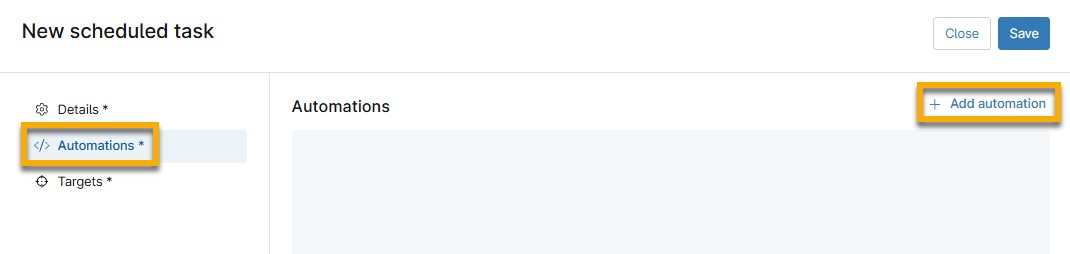
- Verrà visualizzata la finestra di dialogo " Libreria delle automazioni ". Selezionare una qualsiasi delle automazioni native o personalizzate di NinjaOne. È possibile filtrare i risultati utilizzando gli elenchi a discesa. Inserire una parola chiave nel campo di ricerca per individuare rapidamente le automazioni pertinenti.

Le automazioni aggiunte compaiono nella pagina " Nuova attività pianificata ", insieme a una descrizione del tipo e del sistema operativo supportato. Posiziona il cursore del mouse sul tooltip informativo per visualizzare la categoria dell’automazione.

Aggiungi destinazioni
Dopo aver selezionato le attività, è necessario specificare i destinatari, ovvero i dispositivi su cui verranno eseguite le attività.
- Aprire la sezione Destinazioni e fare clic su Aggiungi destinazioni.

Nella finestra di dialogo Aggiungi destinazioni, utilizzare il menu a discesa per filtrare le organizzazioni, i dispositivi e i gruppi specifici su cui eseguire l’attività. Selezionare tutte le opzioni applicabili, quindi fare clic su Applica.
Se l'opzione Consenti gruppi è attiva nella scheda Dettagli , è possibile impostare un gruppo come destinazione. In caso contrario, NinjaOne mostrerà solo Organizzazione o Dispositivi come opzioni di destinazione.- Fare clic su Salva per salvare la nuova attività.
Modifica, copia o elimina attività pianificate
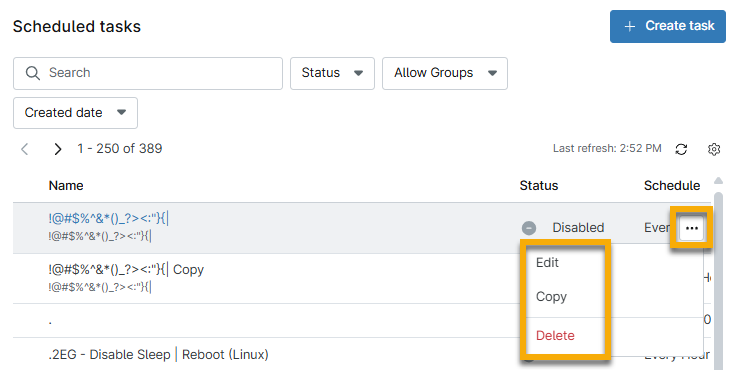
Accedere a Amministrazione → Attività, quindi posizionare il cursore del mouse sull’attività pianificata che si desidera modificare e selezionare l’opzione desiderata.
Visualizzazione delle attività pianificate nella dashboard del dispositivo
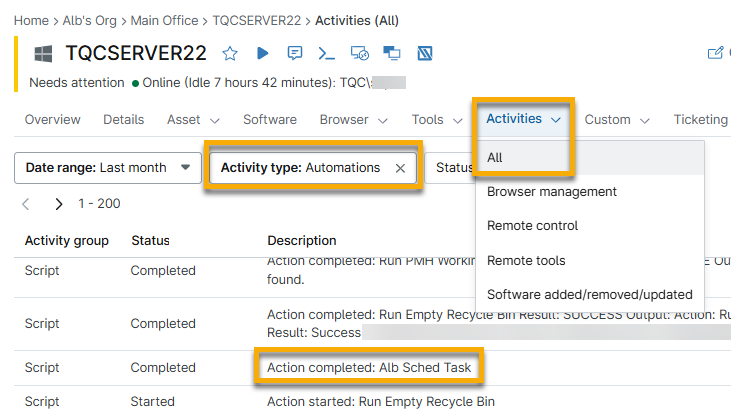
Dopo aver pianificato l'attività per l'esecuzione delle automazioni sul dispositivo, è possibile monitorare ogni evento nella dashboard del dispositivo nella scheda Attività → Tutte .
Selezionare Dispositivo: Automazioni dal menu a discesa Tipo di attività per filtrare i risultati. La Descrizione dovrebbe riportare Azione completata: [nome dell’attività pianificata].
Risorse aggiuntive
Utilizza le seguenti risorse per saperne di più sulle attività e sulle automazioni in NinjaOne: