
Argomento
Questo articolo spiega come gestire le schede ticket in NinjaOne.
Ambiente
Sistema di creazione dei ticket di NinjaOne
Descrizione
Una volta abilitato il sistema di ticketing di NinjaOne, sarà disponibile una nuova scheda "Ticketing" dal pannello di navigazione principale della console NinjaOne. Le schede saranno visibili in base all’ordine di visualizzazione e al numero di schede visibili selezionato nella pagina di configurazione dell’applicazione "Ticketing" di NinjaOne, nella scheda "Schede". Per ulteriori informazioni, consultare la guida "Ticketing di NinjaOne: Installazione e configurazione".
Seleziona una categoria per ulteriori informazioni:
- Accedi alle schede ticket
- Criteri di filtraggio dei ticket
- Funzioni della scheda ticket
- Scheda email in sospeso
- Risorse aggiuntive
Accedi alle schede ticket
Selezionare una bacheca dal pannello di navigazione a sinistra per visualizzarla. Se applicabile, fare clic su Mostra tutto per visualizzare le bacheche nascoste dall'intervallo di visibilità.

Criteri di filtraggio dei ticket
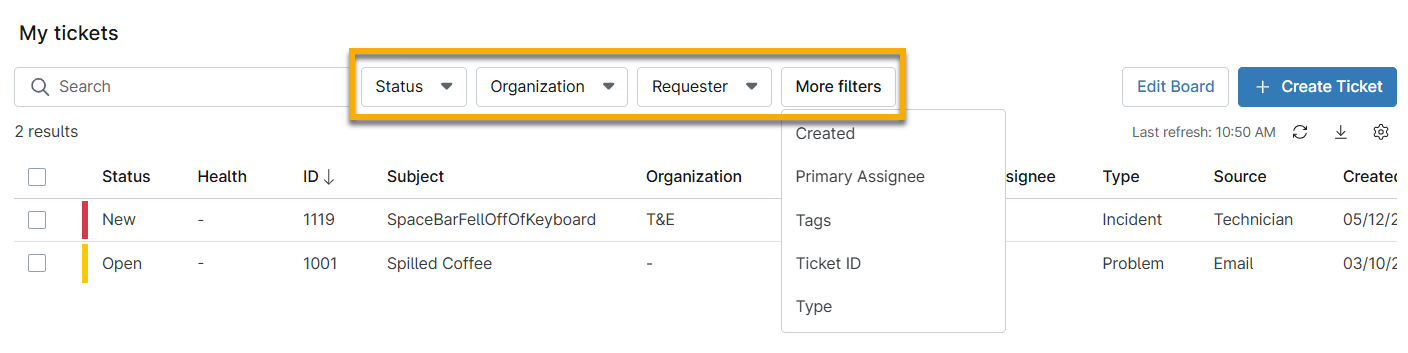
È possibile filtrare le schede in base ai seguenti criteri:
- Stato
- Client
- Richiedente
- Altri filtri
- Creato
- Assegnatario principale
- Tag
- ID ticket
- Tipo
Le bacheche dei ticket e i numeri vengono aggiornati automaticamente quando un ticket viene creato, aggiornato o eliminato.
Filtra per stato o Gravità
I ticket con una "Gravità" impostata su " Critica" e una "Priorità" impostata su " Elevata" mostrano un punto esclamativo rosso (!) nella colonna "Stato ".

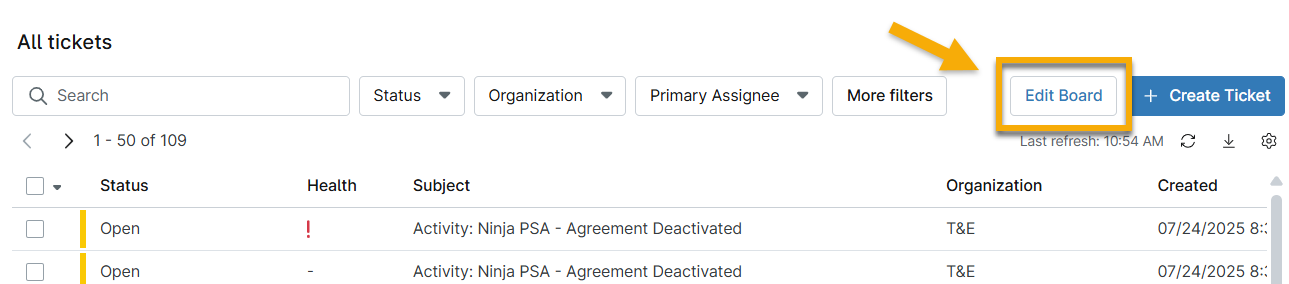
- Fare clic su “Modifica scheda”.
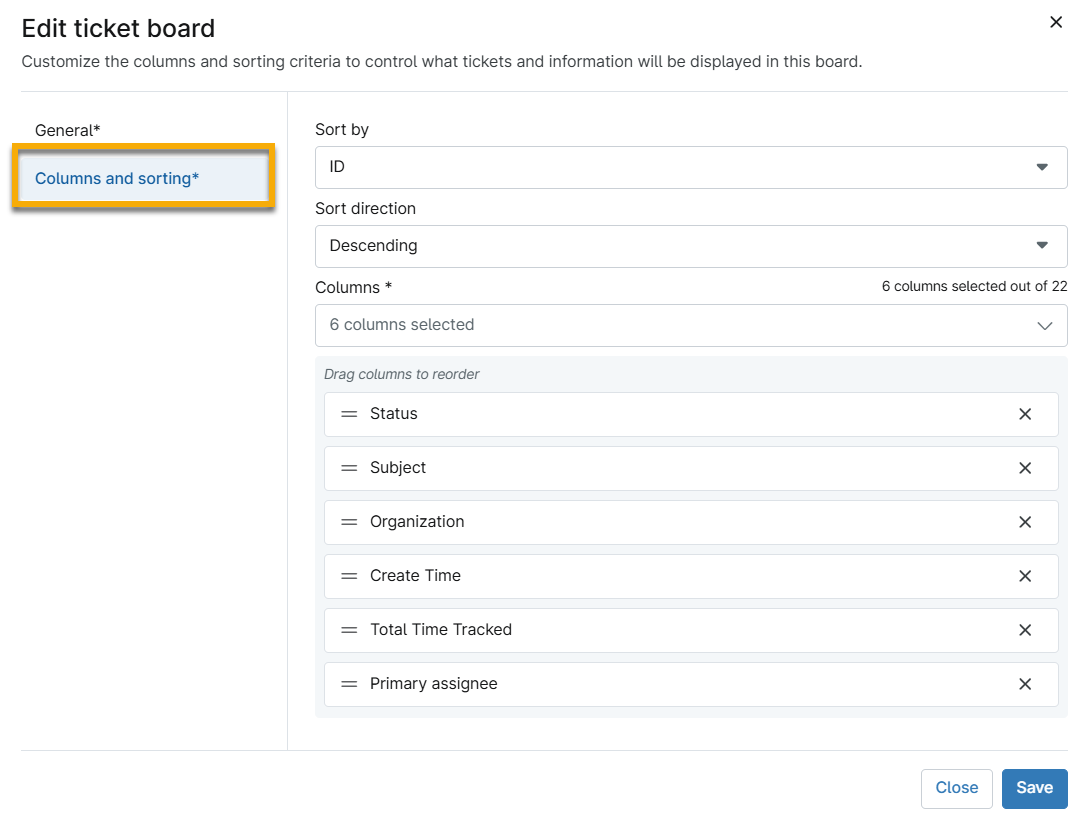
- Nella finestra modale di configurazione, apri la sezione " Colonne e ordinamento ".
- Selezionare " Gravità" o " Priorità" dal menu a discesa " Colonne " e riordinare le colonne per migliorare la visibilità.
- Fare clic su " Salva".
Per ulteriori informazioni su questa funzione, consultare la sezione " Modifica visualizzazione della bacheca " più avanti in questo articolo.
Funzioni della scheda ticket
Questa sezione illustra la funzione dei pulsanti e delle icone presenti nelle schede ticket.

| Funzione del ticket | Descrizione |
|---|---|
Aggiorna  | Fare clic su questa icona per aggiornare l’elenco dei ticket. |
Esporta  | Fai clic su questa icona per esportare l'elenco in un file .csv (valori separati da virgola). Quando si esporta una bacheca dei ticket, i tag dei ticket saranno inclusi nel file .csv e appariranno nell'ultima colonna. |
| Modifica scheda | Fai clic su Modifica scheda per modificare le colonne o l'ordinamento della scheda. Consulta la sezione Modifica visualizzazione della scheda più avanti in questo articolo per scoprire di più su questa funzione. |
| Crea ticket | Fai clic su "Crea ticket" per creare manualmente un nuovo ticket. Per altre informazioni, consulta la sezione " NinjaOne Ticketing: Creazione e assegnazione". |
Impostazioni tabella  | Fai clic su questa icona per gestire l’interruttore " Aggiorna automaticamente i dati della tabella ". Questa impostazione è condivisa tra tutte le schede. |
| Altri dettagli | Passa il cursore sull’Oggetto nell’elenco per visualizzare ulteriori dettagli e clicca su un ticket per aprirlo. |
Modifica scheda
Per modificare le colonne visualizzate o il loro ordine nella bacheca, clicca su “Modifica scheda ” sulla destra.
È possibile utilizzare la sezione "Colonne e ordinamento" per organizzare i ticket in base a una varietà di dati, quali posizione, dispositivo, data di creazione, ora di aggiornamento e altro ancora. È possibile controllare il tipo di informazioni visualizzate sulla scheda aggiungendo o rimuovendo colonne e riorganizzandone la disposizione.
Scheda email in sospeso
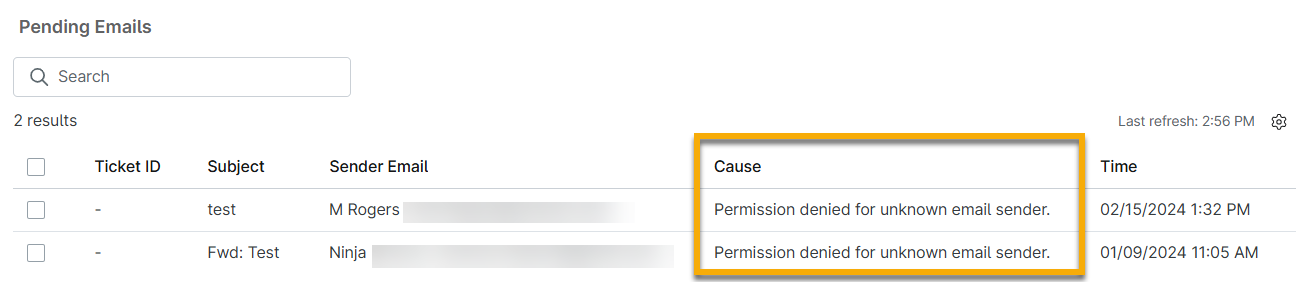
A differenza delle altre schede, la scheda delle e-mail in sospeso, in particolare, elencherà le richieste in arrivo da indirizzi e-mail non associati a un contatto esistente.
La bacheca delle email in sospeso elenca anche le email che non corrispondono a un indirizzo e-mail di ricezione configurato nel sistema di ticketing NinjaOne.
Risoluzione delle autorizzazioni per mittenti sconosciuti
Per risolvere un problema relativo a un "mittente e-mail sconosciuto", procedere come segue:
- Accedere a Amministrazione → App → NinjaOne Ticketing, quindi aprire la scheda Email → Elenco elementi consentiti .
- Fare clic su " Aggiungi".

- È possibile autorizzare un singolo indirizzo e-mail, un intero dominio e-mail oppure "tutti i mittenti non associati", opzione che consente l'invio di tutte le e-mail a meno che non siano specificatamente inserite nell'Elenco elementi bloccati.
- Fare clic su Salva per impostare le autorizzazioni.
Approva o rifiuta le e-mail in sospeso
Apri un'e-mail in sospeso per visualizzare ulteriori informazioni sul problema e sul motivo per cui è stata indirizzata alla coda delle e-mail in sospeso. Puoi quindi scegliere di approvare o rifiutare l'e-mail. L'approvazione dell'e-mail creerà un ticket e aggiungerà automaticamente l'indirizzo e-mail del richiedente come contatto. Hai anche la possibilità di approvare le e-mail in sospeso in blocco.
- Fai clic su Approva per consentire l’indirizzo e-mail specifico.
- Fare clic su "Rifiuta" per bloccare l’indirizzo e-mail specifico.

Risorse aggiuntive
Consulta la seguente risorsa per ulteriori informazioni sulla creazione dei ticket in NinjaOne:Catalogo delle risorse sui ticket.