
Argomento
Questo articolo fornisce istruzioni su come eseguire o installare automazioni su un dispositivo e configurare i parametri predefiniti.
Ambiente
NinjaOne Endpoint Management
Descrizione
NinjaOne consente di installare ed eseguire automazioni delle app. Le opzioni "Esegui" e "Installa" dell'applicazione di automazione consentono di creare una libreria di script delle applicazioni installate ed in esecuzione da aggiungere a una politica o a un'attività pianificata, oppure da eseguire su richiesta. Ad esempio, se si esegue CCleaner sugli endpoint, è possibile utilizzare NinjaOne per richiamarlo.
Una volta installata un'applicazione nella Libreria delle automazioni, è possibile utilizzarla più volte su diverse organizzazioni e dispositivi.
Guarda altri tutorial nella nostra libreria video.
Indice
Seleziona una categoria per saperne di più:
- Aggiungi applicazioni automatizzate: Installazione
- Aggiungere applicazioni di automazione: esecuzione
- Risorse aggiuntive
Aggiunta di applicazioni automatizzate: installazione
Per installare un'applicazione di automazione:
- Accedere a Amministrazione → Libreria → Automazione. Quindi, fare clic su Aggiungi → Installazione.

Figura 1: Installazione di un'applicazione automatizzata in NinjaOne (clicca per ingrandire)
Viene visualizzata la finestra di dialogo Installa applicazione con la scheda Generale aperta per impostazione predefinita.
- Utilizza la tabella sottostante per compilare i campi.
| Nome campo | Descrizione |
|---|---|
| Nome | Assegnare all'applicazione un identificatore univoco. |
| Sistema operativo | Selezionare se l'applicazione deve essere eseguita su dispositivi Apple macOS o Windows. |
| Architettura | Seleziona se l'applicazione verrà eseguita in modalità a 32 bit, a 64 bit o in entrambe. Apple macOS può funzionare solo a 64 bit. |
| Programma di installazione | Utilizzare il menu a tendina per selezionare se caricare il programma di installazione o fornire il percorso del file MSI o EXE tramite un URL HTTPS. I programmi di installazione per Apple macOS utilizzano i formati PKG e DMG. |
| Categorie | Selezionare una o più categorie che descrivono al meglio come verrà utilizzata l'applicazione. |
| Esegui come | Sia macOS che Windows consentono all'applicazione di essere eseguita come sistema. A seconda del sistema operativo selezionato, potrebbero essere disponibili opzioni aggiuntive per l'esecuzione come utente corrente o per l'utilizzo delle credenziali preferite di amministratore locale o di dominio di Windows presenti nell'archivio delle credenziali. Alcuni software potrebbero richiedere la distribuzione dell'installazione con credenziali specifiche. |
| Parametri | Per aggiungere parametri predefiniti, fare clic su Aggiungi in alto a destra nel campo Parametri. Se il programma di installazione richiede un parametro silenzioso specifico, aggiungerlo qui. Per ulteriori informazioni sui parametri predefiniti, consultare Libreria di automazione: Parametri. I programmi di installazione MSI vengono eseguiti automaticamente con i seguenti parametri:
|
- Apri la scheda " Impostazioni aggiuntive " per visualizzare ulteriori opzioni di configurazione.

Figura 2: Installazione di un’automazione dell’app in NinjaOne → Schede di configurazione
| Nome campo | Descrizione |
|---|---|
| File di supporto | È possibile includere file di supporto nel programma di installazione. Un esempio di file di supporto potrebbe essere un file di licenza da fornire insieme all’installazione del software. |
| Icona del programma di installazione | È possibile visualizzare un'icona personalizzata per l'applicazione all'interno della console NinjaOne (questa icona appare solo nella Libreria di automazione, non sui dispositivi). |
| Script preliminare | Scegliere un'automazione personalizzata già installata dalla libreria da eseguire prima dell'applicazione installata. Gli script nativi non sono disponibili per questo scopo. |
| Post-script | Scegliere un'automazione personalizzata installata dalla libreria da eseguire dopo l'applicazione installata. Gli script nativi non sono disponibili per questo scopo. |
- Fare clic su Invia.
Se si verificano errori o problemi durante il tentativo di aggiungere l'applicazione, i campi interessati diventano rossi e mostrano l'icona di un punto esclamativo. Passa il cursore del mouse sull'icona per visualizzare il motivo dell'errore.
L'applicazione viene spostata nella scheda "In revisione ", dove NinjaOne la verifica per assicurarsi che i file principali e di supporto siano privi di malware o virus. Una volta completata con successo la scansione, l'applicazione viene spostata nella scheda "Automazioni".
Aggiungi applicazioni di automazione: Esegui
È possibile installare o eseguire un’applicazione senza trasferire file utilizzando l’opzione “Esegui” dell’automazione dell’app. È possibile utilizzare un file già presente sull’endpoint. Lo strumento di automazione “Esegui” funziona solo per i dispositivi Windows.
- Accedere a “Amministrazione ” → “Libreria ” → “Automazione”. Quindi, fare clic su “Aggiungi automazione” → “Esegui”.
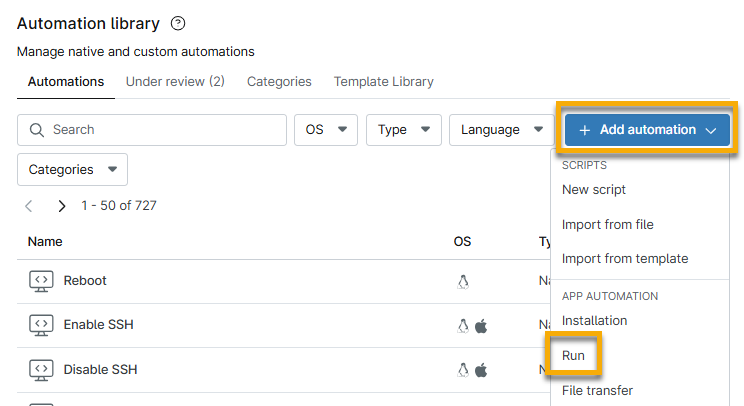
Figura 3: Esecuzione di un’automazione dell’app in NinjaOne
Viene visualizzata la finestra di dialogo " Esegui applicazione ".
- Utilizzare la tabella sottostante come guida per compilare i campi.
| Nome campo | Descrizione |
|---|---|
| Nome | Assegnare all'applicazione un identificatore univoco. |
| Categorie | Seleziona una o più categorie che descrivono al meglio come utilizzerai l'applicazione. |
| Architettura | Seleziona se l'applicazione verrà eseguita in modalità a 32 bit, a 64 bit o in entrambe. Apple macOS può funzionare solo a 64 bit. |
| Percorso | Solo percorso locale. |
| Esegui come | Windows consente di eseguire l'applicazione come sistema. A seconda del sistema operativo selezionato, potrebbero essere disponibili opzioni aggiuntive per l'esecuzione come utente corrente o per l'utilizzo delle credenziali preferite di amministratore locale o di dominio di Windows presenti nell'archivio delle credenziali. Alcuni software potrebbero richiedere la distribuzione dell'installazione con credenziali specifiche. |
| Parametri | Quando si aggiungono parametri predefiniti, fare clic su Aggiungi in alto a destra nel campo Parametri. Se il programma di installazione richiede un parametro silenzioso specifico, aggiungerlo qui. Per ulteriori informazioni sui parametri predefiniti, consultare Libreria di automazione: Parametri.Esempi di parametri silenziosi EXE comuni: /silent /Silent /S /s -silent --silent |
- Fare clic su Salva.
L’applicazione viene spostata nella scheda In revisione, dove NinjaOne la verifica per assicurarsi che i file principali e ausiliari siano privi di malware o virus. Una volta completata con successo la scansione, l’applicazione viene spostata nella scheda Automazioni.
Esempio: installazione ed esecuzione di applicazioni automatizzate
In questo esempio, mostreremo come distribuire Microsoft 365 utilizzando l’automazione dell’installazione delle app e personalizzare i file di supporto all’interno di NinjaOne. Inizieremo accedendo a un sito web Microsoft dedicato allo Strumento di personalizzazione di Office, ad esempio Strumento di personalizzazione di Office - Centro di amministrazione delle app di Microsoft 365 (link esterno). Questo strumento ti aiuterà a generare un file XML che potrai personalizzare per distribuire determinate impostazioni come parte dell’installazione di Office.
- Nella pagina dello Strumento di personalizzazione di Office, fare clic su Esporta, selezionare i formati Office Open XML, quindi accettare il contratto di licenza.
- Inserisci un nome per il file. Questo nome verrà utilizzato per fare riferimento ai file di supporto.
- Fare clic su " Esporta".
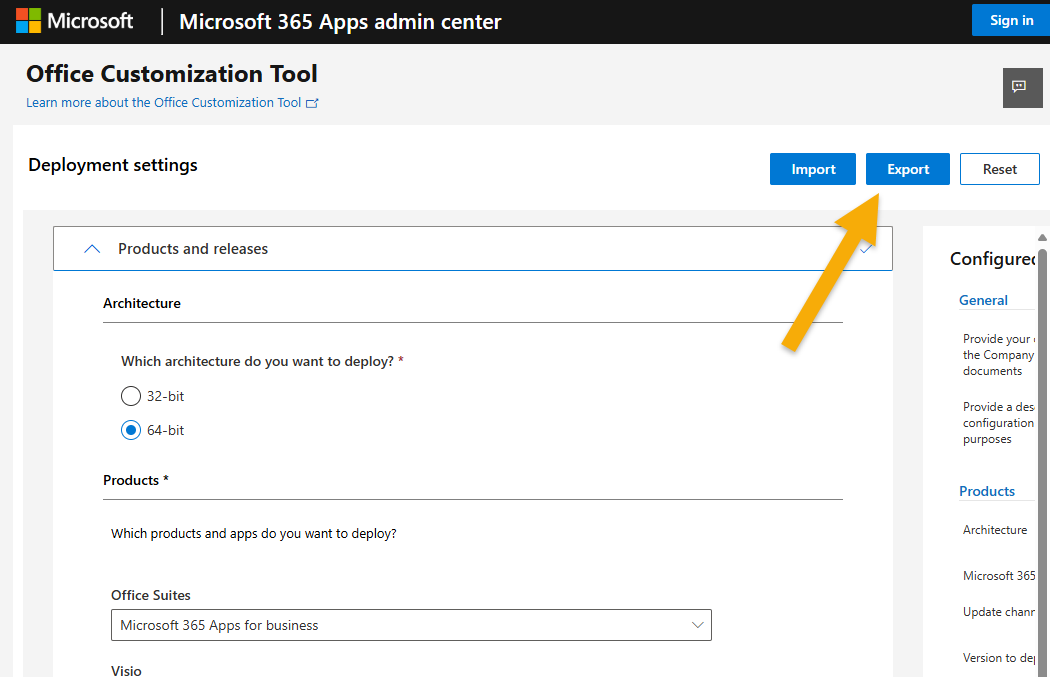
Figura 4: Strumento di personalizzazione di Microsoft Office → Esporta
Ora devi configurare lo Strumento di distribuzione di Office. Si tratta del file effettivo che installa Microsoft Office. Una volta scaricato questo file, riceverai un eseguibile autoestraente contenente un file denominato setup.exe. Questo è il file che devi distribuire tramite NinjaOne.
- Torna a NinjaOne e vai su Amministrazione → Libreria → Automazione.
- Nella sezione in alto a destra della pagina, fare clic su Aggiungi automazionee selezionare Installazione.
Viene visualizzata la finestra di dialogo Installa applicazione .
- Per questo esempio, chiameremo l’installazione dell’app “Microsoft 365 Custom ” e la descriveremo come “Personalizzata”.
- Dal menu a discesa "Programma di installazione", seleziona il file di installazione setup.exe. Devi aggiungere il parametro corretto per Microsoft 365; si tratta di "barra /configure" (/configure) e deve corrispondere al nome del file XML personalizzato appena generato. In questo caso, sarà /configure Configuration.xml.
- Nel campo " Parametri ", inserisci /configure Configuration.xml e fai clic su " Aggiungi".
- Aprire la scheda " Impostazioni aggiuntive ".
- Fare clic su Carica file, quindi selezionare il file XML di configurazione se non è già visualizzato.

Figura 5: Carica il file di supporto
- Fare clic su Invia.
- Se richiesto, inserisci il codice di verifica monouso, quindi fai clic su Continua.
Accedi a uno dei tuoi computer di prova ed esegui l'automazione.
- Nella dashboard del dispositivo, fare clic sul pulsante di azione "" e selezionare " Esegui automazione" → "Installa applicazione".
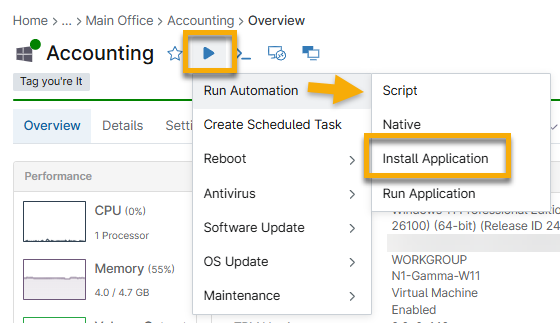
Figura 6: Esegui l’automazione “Installa applicazione” dalla dashboard di un dispositivo
- Scegli " Microsoft 365 Custom", seleziona il parametro predefinito aggiunto in precedenza, quindi fai clic su "Esegui", "Sì" e "Esegui automazione ".
Noterai che l'applicazione si avvia, ma potrebbero essere necessari alcuni istanti per completare l'installazione. - Scegli Excel per eseguire un test e verificare la distribuzione della personalizzazione.
Risorse aggiuntive
Consulta la sezione Scripting, Automazione, CLI: Catalogo delle risorse per ulteriori informazioni sulla Libreria di automazione di NinjaOne.