
L'interfaccia a riga di comando (CLI) di NinjaOne è uno strumento affidabile che offre gran parte delle funzionalità e dell'esperienza visiva simili a quelle dell'esecuzione di Cmd.exe su Windows o di Terminale su macOS. È inoltre possibile avviare Powershell in remoto su dispositivi Windows.
Per ulteriori informazioni sul componente ninjarmm-cliper dispositivi Windows, Mac e Linux e sull'interazione con i campi personalizzati, consultare Interfaccia a riga di comando (CLI): Campi personalizzati e Scripting della documentazione.
Selezionare un argomento per continuare:
- Concessione delle autorizzazioni CLI
- Uso delle icone di utilità
- Utilizzo della CLI o di Powershell su un dispositivo Windows
- Avvio della CLI (Terminale) su un dispositivo Mac o Linux
- Opzioni aggiuntive per l'avvio del Terminale
- Risorse aggiuntive
Concessione delle autorizzazioni per la CLI
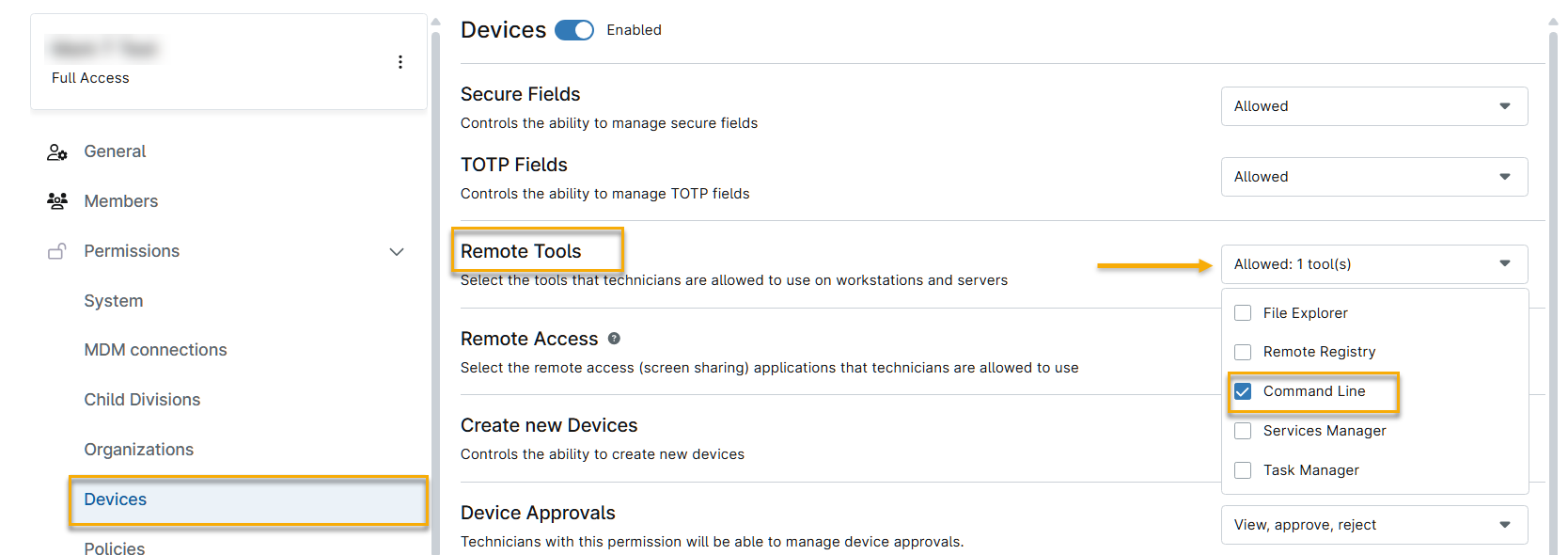
Gli amministratori di sistema hanno accesso alla CLI per impostazione predefinita. Per gli altri ruoli di tecnico, o per i tecnici senza ruoli, è necessario concedere manualmente le autorizzazioni per la CLI.
- In NinjaOne, accedere a Amministrazione → Account → Ruoli dei tecnici e selezionare un ruolo di tecnico.

- Accedere a Dispositivi → Strumenti remoti, quindi fare clic sul menu a discesa Consentiti e selezionare la casella di controllo Riga di comando. Al termine, fare clic su Salva modifiche.
Uso delle icone di utilità
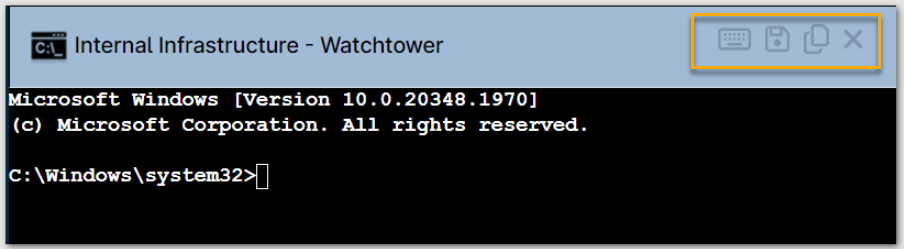
Le icone nel menu di navigazione della finestra CLI, PowerShell o Terminale consentono di eseguire le azioni seguenti sul dispositivo:
- Icona della tastiera: consente di inviare il comando "Ctrl+C" per terminare l’azione corrente.
- Icona del disco: consente di scaricare il contenuto del Terminale in un file txt.
- Icona del duplicato: consente di copiare il contenuto negli appunti.
- Icona "X": chiude Cmd.exe sul dispositivo.
Utilizzo della CLI o di Powershell su un dispositivo Windows
Avvia la CLI o Powershell
Per avviare PowerShell da NinjaOne, è necessario che sia installato localmente sul dispositivo. L’accesso alla CLI non è disponibile se il dispositivo è offline.
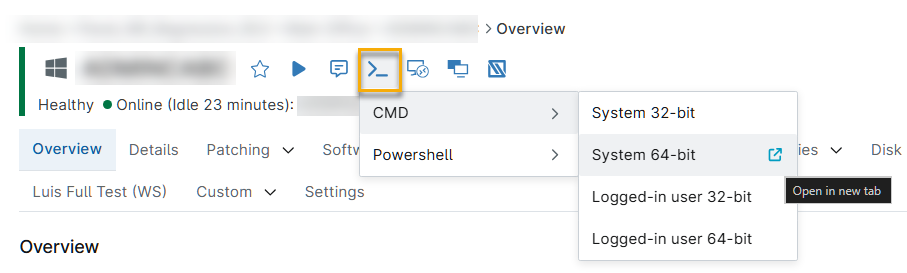
- Sul dispositivo, posiziona il cursore sull'icona CLI remota.
- Selezionare CMD o PowerShell dal menu a discesa, quindi selezionare il tipo di esecuzione appropriato ( Sistema [
localsystem] o Utente connesso ) quando vengono visualizzate le opzioni. Fare clic sull’icona accanto all’opzione scelta per aprire la sessione in una nuova scheda.
net use ` non rileveranno le unità mappate in un contesto di utente standard.Funzionalità dello strumento CLI di Windows
Lo strumento CLI include le seguenti funzionalità:
| Funzionalità | Descrizione |
|---|---|
| Eseguire shell interattive | Esegue qualsiasi shell interattiva installata sul PC, tra cui Cmd.exe, powershell.exe (o pwsh.exe), bash.exe, psql.exe, python.exe e altri. |
| Esegui script all'interno delle shell | Copia e incolla gli script in Powershell.exe, bash.exe o python.exe; copia e incolla il codice SQL in psql.exe. |
| Esegui WSL | Esegui e utilizza WSL (Windows Subsystem for Linux) per accedere a una distribuzione Linux installata su Windows. |
| Installare e disinstallare software | Utilizzare Chocolatey per installare e disinstallare software sul PC. Per altre informazioni, consultare Chocolatey.org (link esterno). |
| Utilizzare le shell in modalità interattiva completa | Utilizzare tutte le shell in modalità interattiva completa con supporto per tutti gli eventi e la pseudo-GUI, tra cui:
|
Considerazioni sulla CLI
- L'evidenziazione di qualsiasi testo nell'utilità CLI comporta la copia automatica negli appunti.
- Quando si esegue cmd.exe come sistema, i comandi SFC non vengono risolti a livello utente (negli script nativi è incluso il comando
sfc /scannow. Per ulteriori informazioni, consultare NinjaOne Endpoint management: Script di automazione nativi ). - Per utilizzare un comando curl, è necessario utilizzare il flag
-O.
curl -O https://url.zip- Per utilizzare wget, utilizzare il parametro
--no-check-certificate --progress=bar:forcealla fine dell’URL.
Avvio della CLI (Terminale) su un dispositivo Mac o Linux
Per visualizzare i file e le cartelle presenti in ~/Users/ all’interno del Terminale remoto, è necessario concedere l’accesso completo al disco al file ninjarmm-macagent (che si trova nella cartella nascosta NinjaRMMAgent in /Applicazioni). Questa operazione può essere eseguita localmente sul computer in Preferenze di Sistema → Sicurezza e Privacy → Privacy.
Avvio della CLI (Terminale)
- Nella pagina Panoramica del dispositivo, posizionare il cursore sull’icona CLI remota, selezionare CMD o PowerShell dal menu a discesa, quindi selezionare il tipo di esecuzione appropriato ( sistema
localeo utente connesso ) quando vengono visualizzate le opzioni. - Scegliere se avviare Terminale o Terminal come radice. Fare clic sull’icona accanto all’opzione scelta per aprire la sessione in una nuova scheda.

Opzioni aggiuntive per l’avvio di Terminale
Oltre a utilizzare la pagina Panoramica del dispositivo, è possibile:
- Avviare una sessione da riga di comando da una ricerca globale.
- Avviare una sessione della riga di comando dalla dashboard dell’organizzazione.
Avvio della CLI o del Terminale da una ricerca globale
Per avviare la CLI o il terminale da una ricerca globale:
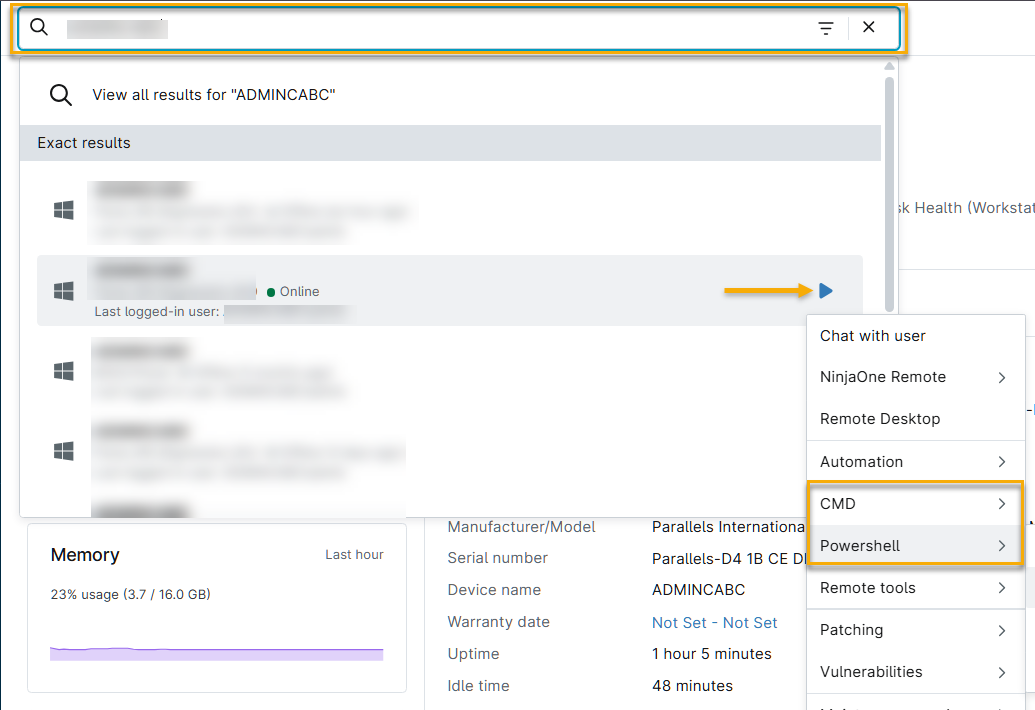
- In NinjaOne, inserire il nome del dispositivo nella barra di ricerca.
- Posizionare il cursore sul nome del dispositivo nei risultati della ricerca, quindi fare clic sull'icona Esegui quando viene visualizzata.
- Selezionare il tipo di connessione dal menu a discesa:
- Windows: selezionare "CMD" o "PowerShell", quindi scegliere il tipo di esecuzione appropriato quando vengono visualizzate le opzioni. Fare clic sull'icona accanto alla scelta effettuata per aprire la sessione in una nuova scheda. Per ulteriori informazioni sui tipi di connessione, consultare la sezione "Utilizzo della CLI o di PowerShell su un dispositivo Windows " di questo articolo.
- macOS o Linux: selezionare " Terminale", quindi scegliere "Terminal come radice " o "Terminale" quando vengono visualizzate le opzioni.
Avvio della CLI o del Terminale dalla dashboard dell’organizzazione
Per avviare la CLI o il Terminale dalla Dashboard dell’organizzazione:
- Nella pagina Panoramica dell’organizzazione, seleziona il dispositivo, quindi fai clic sull’icona Esegui quando viene visualizzata.
- Selezionare il tipo di connessione dal menu a discesa:
- Windows: selezionare CMD o PowerShell, quindi selezionare il tipo di esecuzione appropriato quando vengono visualizzate le opzioni. Fare clic sull'icona accanto alla scelta effettuata per aprire la sessione in una nuova scheda. Per ulteriori informazioni sui tipi di connessione, consultare la sezione Utilizzo della CLI o di PowerShell su un dispositivo Windows di questo articolo.
- macOS o Linux: selezionare “Terminale”, quindi scegliere “Terminal come radice” o “Terminale” quando vengono visualizzate le opzioni.

Risorse aggiuntive
Per un elenco delle domande frequenti sulla CLI, consultare Interfaccia della riga di comando (CLI): Domande frequenti.