
Argomento
Questa guida spiega come garantire un processo di onboarding fluido ed efficiente all'interno di NinjaOne.
Ambiente
NinjaOne
Descrizione
NinjaOne offre visibilità e controllo in tempo reale su ogni dispositivo da un unico strumento di gestione degli endpoint. Monitora istantaneamente lo stato di integrità, le configurazioni e lo stato di conformità dei dispositivi. Automatizza le attività IT ripetitive come l’applicazione delle patch, la configurazione, le distribuzioni e l’applicazione della conformità. Identifica rapidamente i problemi, automatizza le risoluzioni e fornisci assistenza agli utenti finali ovunque si trovino. Per iniziare a configurare NinjaOne, consulta le sezioni riportate di seguito.
Attività iniziali
Oltre agli utili articoli e video disponibili qui nel NinjaOne Dojo, offriamo corsi di formazione direttamente all’interno di NinjaOne. Fai clic su «Inizia» nel pannello di navigazione per avviare la formazione.
Sfoglia le singole sezioni per accedere ai video tutorial pensati per fornire a tecnici e utenti finali una chiara comprensione di come utilizzare NinjaOne in modo efficace e senza difficoltà.
Sotto i video di formazione, puoi trovare ulteriore assistenza, come link ad aree utili all’interno del Dojo e collegamenti diretti ai nostri articoli più popolari. Per altre informazioni, consulta la sezione “Utilizzo del Ninja Dojo per cercare assistenza ”.

Creazione e modifica delle impostazioni in NinjaOne
Molte di queste impostazioni possono essere create o modificate da diverse sezioni di NinjaOne. In questa guida, tuttavia, ci concentreremo sulla scheda “Amministrazione” nel pannello di navigazione.
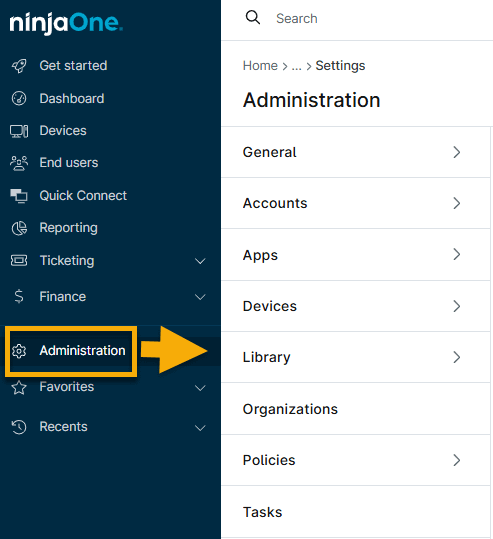
La scheda “Amministrazione” comprende diverse sezioni. Esplora i link riportati di seguito per ulteriori informazioni su ciascuna sezione.
Generali
La scheda Generale include le sottoschede riportate di seguito. Fare clic sui link per accedere alle guide aggiuntive relative a ciascun argomento.
| Nome della sottoscheda | Scopo |
|---|---|
| Impostazioni | Configurare il nome dell’organizzazione (utilizzato nella finestra di dialogo ogni volta che si avvia un riavvio su un endpoint), le impostazioni del fuso orario, le impostazioni locali, la prevenzione della disinstallazione dell’agente NinjaOne, le opzioni avanzate del programma di installazione e la deduplicazione. |
| Personalizzazione | Configurare il sito web personalizzato con ilproprio marchioe l'icona nella barra delle notifiche. |
| Attività | Abilita le notifiche e/o la creazione di ticket per qualsiasi attività di sistema. |
Account
La scheda " Account " include le sottoschede riportate di seguito. Fai clic sui link per accedere alle guide aggiuntive relative a ciascun argomento.
| Nome della sottoscheda | Scopo |
| Tecnici | Creare, modificare le autorizzazioni o eliminare i tecnici. |
| Utenti finali | Creare, modificare le autorizzazioni o eliminare gli utenti finali. |
Ruoli del tecnico Ruoli dell'utente | Creare ruoli con autorizzazioni specificate che possono essere applicati a più account di tecnici o utenti finali. |
| Provider di identità | È possibile configurare SAML o SSO per il proprio account. Fare riferimento alla sezione Configurazione della sicurezza di accesso (SAML/SSO). |
| Impostazioni di sicurezza | Imposta le impostazioni di sicurezza globali relative al tempo di inattività per l'autenticazione a più fattori (MFA), determina quali tecnici possono impostare le opzioni di reimpostazione della password e di accettazione degli inviti e limita gli accessi degli utenti in base agli indirizzi IP. |
| Contatti | Crea contatti per NinjaOne Ticketing. I contatti possono essere aggiunti al campo CC di un ticket per garantirne la tracciabilità e la visibilità. |
App
La scheda"App" consente di configurare qualsiasi integrazione di terze parti di NinjaOne o funzionalità native dell'applicazione, in grado di aumentare la produttività e massimizzare il potenziale aziendale.
Fai clic sui link per consultare le guide aggiuntive relative a ciascun argomento.
| Nome della sottoscheda | Scopo |
| Installato | Visualizza le app che sono state o possono essere installate. Sono suddivise in due gruppi: app native di NinjaOne e app di terze parti. |
| API | Gestire la documentazione e visualizzare esempi di ciò che è possibile fare con l’API pubblica di NinjaOne. Genera una chiave API o visualizza la documentazione e gli esempi. |
| Canali di notifica | Per informazioni sulla configurazione dei canali di notifica, consultare la sezione Canali di notifica. |
Dispositivi
La scheda Dispositivi consente di configurare ruoli personalizzati per i dispositivi, campi personalizzati per i ruoli, campi personalizzati globali e stati di integrità.
| Nome della sottoscheda | Scopo |
| Gruppi | Visualizza un elenco di tutti i gruppi presenti in NinjaOne. I gruppi sono insiemi di dispositivi che soddisfano criteri di ricerca definiti dall’utente. Scopri di più nella sezione Ricerca del dispositivo e gruppi. |
| Ruoli | Assegnare diversi campi personalizzati ai ruoli dei dispositivi, che possono poi essere applicati ai dispositivi stessi. Per ulteriori informazioni sulla configurazione dei ruoli dei dispositivi, consultare la sezione Ruoli dei dispositivi. |
| Campi personalizzati ruolo | Crea e monitora i campi personalizzati dei ruoli. Questi campi possono poi essere assegnati a un ruolo e applicati a dispositivi specifici. Per ulteriori informazioni sulla configurazione dei campi personalizzati, consulta la sezione Campi personalizzati. |
| Campi personalizzati globali | Questa sezione è simile a quella dei campi personalizzati dei ruoli; tuttavia, i campi creati qui saranno globali e, in quanto tali, appariranno su tutti i dispositivi indipendentemente dal loro ruolo. |
| Stato integrità | Configurare i diversi stati di integrità in NinjaOne. Per altre informazioni sulla configurazione degli stati di integrità, consultare la sezione Stati integrità. |
Libreria
La scheda "Libreria" contiene opzioni per la gestione dei download di software, delle automazioni e altro ancora.
| Nome della sottoscheda | Scopo |
| Download | Visualizza e utilizza i link per il download del software all'interno di NinjaOne. |
| Libreria SNMP | L'SNMP personalizzato (Simple Network Monitoring Protocol) consente agli utenti di aggiungere OID (Object Identifiers) personalizzati da utilizzare con NMS (Network Monitoring Services). Fare riferimento a NMS: SNMP personalizzato. |
| Automazione | Crea e gestisci script personalizzati ed esegui/installa applicazioni in NinjaOne. Per ulteriori informazioni sulla funzione Libreria di automazioni, consulta la nostra documentazione sulla Libreria di automazioni. |
| Tag | Gestire i tag di sistema. Fare riferimento a Tag dei dispositivi NinjaOne. |
Organizzazioni
La scheda Organizzazioni consente di creare e configurare i clienti che si integrano e si gestiscono con NinjaOne; rappresenta l’interfaccia attraverso la quale è possibile assegnare le politiche.
Per ulteriori informazioni, consultare Endpoint management di NinjaOne: Creazione e modifica delle organizzazioni .
Criteri
Una politica è un insieme di condizioni, script e varie impostazioni, quali l’applicazione delle patch, l’accesso remoto e l’antivirus, che è possibile applicare a un gruppo di dispositivi assegnati a tale politica.
NinjaOne fornisce un elenco predefinito di politiche predefinite che includono il monitoraggio predefinito delle condizioni. È possibile identificare queste politiche predefinite dalla parola "Default" accanto ai loro nomi, che indica che non è possibile eliminare la politica. È possibile modificare le politiche principali o creare nuovi criteri. I nuovi criteri possono essere completamente personalizzati o ereditare valori dalle politiche principali.
Per ulteriori dettagli, consultare Criteri: Crea un nuovo criterio e Gestione delle politiche: Catalogo delle risorse.
| Nome della sottoscheda | Scopo |
| Criteri dell'agente | Visualizza le politiche che regolano i dispositivi su cui è installato l’agente NinjaOne (compresi i dispositivi Windows, Mac e Linux suddivisi per tipo di dispositivo) |
| Criteri NMS | Visualizza le politiche che regolano i tuoi dispositivi di rete (compresi firewall, gestione di connessione, router e altro). Riferimento: NMS: Gestione delle politiche. |
| Criteri VM | Visualizza i criteri che regolano le macchine virtuali Hyper-V e VMWare (suddivise in criteri host e guest). |
| Criteri MDM | Visualizza le politiche che controllano i dispositivi mobili (Apple o Android). |
Attività
La scheda Attività consente di creare e gestire attività programmate, in cui è possibile eseguire script su una combinazione di dispositivi, organizzazioni e gruppi.
Per altre informazioni sulle Attività programmate, consultare la nostra documentazione sulle Attività programmate.
Risorse aggiuntive
Per altre informazioni su come iniziare a utilizzare NinjaOne, consulta queste risorse:
- Automazione dell’onboarding con NinjaOne
- MDM: Catalogo delle risorse
- Reporting: Catalogo delle risorse
- Catalogo delle risorse relative al Patching
- Accesso remoto: Catalogo delle risorse
- Backup SaaS: Catalogo delle risorse
- Catalogo delle risorse per la creazione dei ticket
- Campi personalizzati: Catalogo delle risorse
- Gestione degli utenti: Catalogo delle risorse
- Agente NinjaOne: Catalogo delle risorse
- Gestione delle politiche: Catalogo delle risorse