
Argomento
Questo articolo ti aiuterà ad abilitare e utilizzare l'integrazione del Kit di sviluppo software (SDK) di Bitdefender, attualmente disponibile solo per i dispositivi Windows.
Ambiente
- Integrazioni NinjaOne
- SDK di Bitdefender
Descrizione
- Autorizzazioni dei tecnici per Bitdefender
- Personalizzazione del marchio dell'SDK di Bitdefender
- Distribuzione dell'SDK di Bitdefender sui dispositivi
- Impostazioni dell'SDK di Bitdefender
- Esecuzione di una scansione ad hoc di Bitdefender
- Visualizzazione dei risultati di una scansione di Bitdefender
- Intervenire sulle minacce bloccate o messe in quarantena
- Filtri di ricerca di Bitdefender
- Risorse aggiuntive
Autorizzazioni dei tecnici per Bitdefender
Gli amministratori di sistema dispongono di accesso predefinito all’integrazione di Bitdefender GravityZone. Ai tecnici con autorizzazioni utente personalizzate deve essere concesso l’accesso tramite autorizzazioni o ruoli.
Selezionare un argomento per continuare:
Concedere l'accesso a un tecnico
- Accedere a Amministrazione → Account → Tecnici, quindi selezionare il tecnico a cui si desidera concedere l’accesso alla gestione di GravityZone.
- Nella sezione Autorizzazioni, seleziona Sistema. Se l'accesso al sistema non è abilitato, utilizza l'interruttore per abilitarlo.
- Scorrere verso il basso fino alle opzioni di GravityZone. Sono disponibili due ruoli:
- Amministratore di GravityZone: questo ruolo concede all’utente pieni diritti di amministrazione dell’integrazione, compresa la possibilità di abilitarla o disabilitarla, nonché di avviare o annullare le scansioni.
- Opzioni di scansione GravityZone: gli utenti con questo ruolo possono solo avviare e annullare le scansioni.
Selezionare " Nessun accesso " o " Consentito " per ciascun ruolo. Quindi, fare clic su " Salva modifiche".
Figura 1: Autorizzazioni di GravityZone (clicca per ingrandire)

Concedere l’accesso tramite un ruolo
- Accedere a Amministrazione → Account e selezionare il ruolo a cui si desidera concedere l’accesso a GravityZone.
- In "Autorizzazioni", selezionare la scheda "Sistema". Se l’accesso al sistema non è abilitato, utilizzare l’interruttore a levetta per abilitarlo.
- Scorrere verso il basso fino alle opzioni di GravityZone. Sono disponibili due ruoli:
- Amministratore di GravityZone: questo ruolo concede all’utente pieni diritti di amministrazione dell’integrazione, compresa la possibilità di abilitarla o disabilitarla e di avviare o annullare le scansioni.
- Opzioni di scansione GravityZone: gli utenti con questo ruolo possono solo avviare e annullare le scansioni.
Selezionare "Nessun accesso " o " Consentito " per ciascun ruolo. Quindi, fare clic su " Salva modifiche".
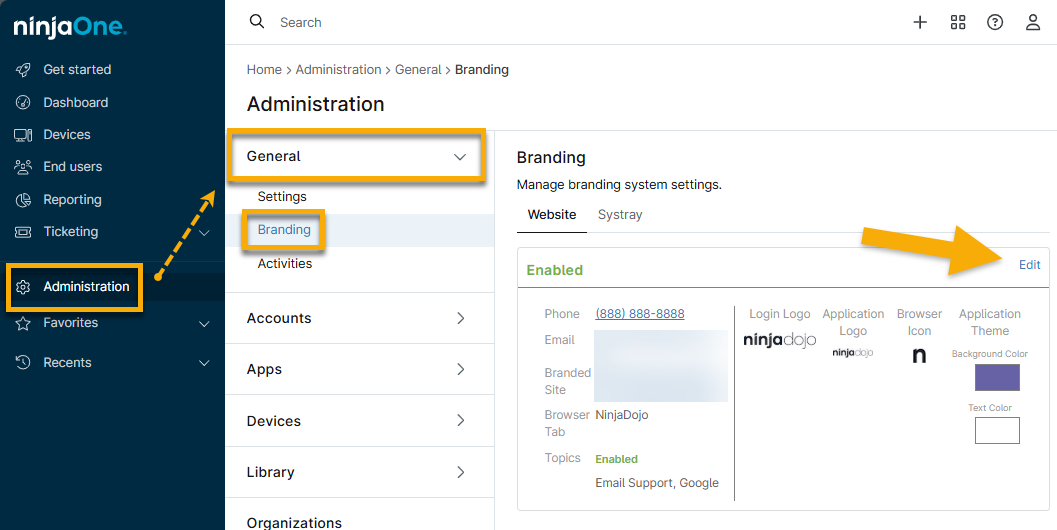
Personalizzazione del marchio con l’SDK di Bitdefender
L’installazione dell’SDK di Bitdefender estrae le informazioni direttamente dalla sezione
Figura 2: Modifica del branding per il sito web personalizzato di NinjaOne
Distribuzione dell’SDK di Bitdefender sui dispositivi
Si prega di consultare le seguenti note prima di distribuire l’SDK di Bitdefender sui dispositivi:
- Al momento NinjaOne non supporta i dispositivi Windows 11 basati su architettura ARM.
- Si consiglia vivamente di disinstallare qualsiasi altro software antivirus prima di installare l’SDK di Bitdefender su un dispositivo, poiché la presenza di più software antivirus installati può causare prestazioni scadenti e altri comportamenti imprevisti.
- Se in precedenza avete utilizzato un’integrazione dell’SDK di Bitdefender con GFI, N-Central o qualsiasi altro RMM, dovete disabilitare l’integrazione per i dispositivi nell’altro RMM prima di abilitare l’integrazione dell’SDK di Bitdefender di NinjaOne. In caso contrario, NinjaOne non sarà in grado di installare la nostra versione integrata dell’SDK di Bitdefender.
- Se in precedenza avete utilizzato un’altra versione di Bitdefender (come GravityZone), dovrete disinstallarla prima di abilitare l’integrazione dell’SDK di Bitdefender di NinjaOne. In caso contrario, NinjaOne non sarà in grado di installare la nostra versione di Bitdefender integrata con l’SDK.
Per distribuire Bitdefender:
- Accedere a Amministrazione > Politiche e selezionare una politica per la quale si desidera abilitare l’SDK di Bitdefender (e quindi distribuire Bitdefender ai dispositivi soggetti a tale politica).
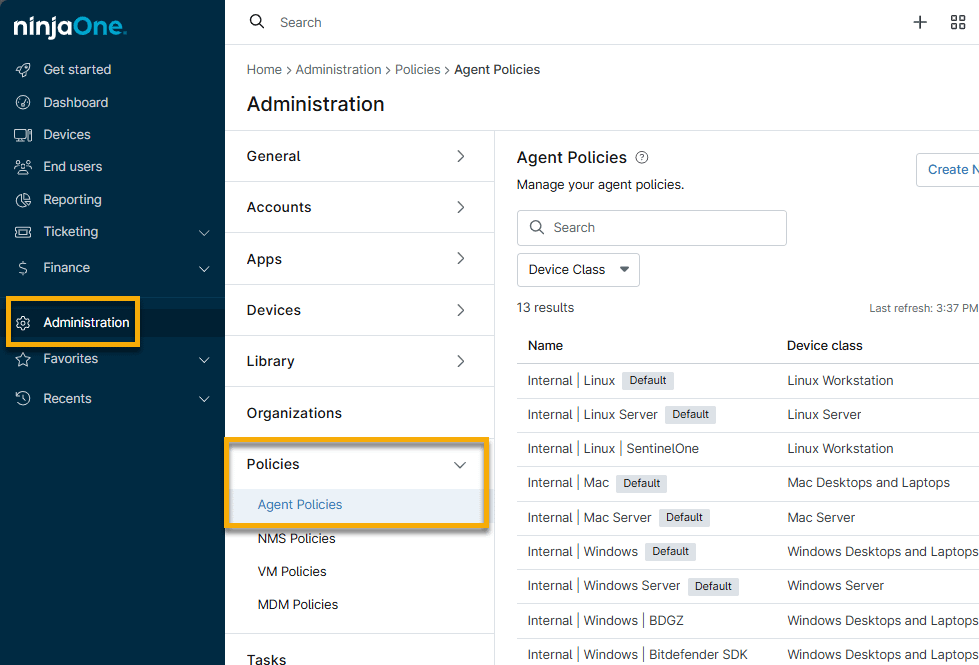
Figura 3: Accedere alle politiche in NinjaOne
- Selezionare la scheda Antivirus, quindi selezionare Bitdefender SDK dall’elenco a discesa.
Verrà visualizzata una finestra di dialogo in cui ti verrà chiesto se sei sicuro di voler distribuire l’SDK di Bitdefender ai dispositivi soggetti alla tua politica. Se sei sicuro, fai clic su Sì.
Nota importante: anchedopo aver fatto clic su Sì in questa finestra di dialogo, l’SDK di Bitdefender non verrà distribuito ai dispositivi soggetti a questa politica finché non si salva la politica.- Configurare le impostazioni preferite di Bitdefender. Perulteriori informazioni, consultare la sezione di questo articolo intitolata “Impostazioni di Bitdefender SDK”.
- Fare clic su Salva per avviare il tentativo di installazione di Bitdefender sui dispositivi coperti da questa politica.
Per tutti i dispositivi online e coperti dalla politica, dovresti ora vedere l’avvio dell’installazione di Bitdefender. Quando ciò avviene, viene visualizzato un messaggio sia nella sezione “Stato” del dispositivo, sia nel “Feed delle attività”, che indica se il download di Bitdefender è iniziato oppure ti avvisa in caso di errore, fornendo ulteriori informazioni relative al problema. In questo scenario vengono attivate le impostazioni di installazione specificate nella politica per "Se l’installazione di Bitdefender fallisce" (vedere di seguito per ulteriori informazioni su queste impostazioni).
Se l’installazione di Bitdefender fallisce, sono disponibili diverse opzioni: posizionare il cursore sulla voce nella sezione "Stato " del dispositivo e fare clic sulla freccia di espansione.
- Pianifica installazione: scegli una pianificazione giornaliera o a intervalli (ogni "x" ore) in base alla quale verranno effettuati ulteriori tentativi di installazione di Bitdefender per il dispositivo. Selezionando questa opzione si crea una deroga al criterio a livello di dispositivo per le impostazioni di installazione di Bitdefender.
- Riprova l’installazione: avvia immediatamente un altro tentativo di installazione.
- Annulla installazione: scegli di non installare Bitdefender sul dispositivo. Questa opzione crea una deroga alla politica a livello di dispositivo per disabilitare Bitdefender.
Impostazioni SDK di Bitdefender
L’integrazione dell’SDK di Bitdefender è un’integrazione “single-pane-of-glass”, quindi tutte le opzioni e le impostazioni vengono configurate direttamente all’interno delle politiche Ninja. Si prega di consultare quanto segue per un riepilogo delle impostazioni delle politiche disponibili per Bitdefender.
- Installazione
- Opzioni di riavvio post-installazione
- Azione
- Pianificazione della scansione rapida
- Pianificazione scansione personalizzata
- Pianificazione della scansione completa
- All'accesso
- Opzioni di scansione avanzate
- Cartelle personalizzate da scansionare
- Opzioni per l'utente finale
- Varie
- Estensioni dei file
- Elimina i file in quarantena dopo (giorni)
- Esclusioni dalla scansione
Installazione
Questa sezione consente di configurare il comportamento dell'installazione dell'SDK di Bitdefender nelle seguenti circostanze possibili.
- Se è installato un altro software antivirus, è possibilescegliere se:
- Notificare e non intraprendere alcuna azione: gli utenti ricevono una notifica, ma Bitdefender non tenta l’installazione (questa opzione è selezionata per impostazione predefinita).
Notificare e procedere comunque con l’installazione: gli utenti vengono avvisati e NinjaOne procede con il tentativo di installare Bitdefender sul dispositivo in questione.
Nota importante: si consiglia vivamente di disinstallare qualsiasi altro software antivirus prima di installare Bitdefender su un dispositivo, poiché la presenza di più software antivirus installati può causare prestazioni scadenti e altri comportamenti imprevisti. Pertanto, per procedere con questa azione, verrà richiesto di inserire l’indirizzo e-mail dell’utente a titolo di conferma.
- Se l’installazione di Bitdefender non va a buon fine, è possibilescegliere se si desidera che NinjaOne riprovi l’installazione (attivando l’opzione Abilitato ) e, in tal caso, specificare una pianificazione giornaliera o a intervalli (ogni ‘x’ ore).
Opzioni di riavvio post-installazione
Con l’integrazione di Bitdefender, potrebbe essere necessario un riavvio per completare l’installazione o rimuovere con successo una minaccia. Questa sezione consente di configurare il comportamento del dispositivo nelle seguenti circostanze possibili.
- Se un utente ha effettuato l’accesso, è possibile scegliere se:
- Richiedere il riavvio fino all’accettazione: all’utente finale viene richiesto ogni ‘x’ minuti/ore/giorni di riavviare il dispositivo, finché non accetta.
- Notificare all’utente e poi riavviare: all’utente finale viene notificato che il dispositivo si riavvierà, dopodiché il riavvio avrà luogo dopo ‘x’ minuti/ore/giorni.
- Riavviare automaticamente: il dispositivo si riavvia automaticamente dopo 'x' minuti.
- Non fare nulla: il dispositivo non si riavvia e il riavvio rimane in sospeso fino a quando non viene intrapresa un’ulteriore azione.
- Se un utente non ha effettuato l’accesso, è possibilescegliere se:
- Riavviare immediatamente: il dispositivo si riavvia immediatamente.
- Tentare il riavvio fino al successo: selezionare una pianificazione giornaliera, a intervalli o settimanale in base alla quale si desidera che il dispositivo tenti il riavvio.
- Non fare nulla: il dispositivo non si riavvia e il riavvio rimane in sospeso fino a quando non viene intrapresa un'ulteriore azione.
 o
o  ) sarà visibile accanto al dispositivo nelle pagine Dashboard e Ricerca. Per ulteriori informazioni sui riavvii in sospeso, consultare la nostra documentazione sui riavvii in sospeso.
Azione
Questa sezione consente di configurare il comportamento di Bitdefender nelle seguenti circostanze possibili.
- Quando viene rilevato un file infetto, è possibilescegliere se:
- disinfettare, eliminare o mettere in quarantena ilfile.
E quale delle azioni sopra indicate desideri venga eseguita se l’azione precedente fallisce.
Nota importante: sesi seleziona "Disinfetta" come azione ma la disinfezione fallisce, Bitdefender eliminerà il file. Ciò vale indipendentemente dal fatto che "Disinfetta" sia selezionata come prima o seconda azione. Un messaggio nell'interfaccia utente lo indicherà ogni volta che viene selezionata l'opzione "Disinfetta".
- Quando viene rilevato un file sospetto, è possibilescegliere se:
- Disinfettare, eliminare o mettere in quarantena ilfile.
- E quale delle azioni sopra indicate si desidera venga eseguita se l’azione precedente fallisce.
- Nota importante: se si seleziona "Disinfetta" come azione ma la disinfezione non va a buon fine, Bitdefender eliminerà il file. Ciò vale indipendentemente dal fatto che "Disinfetta" sia selezionata come prima o seconda azione. Un messaggio nell’interfaccia utente lo indicherà ogni volta che si seleziona "Disinfetta" come azione.
Pianificazione della scansione rapida
Questa impostazione consente di abilitare o disabilitare l’esecuzione delle scansioni rapide secondo una pianificazione (attivando o disattivando l’opzione Abilitato ), nonché di specificare una pianificazione giornaliera o settimanale in base alla quale si desidera che venga eseguita una scansione rapida.
Pianificazione della scansione completa
Questa impostazione consente di abilitare o disabilitare l’esecuzione delle scansioni complete secondo una pianificazione (attivando o disattivando l’opzione Abilitato ), nonché di specificare una pianificazione giornaliera o settimanale in base alla quale si desidera che venga eseguita una scansione completa.
Pianificazione scansione personalizzata
Questa impostazione consente di abilitare o disabilitare l’esecuzione delle scansioni personalizzate secondo una pianificazione (attivando o disattivando l’opzione Abilitato ), nonché di specificare una pianificazione giornaliera o settimanale in base alla quale si desidera eseguire una scansione personalizzata.
All'accesso
Questa impostazione consente semplicemente di abilitare o disabilitare la scansione in tempo reale, ovvero lo strumento di protezione in tempo reale di Bitdefender. Questa funzione esegue la scansione dei file nel momento in cui gli utenti vi accedono.
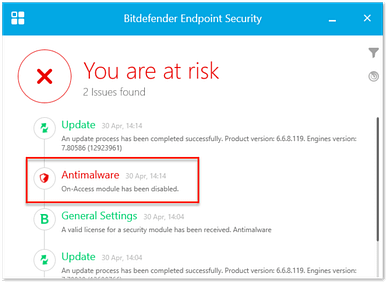
Figura 4: Esempio di minacce segnalate sul dispositivo
Opzioni di scansione avanzate
Queste impostazioni consentono di personalizzare i tipi di file da sottoporre a scansione durante le scansioni rapide, complete, personalizzate e durante la scansione al momento dell’accesso (se abilitata).
- Per ulteriori informazioni sullepotenziali applicazioni indesiderate, clicca qui per consultare un articolo della knowledge base di Bitdefender.
- Se si sceglie di far scansionaregli archivi da Bitdefender, il programma eseguirà la scansione all’interno dei file di archivio (come i file zip).
- Per evitare che la scansione duri troppo a lungo, limitiamo la profondità massima degli archivi da scansionare. Per le scansioni complete e rapide, il limite è 2. Per le scansioni personalizzate, il limite è 5.
- Se si sceglie di abilitare SmartScan, Bitdefender verificherà il checksum del file. Se il file non è stato modificato dall’ultima scansione, non verrà sottoposto nuovamente a scansione.
È inoltre possibile selezionare il livello di priorità per le scansioni rapide, complete e personalizzate: ciò determina la quantità di CPU che può essere utilizzata da una scansione (una priorità bassa richiederà meno CPU).
Cartelle personalizzate da scansionare
Questa impostazione consente di selezionare particolari cartelle personalizzate da includere nelle scansioni. Fare clic su «Aggiungi una cartella» in alto a destra per aggiungere una nuova cartella personalizzata da sottoporre a scansione.
Quindi, digitare il percorso della cartella nella casella di testo.
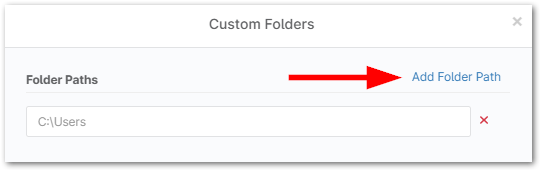
Figura 5: Aggiungi percorso per la scansione di una cartella personalizzata
Opzioni per l’utente finale
Queste impostazioni consentono di scegliere se si desidera che gli utenti finali possano avviare scansioni rapide e complete dall’interfaccia utente di Bitdefender localmente sul computer e se si desidera proteggere con password l’installazione di Bitdefender.
- Selezionando l’opzione Abilita/Disabilita scansioni rapide e complete dall’interfaccia utente di Bitdefender si determina se gli utenti finali vedranno o meno l’opzione per avviare scansioni rapide e complete quando aprono Bitdefender localmente sul computer.
- Selezionando l’opzione “Proteggi con password l’installazione di Bitdefender ”, Bitdefender non potrà essere disinstallato localmente sul computer, poiché all’utente finale verrà richiesta una password per eseguire l’operazione.
- Se questa opzione è abilitata, Bitdefender può essere disinstallato solo disabilitandolo nella politica Ninja.
Varie
Selezionando l’opzione “Recupera le scansioni mancanti con una scansione rapida”, il dispositivo eseguirà una scansione rapida al primo check-in se era offline nel momento in cui avrebbe dovuto essere eseguita una scansione pianificata.
Estensioni dei file
Sono disponibili tre diverse opzioni per le estensioni dei file da scansionare:
- Tutti: tutti i file da scansionare.
- Applicazione: solo i programmi da scansionare.
- Personalizzato: è possibile selezionare particolari estensioni personalizzate da sottoporre a scansione oltre a tutte le estensioni note (aggiungere nuove estensioni personalizzate facendo clic su Aggiunginell’angolo in alto a destra).
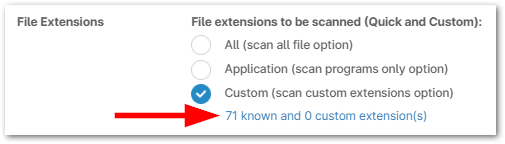
Figura 6: Gestione delle estensioni di file personalizzate
Elimina i file in quarantena dopo (giorni)
Questa impostazione consente di scegliere l’intervallo di tempo trascorso il quale i file in quarantena devono essere eliminati.
Esclusioni dalla scansione
Questa impostazione consente di configurare uno qualsiasi dei seguenti tipi di esclusioni:
- Esclusione file generale: digitare il percorso di un file specifico che si desidera escludere
- Esclusione cartella: digitare il percorso di una cartella specifica che si desidera escludere
- Esclusione per estensione: specificare una particolare estensione che si desidera escludere
- Esclusione di file di processo: digitare il percorso di un particolare file di processo che si desidera escludere

Figura 7: Aggiungi un percorso di esclusione
Esecuzione di una scansione ad hoc di Bitdefender
È possibile eseguire una scansione Bitdefender su un dispositivo in modo ad hoc (al di fuori della pianificazione) in uno dei due modi seguenti:
- Accedere al dispositivo su cui si desidera eseguire una scansione, posizionare il cursore sul pulsante di riproduzione > Antivirus e selezionare il tipo di scansione che si desidera eseguire (personalizzata, rapida o completa).
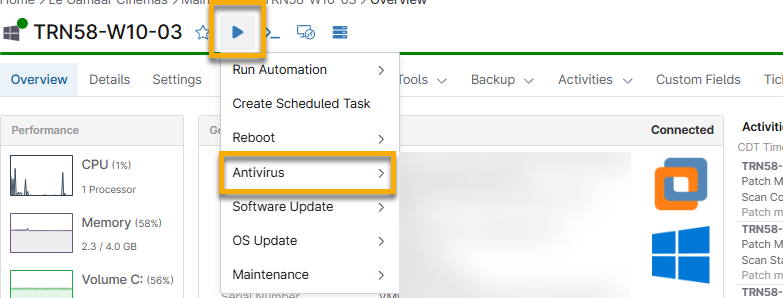
Figura 8: Eseguire l’antivirus dalla dashboard del dispositivo
- Accedere alla pagina di ricerca dei dispositivi , selezionare i dispositivi su cui si desidera eseguire una scansione, fare clic su Esegui > Antivirus e selezionare il tipo di scansione che si desidera eseguire.
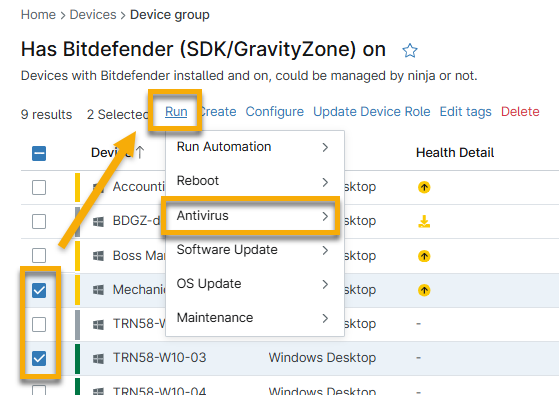
Figura 9: Eseguire l’antivirus dalla pagina di ricerca dei dispositivi
Visualizzazione dei risultati di una scansione di Bitdefender
Una volta eseguita una scansione di Bitdefender, eventuali minacce bloccate o messe in quarantena verranno visualizzate nella sezione "Stato" della dashboard del dispositivo o nella sezione "Stato del dispositivo" della dashboard di sistema.
È possibile visualizzare dati più dettagliati su eventuali minacce attualmente attive, bloccate o in quarantena dalla scheda " Dispositivi > Minacce " nella dashboard di sistema. Per ulteriori informazioni sulla scheda " Minacce", consultare la guida ) sui dispositivi.

Figura 10: Esempio di icona di una minaccia bloccata
Esistono due diverse opzioni per gestire una minaccia bloccata:
- Aggiungi esclusione: se si ritiene che il file bloccato non sia effettivamente una minaccia (e si tratti quindi di un falso positivo), è possibile aggiungere un'esclusione per il file; ciò comporterà lo sblocco del file, che non verrà più incluso nelle scansioni future. Le esclusioni vengono aggiunte come eccezioni alle politiche a livello di dispositivo e sono visibili nella sezione " Esclusioni dalla scansione " delle impostazioni delle politiche di Bitdefender.
- Eliminazione manuale: poiché il file è bloccato perché Bitdefender non è in grado di intervenire, è necessario rimuovere manualmente il file in questione se si tratta di una minaccia effettiva. Dopo il riavvio, il file bloccato sarà nuovamente accessibile sul computer, a quel punto sarà possibile eliminarlo.
- Nota importante: seviene rilevata una minaccia bloccata su un file utilizzato all’avvio del sistema, la minaccia viene immediatamente bloccata nuovamente dalla scansione in tempo reale dopo il riavvio, rendendola ancora una volta inaccessibile (prima che sia possibile eliminarla manualmente). Per eliminare con successo una minaccia in questo scenario, è necessario avviare il sistema in modalità provvisoria.
Minacce in quarantena
Le minacce in quarantena vengono visualizzate sui dispositivi con un’icona a forma di scudo giallo ( ).
).
Le minacce vengono messe in quarantena se si è configurato Bitdefender per mettere in quarantena i file sospetti e/o infetti in base alle impostazioni del proprio piano di protezione.
Esistono tre diverse opzioni per gestire un file in quarantena:
- Ripristina minaccia: in caso di falso positivo, è possibile ripristinare il file sul computer. In questo modo il file dovrebbe tornare nella sua posizione originale.
- Elimina minaccia: nel caso in cui la minaccia rilevata sia legittima, è possibile eliminare il file sospetto o infetto dal computer.
- Ripristina e aggiungi esclusione: in caso di falso positivo, è possibile ripristinare il file sul dispositivo e aggiungere un’esclusione per il file in questione, in modo che non venga incluso nelle scansioni future. Il ripristino del file dovrebbe riportarlo nella sua posizione originale. Le esclusioni vengono aggiunte come deroghe alle politiche a livello di dispositivo e sono visibili nella sezione “Esclusioni dalla scansione ” delle impostazioni delle politiche di Bitdefender.
Filtri di ricerca di Bitdefender
Esistono quattro filtri relativi a Bitdefender che si trovano nella sezione Filtri aggiuntivi della pagina Ricerca:
- Dispositivi con problemi di installazione
- Dispositivi che richiedono il riavvio per l’installazione
- Dispositivi che richiedono il riavvio per l’aggiornamento del motore antivirus
- Dispositivi che richiedono il riavvio per la disinfezione
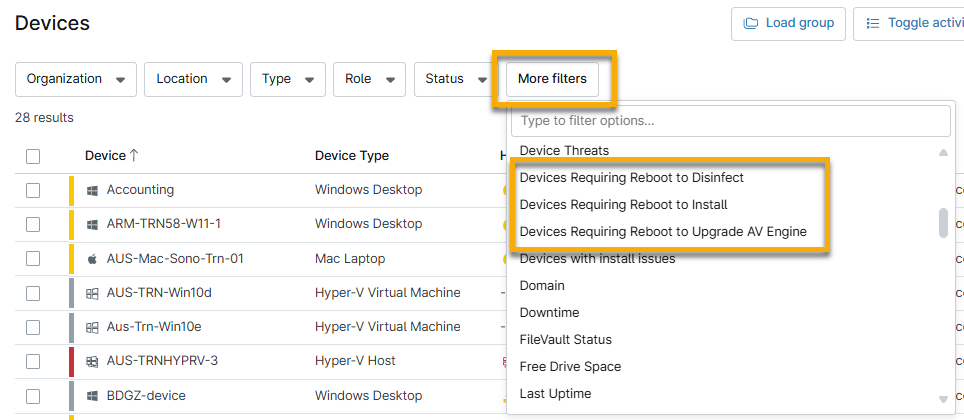
Figura 11: Applicazione dei filtri relativi a Bitdefender dalla pagina di ricerca "Dispositivi"
La pagina di ricerca fornisce anche gruppi di ricerca predefiniti per Bitdefender:
- Ha Bitdefender installato
- Ha l’SDK di Bitdefender gestito da NinjaOne

Figura 12: Carica un gruppo di ricerca dalla pagina di ricerca "Dispositivi"
Risorse aggiuntive
Per un elenco delle domande frequenti sull’integrazione di Bitdefender, consultare Bitdefender: Domande frequenti.