
Argomento
Questo articolo illustra la procedura per abilitare i permessi completi su Apple macOS per l'utilizzo con NinjaOne Device Backup.
Ambiente
- NinjaOne Device Backup
- Apple macOS
Descrizione
È possibile eseguire il backup dei file e delle cartelle su Apple macOS con NinjaOne Device Backup. Consultare le sezioni seguenti per istruzioni dettagliate su come configurare il dispositivo macOS per l'utilizzo con NinjaOne Device Backup.
- Autorizzazioni su macOS
- Esclusioni predefinite di macOS
- Gestione dei dispositivi mobili (MDM)
- Domande frequenti (FAQ)
- Quali versioni di macOS supporta NinjaOne Device Backup?
- Perché NinjaOne Protezione dati richiede l’accesso completo al disco?
- Perché questo accesso non viene concesso automaticamente?
- Qual è il nome dell’app che devo aggiungere?
- Che cosa è Lockhart?
- Posso eseguire il backup dei dispositivi macOS su un dispositivo di archiviazione collegato in rete (NAS) o su un altro dispositivo di archiviazione locale?
Autorizzazioni di macOS
Abilitazione dell’accesso completo al disco sul dispositivo macOS
L'accesso completo al disco è una funzione di privacy introdotta in macOS 10.14 (Mojave) che impedisce ad alcune applicazioni di accedere a dati importanti. Sebbene NinjaOne Device Backup supporti macOS 12 (Monterey) e versioni successive, sarà necessario concedere manualmente le autorizzazioni ad alcune applicazioni affinché possano accedere a queste aree protette. Le versioni precedenti di macOS consentivano la concessione automatica delle autorizzazioni.
Per concedere le autorizzazioni obbligatorie, segui questi passaggi:
Sul dispositivo macOS, vai su Preferenze di Sistema → Sicurezza e privacy; quindi, seleziona la scheda Privacy.
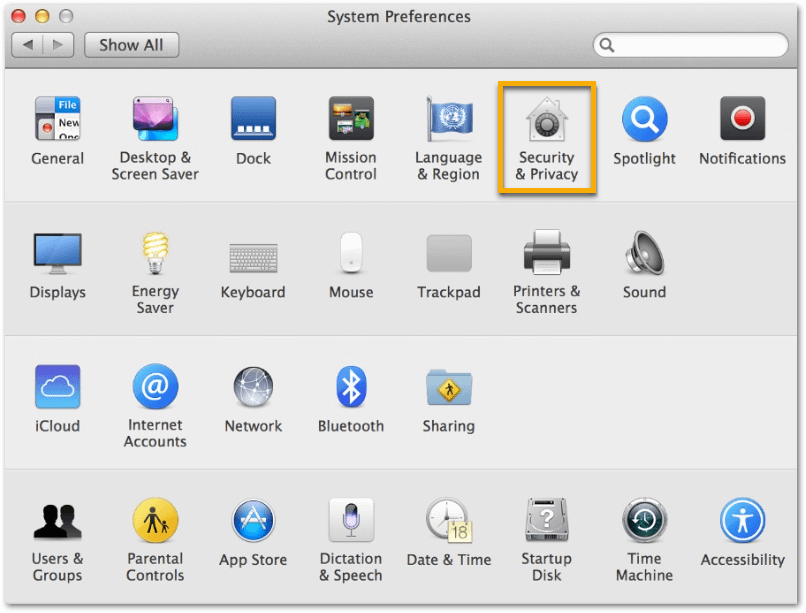
Figura 1: Preferenze di Sistema (clicca per ingrandire) Da " Privacy ", seleziona "Accesso completo al disco " dal pannello di navigazione, quindi fai clic sull'icona a forma di lucchetto nella parte inferiore dello schermo.

Figura 2: Sicurezza e privacy (clicca per ingrandire) Inserisci le credenziali dell’amministratore di sistema, quindi fai clic su Sblocca.
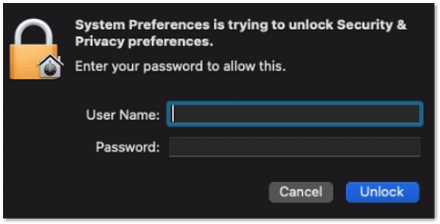
Figura 3: Credenziali (clicca per ingrandire) Fai clic sul segno più.
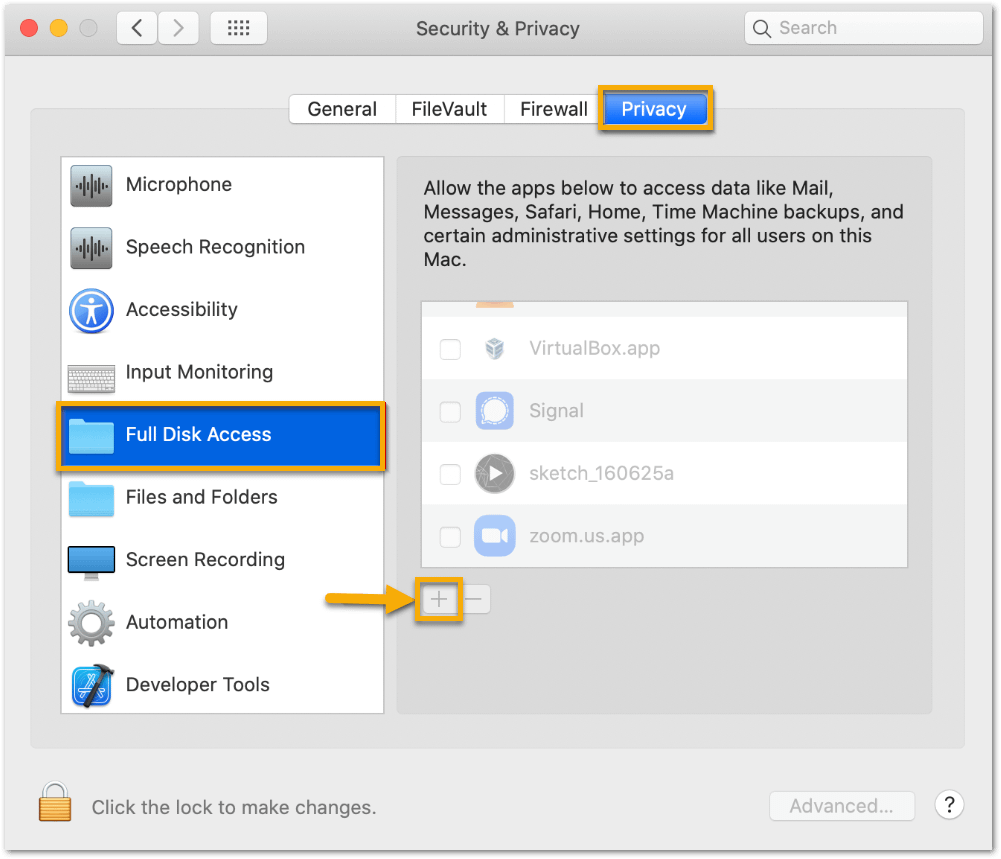
Figura 4: Accessocompleto al disco (clicca per ingrandire) Fare clic su "Applicazioni", quindi selezionare l'applicazione Lockhart dall'elenco e fare clic su "Apri".
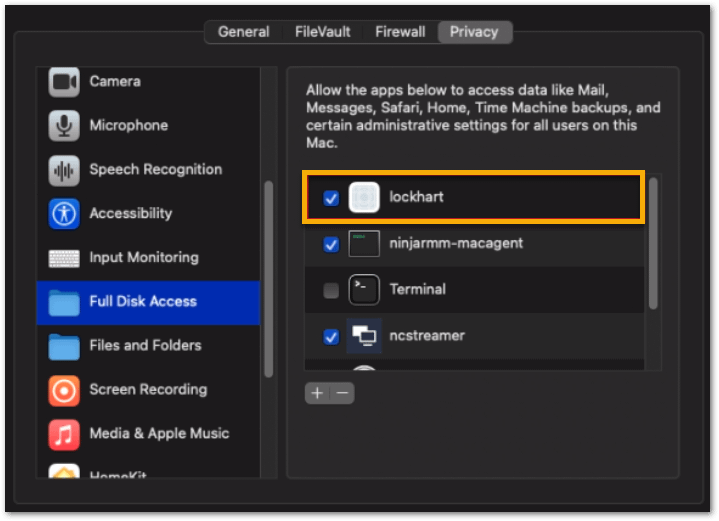
Figura 5: Lockhart (clicca per ingrandire) - Se richiesto, clicca su Esci ora. A questo punto hai abilitato l'accesso completo al disco.


Se non si è riusciti ad abilitare correttamente l’accesso completo al disco su un dispositivo macOS, il dispositivo visualizzerà un errore 309 quando si tenterà di eseguire un backup. Se si verifica questo errore, rivedere i passaggi sopra indicati per verificare di aver abilitato correttamente l’accesso completo al disco.

Esclusioni predefinite su macOS
I seguenti elementi saranno esclusi per impostazione predefinita dai processi di backup dei dispositivi NinjaOne su dispositivi macOS. È possibile modificare alcune di queste esclusioni nella scheda Avanzate durante la configurazione dei piani di backup. Per ulteriori informazioni, consultare NinjaOne Device Backup: Piani di backup di file/cartelle.
Abbiamo elencato ogni elemento in base al suo ID, seguito da tipo, modello e descrizione.
"1","Estensione","ithmb","Miniature OSX" "2","Estensione","vmdk","dischi VM OS X""3","Estensione","vmem","Memoria delle macchine virtuali OSX""4","Estensione","vmsd","dimensioni della scheda SD delle macchine virtuali OSX" "5","Estensione","vmsn","Snapshot VMware OSX""6","Estensione","vmx","disco della macchina virtuale OSX""7","estensione","vmxf","file di configurazione della macchina virtuale OSX""8","estensione","menudata","file menu OSX""9","estensione","appicon","File delle icone delle app su OSX""10","estensione","appinfo","File di informazioni sulle app OSX" "11","estensione","pva","file video PVA di OSX""12","estensione","pvs","file Parallels per OS X""13","Estensione","pvi","pacchetti di campioni OSX""14","Estensione","pvm","macchina virtuale Parallels per OS X""15","Estensione","fdd","Disco Parallels per OS X""16","Estensione","hds","Disco Parallels per OS X""17","Estensione","drk","OSX Race Studio 2""18","Estensione","mem","dump di memoria di Parallels su OSX""19","Estensione","nvram","RAM VMware OSX""20","Estensione","hdd","Disco Parallels OSX""21","estensione","wab~","file temporaneo di Outlook su OSX""22","estensione","sys","File di sistema MS-DOS su OSX""23","estensione","cab","file di archivio CAB su OSX""24","Estensione","exe","file eseguibile di Windows su OS X""25","estensione","msi","programma di installazione di Windows su OS X""26","estensione","dll","Libreria di collegamento dinamico di Windows su OS X""27","Estensione","dl_","""28","Estensione","wim","wim per OSX""29","Estensione","ost","OSX ost""30","estensione","o","OSX file di uscita della compilazione""31","Estensione","qtch","qtch su OSX""32","Estensione","Log","File di log OSX""33","Estensione","vmc","vmc OSX""34","Estensione","vhd","vhd OSX""35","Estensione","vo1","vo1 per OSX""36","Estensione","vo2","OSX vo2""37","Estensione","vsv","vsv su OSX""38","Estensione","vud","OSX vud""39","estensione","ISO","Immagine disco OSX""40","estensione","dmg","programma di installazione OSX""41","estensione","pkg","programma di installazione pacchetto OSX""42","Estensione","sparseimage","immagine sparsa""43","cartella","/Applicazioni","Applicazioni OSX""44","Cartella","/Desktop DB","binari OSX""45","Cartella","/Desktop DF","binari OSX""46","Cartella","/Home","binari OSX""47","Cartella","/Libreria","File della Libreria OSX""48","Cartella","/Rete","Binari OSX""49","cartella","/Privato","file privati OSX""50","cartella","/System","file di sistema OSX""51","Cartella","/Volumi","binari OSX""52","Cartella","/automount","binari OSX""53","Cartella","/bin","binari OSX""54","Cartella","/cores","file binario OSX""55","Cartella","/dev","File di sviluppo OSX""56","cartella","/etc","file POSIX di OS X""57","cartella","/mach","binari OSX""58","cartella","/mach_kernel","binari OSX""59","Cartella","/mach.sym","binari OSX""60","cartella","/net","file di rete POSIX di OSX""61","cartella","/opt","binari OSX "62","Cartella","/sbin","binari OSX""63","Cartella","/sw","binari OSX""64","Cartella","/tmp","File temporanei OSX""65","Cartella","/usr","File utente OSX""66","Cartella","//.app","binari OSX""67","cartella","//.DS_Store","binari OSX""68","Cartella","/.fserventsd","binari OSX""69","cartella","/.hotfiles.btree","file binario OSX""70","cartella","/.Spotlight","binari OSX""71","cartella","/.Trashes","binari OSX""72","Cartella","/.vol","binari OSX""73","cartella","/Users/[^/]+/Library","Cartella Libreria degli utenti""74","Cartella","/Utenti/[^/]+/Applicazioni","Applicazioni degli utenti""75","Cartella","/Utenti/[^/]+/Parallels","Binari di Parallels""76","Cartella","/Utenti/[^/]+/Macchine virtuali.+","Binari delle macchine virtuali""77","Cartella","/Utenti/[^/]+/.config/Carbonite","Carbonite per OS X""78","Cartella","/Utenti/[^/]+/.Cestino","Cestino utente OSX""79","cartella","/Library/Application Support/com.apple..+","Dati delle app preinstallate su OSX""80","Comune",".DS_Store","Archivio dei servizi desktop di OSX""81","Nome file",".localized","Desktop OSX localizzato"Gestione dei dispositivi mobili (MDM)
NinjaOne Device Backup è pienamente compatibile con la gestione dei dispositivi mobili (MDM). Per ulteriori informazioni su Apple MDM, consultare i seguenti articoli.
- NinjaOne MDM: Attività iniziali per la gestione dei dispositivi Apple
- NinjaOne Apple MDM: Gestione delle applicazioni
- NinjaOne MDM per Apple: Domande frequenti
- NinjaOne MDM per macOS: definizione delle autorizzazioni dell’agente con una soluzione di terze parti
Domande frequenti (FAQ)
Quali versioni di macOS sono supportate da NinjaOne Device Backup?
NinjaOne Device Backup supporta macOS 12 (Monterey) e le versioni successive.
Perché NinjaOne Protezione dati richiede l’accesso completo al disco?
Per completare correttamente un backup, NinjaOne Device Backup necessita dell’accesso completo ai tuoi file. L’accesso completo consente al servizio di backup di eseguire tutte le operazioni relative al backup, tra cui la navigazione tra le cartelle e la lettura dei file da sottoporre a backup.
Perché questo accesso non viene concesso automaticamente?
A partire da macOS 10.14 e versioni successive, Apple richiede che l’utente approvi l’accesso a qualsiasi elemento relativo alla privacy, compreso l’accesso al disco per i backup.
Qual è il nome dell’app che devo aggiungere?
Il servizio NinjaOne Device Backup si chiama Lockhart e viene eseguito come daemon di macOS.
Che cosa è Lockhart?
Lockhart è il nome del servizio NinjaOne Device Backup.
Posso eseguire il backup dei dispositivi macOS su un dispositivo di archiviazione collegato in rete (NAS) o su un altro dispositivo di archiviazione locale?
No, al momento è possibile eseguire il backup di file e cartelle di macOS solo sul cloud.