
Argomento
Questo articolo fornisce ulteriori informazioni sulla creazione di modelli di ticket per l'integrazione di Zendesk all'interno di NinjaOne.
Indice
Struttura dei ticket di Zendesk
Panoramica visiva
Questa sezione fornisce un esempio visivo dell’aspetto del ticket Zendesk quando è integrato tramite NinjaOne. Se desideri conoscere più approfonditamente tutte le funzionalità di Zendesk, consulta le risorse della Guida al prodotto Zendesk.

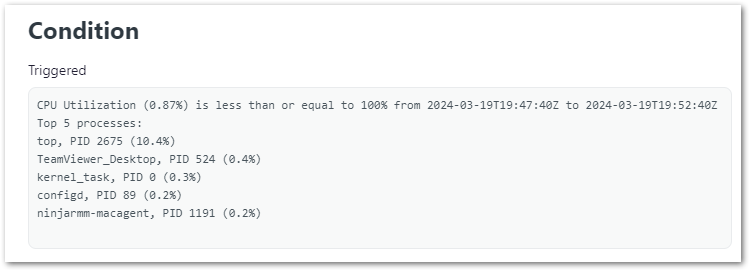
- Il ticket di esempio sopra riportato è stato creato da una condizione di attivazione. Il campo "Richiedente" (pannello di sinistra) mostra che è stato generato da un avviso configurato per l'organizzazione "DG org". Nella sezione "Attività" del ticket (pannello centrale), scorrendo verso il basso è possibile visualizzare i dettagli relativi alla condizione.
- Per abilitare i trigger basati su condizioni per creare ticket, l’organizzazione deve essere mappata nella configurazione dell’integrazione di NinjaOne.
- Se l’organizzazione mappata ha anche un contatto selezionato, la sezione " Richiedente" mostrerà il nome del contatto invece di "Ninja Alerts".
- Il pulsante “Avvia NinjaOne Remote” appare in grigio quando lo strumento Remote non è abilitato per l’organizzazione, non è accessibile per il tipo di dispositivo o se il dispositivo è offline. Il pulsante “Avvia NinjaOne Remote” sarà attivo e di colore blu quando abilitato, consentendo al tecnico di avviare una sessione remota con il dispositivo interessato.
- Se il dispositivo è online e utilizza Windows o Mac OS, nel widget App (pannello di destra) viene visualizzata un’ulteriore opzione di connessione remota.

- Se il dispositivo è online e utilizza Windows o Mac OS, nel widget App (pannello di destra) viene visualizzata un’ulteriore opzione di connessione remota.
- È possibile aggiungere campi ID dispositivo personalizzati al modello di ticket attivando l’app del Marketplace (operazione che avviene durante la configurazione dell’integrazione). Questo ID viene utilizzato dal Marketplace di Zendesk per mostrare in tempo reale i dettagli relativi al dispositivo all’interno di Zendesk tramite l’API pubblica di NinjaOne.
- Il nome del dispositivo nella sezione “Attività” è un link che reindirizza alla dashboard del dispositivo sulla piattaforma NinjaOne, indipendentemente dal fatto che il dispositivo sia online o offline.
Descrizioni dei modelli di ticket
Di seguito è riportata una spiegazione della struttura dei ticket di Zendesk. Queste informazioni ti aiuteranno a creare modelli di ticket utilizzando i valori fondamentali di Zendesk.
| Nome del campo | Descrizione |
|---|---|
| Generali | |
| Nome | Titolo del modello di ticket. |
| Creazione del ticket | |
| Stato | Esistono sei valori standard di stato dei ticket: Nuovo, Aperto, In sospeso, In attesa, Risolto e Chiuso. Vedere Valori di stato dei ticket di seguitoper una spiegazione di ciascuno stato. |
| Tipo | L'impostazione del tipo consente di classificare i ticket, che è poi possibile utilizzare nel flusso di lavoro. Ad esempio, è possibile creare viste dei ticket in base al loro tipo. Sebbene il campo possa essere lasciato vuoto inizialmente (e durante qualsiasi numero di aggiornamenti), una volta modificato il campo con un tipo specifico, non è più possibile riportarlo a vuoto. Esistono quattro valori per il tipo: Domanda, Incidente, Problema e Attività. Peruna spiegazione di ciascun tipo, consultare Valori del tipo di ticket. |
| Gruppo | I gruppi costituiscono l’elemento centrale del flusso di lavoro dei ticket; gli agenti dell’assistenza sono organizzati in gruppi e i ticket possono essere assegnati solo a un gruppo oppure a un agente specifico all’interno di un gruppo. Per informazioni sulla creazione di gruppi in Zendesk, consultare la pagina Informazioni sui gruppi – Guida di Zendesk. |
| Priorità | Può essere Basso, Normale, Elevata o Urgente. |
| Tag | I tag vengono utilizzati per aggiungere informazioni ai ticket e possono essere utilizzati nel flusso di lavoro. Per informazioni sulla creazione dei tag in Zendesk, consultare la pagina Informazioni sui tag – Guida di Zendesk. |
| Reimpostazione della condizione | |
| Azione | Reimposta gli avvisi quando un ticket viene impostato su uno stato specifico in Zendesk. Nota importante: se un campo è contrassegnato come obbligatorio per risolvere un ticket e lo stato attivato da NinjaOne cambia in "Risolto", se il campo è vuoto quando viene eseguita la reimpostazione della condizione, la modifica dello stato non andrà a buon fine. |
| Se lo stato è | Seleziona uno stato che attiverà la modifica. |
| Passa a un nuovo stato | Seleziona lo stato per la reimpostazione della condizione. |
| Riattivazione della condizione | |
| Azione | Gli avvisi riaperti entro un determinato periodo di tempo possono essere aggiunti a un ticket esistente (aperto). |
| Callback | |
| Azione | Seleziona cosa accadrà a un avviso NinjaOne quando un ticket associato viene risolto in Zendesk. |
Valori dello stato del ticket
- Nuovo — la richiesta è stata ricevuta ma non è stata ancora aperta né assegnata a un agente. Lo stato Nuovo può indicare che il team di assistenza la sta valutando per determinare a chi assegnarla per la risoluzione.
- Dopo aver modificato lo stato da “Nuovo ” a qualsiasi altro stato, non è possibile riportarlo allo stato “Nuovo”.
- Aperto: la richiesta è stata assegnata a un agente che sta lavorando per risolverla.
- Una volta che lo stato del ticket passa a “Aperto”, non è più possibile riportarlo a “Nuovo”.
- Se i tuoi ticket vengono creati con lo stato " Aperto " anziché " Nuovo " , consulta la sezione Risoluzione dei problemi / Domande frequenti.
- In sospeso — l’agente assegnato ha una domanda di follow-up per il richiedente. L’agente potrebbe aver bisogno di altre informazioni sul problema di assistenza.
- Le richieste con lo stato “In sospeso ” rimangono solitamente in tale stato fino a quando il richiedente non risponde e fornisce le informazioni necessarie all’agente per continuare a risolvere la richiesta.
- In attesa — la richiesta di assistenza è in attesa di una risoluzione da parte di una terza parte (ovvero, qualcuno che non fa parte del tuo staff di assistenza e non dispone di un account agente). Questo stato è facoltativo e deve essere aggiunto manualmente.
- Risolto — l’operatore ha risolto il problema di assistenza. I ticket risolti vengono in genere impostati su “Chiuso” dopo un certo numero di giorni dall’assegnazione dello stato “Risolto” (il numero esatto di giorni dipende da come l’amministratore ha configurato questa opzione).
- Fino a quando un ticket non viene chiuso, il richiedente può riaprirlo. Ad esempio, il richiedente potrebbe non essere d’accordo con l’agente sul fatto che il problema di assistenza sia stato risolto e rispondere all’e-mail di notifica relativa al ticket risolto.
- Chiuso — il ticket è completato e non può essere riaperto. Tuttavia, i richiedenti possono creare richieste di follow-up per i ticket chiusi.
- Lo stato di un ticket non può essere modificato manualmente in “Chiuso”. La chiusura di un ticket viene gestita automaticamente in base alle regole aziendali.
Valori del tipo di ticket
- Domanda — utilizzata per indicare che la richiesta del richiedente è una domanda piuttosto che un problema da risolvere.
- Incidente — utilizzato per indicare che il richiedente sta riscontrando un singolo caso di un problema più ampio che sta interessando più utenti.
- Problema — utilizzato per indicare che il richiedente sta riscontrando un problema con il vostro prodotto o servizio che deve essere risolto e che sta interessando più utenti.
- Ad esempio, se la rete wireless in un ufficio smette di funzionare, il problema genererà probabilmente diverse richieste di assistenza. Anziché gestire ogni ticket separatamente, crea un unico ticket che descriva il problema e imposta il tipo su "Problema".
- Attività — si utilizza quando si desidera assegnare il ticket come attività a un agente specifico.
- Quando selezioni "Attività", puoi impostare una data di scadenza. La data di scadenza è definita come le ore 12:00 nel fuso orario locale del browser dell’utente nella data specificata.