
Argomento
Il servizio AutoDiscover è uno strumento di directory virtuale sviluppato da Microsoft per semplificare l'accesso agli endpoint EWS (Exchange Web Services) e ad altre configurazioni. Ciò consente al server di rilevare le impostazioni della casella di posta, in modo che gli utenti non debbano configurare manualmente le impostazioni avanzate. In NinjaOne, AutoDiscover monitora la disponibilità di nuove caselle di posta o siti SharePoint nell'ambito del backup SaaS e li aggiunge automaticamente. I partner possono abilitare le notifiche e-mail per essere avvisati se non ci sono abbastanza posti disponibili nell'organizzazione (fare clic qui per informazioni su come abilitare le notifiche nel Portale partner).
L'attuale metodo di backup di SharePoint è molto semplice. Gli utenti devono semplicemente aggiungere correttamente le loro caselle di posta a NinjaOne SaaS Backup, dopodiché il backup di SharePoint verrà avviato senza problemi.
Grazie a questi miglioramenti, ora offriamo un approccio più flessibile al backup di SharePoint. Il sistema aggiunge un nuovo pulsante di attivazione/disattivazione di AutoDiscover, che consente agli utenti di scegliere se abilitare questa funzione. Inoltre, gli utenti possono escludere SharePoint dai backup, se necessario.
Caratteristiche principali
- Facilità d'uso: l'opzione AutoDiscover di SharePoint automatizza l'identificazione di nuovi siti, riducendo la necessità di aggiunte manuali.
- Controllo utente migliorato: gli utenti possono disabilitare SharePoint AutoDiscover per un controllo granulare del backup.
- Personalizzazione: la funzione di esclusione del backup di SharePoint consente agli utenti di specificare cosa non deve essere incluso nel backup.
- Se AutoDiscover è abilitato, è possibile utilizzare il pulsante Escludi per escludere qualsiasi casella di posta che non si desidera includere nel backup.
Ambiente
Descrizione
NinjaOne SaaS Backup è una piattaforma di backup cloud che aiuta le aziende a eseguire il backup, gestire, recuperare e proteggere in modo sicuro le proprie informazioni aziendali. I backup automatici e incrementali semplificano l'esperienza di backup, ripristino e conformità. Funziona con Microsoft 365 (Hosted Exchange, Groups and Teams, SharePoint, OneDrive), Gmail (inclusi Calendari, Contatti e Attività) e altri server di posta elettronica IMAP. NinjaOne utilizza la crittografia a 256 bit (AES) sia in fase di riposo che in transito e supporta l'autenticazione a più fattori (MFA).
Indice
- Panoramica
- Ripristino e download di SharePoint
- Aggiungi un nuovo backup M365
- Gestisci un tenant M365 sottoposto a backup
- Domande frequenti
Ripristino e download di SharePoint
Per SharePoint Online, è possibile:
- Ripristinare il sito SharePoint, il sito secondario e la singola cartella di file in SharePoint.
- Eseguire il ripristino a un punto nel tempo: è possibile ripristinare a qualsiasi data successiva all'avvio del backup.
- Ripristinare i dati nello stesso sito o in qualsiasi altro sito nello stesso tenant.
Scaricare SharePoint
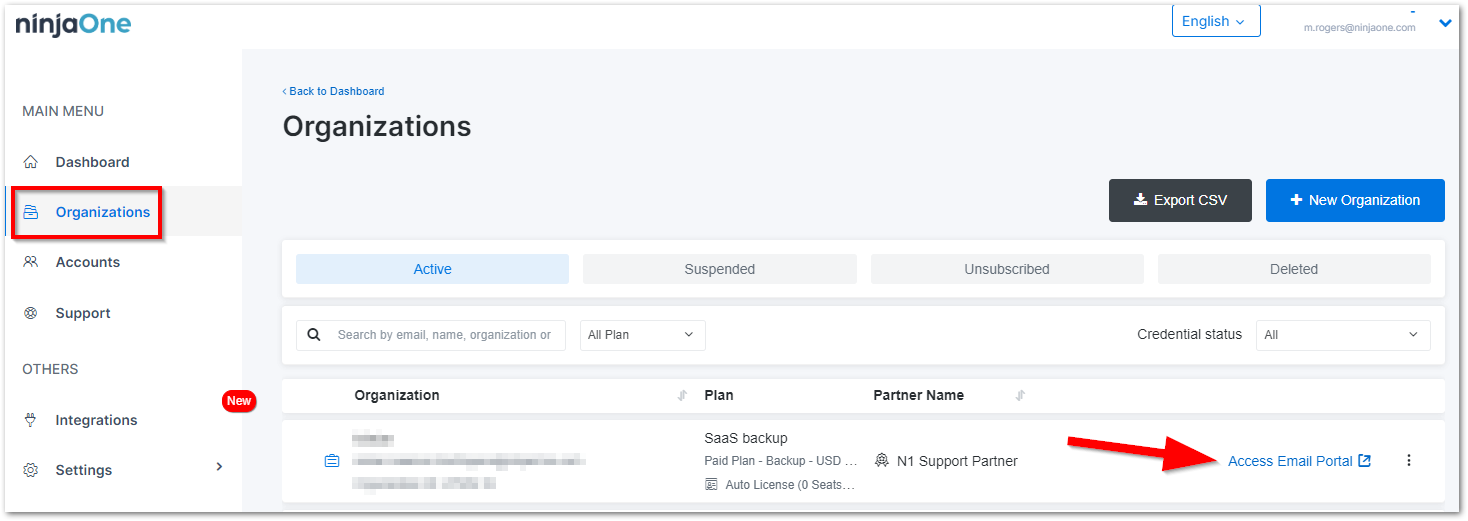
- Accedere al portale e-mail dell'organizzazione.
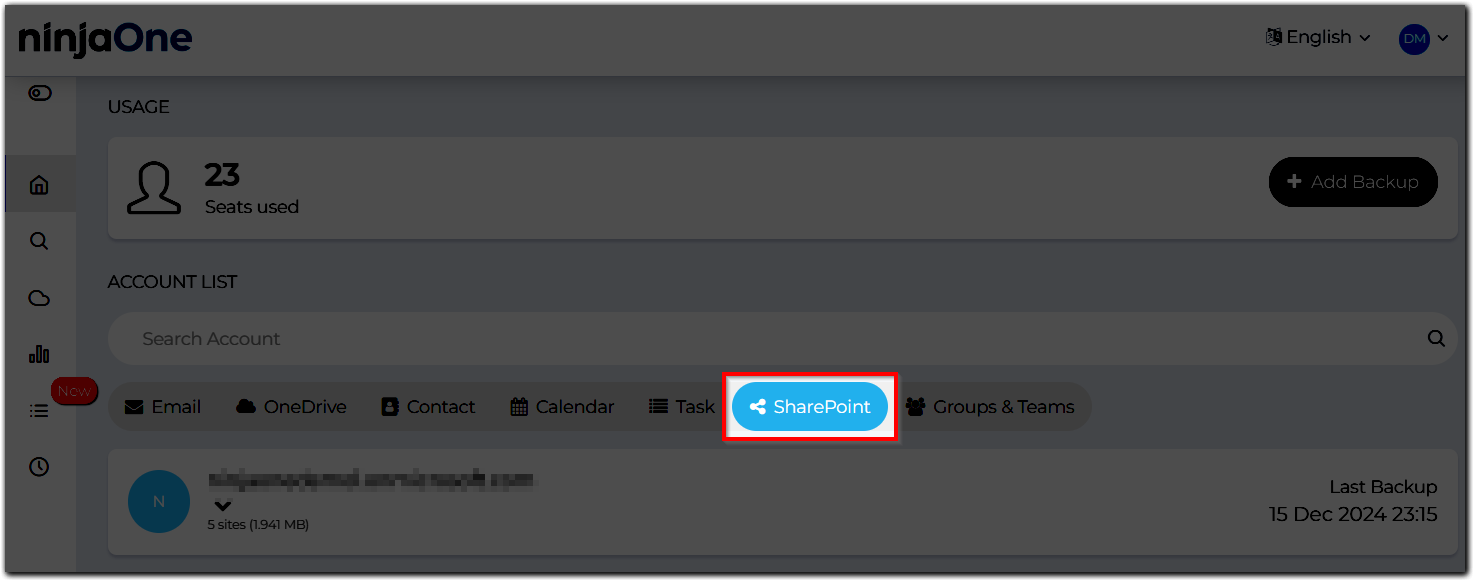
- Aprire la scheda SharePoint.
- Passa con il mouse sul sito che desideri scaricare.
- Se desideri scaricare l'intero sito, fai clic su Scarica ( il tecnico deve disporre delle autorizzazioni complete per visualizzare questa opzione).
- Nella schermata successiva, vedrai le seguenti opzioni
- Data di backup: questa opzione scaricherà il sito così come era in quella data.
- Ora del backup: poiché eseguiamo tre backup al giorno per SharePoint, seleziona la versione che desideri scaricare nella data del backup.
- Seleziona i siti secondari da scaricare: puoi scegliere uno o tutti i siti da includere nel download.
- Seleziona le opzioni, seleziona Genera download e clicca su Sì, continua.
Se desideri scaricare solo un sito secondario, espandi il sito principale e clicca su Scarica per il sito secondario. Puoi quindi procedere con il download come descritto nei passaggi 5 e 6 sopra (escluso il punto 5.3).
Se desideri scaricare cartelle e file selezionati in un sito secondario, fai clic sul sito secondario e aprilo. Puoi quindi selezionare i file e le cartelle e fare clic su Ripristina. Seleziona le versioni da ripristinare.
È possibile controllare lo stato dei download facendo clic su Stato del sistema > Download nella dashboard.
Ripristina SharePoint
- Accedere al portale e-mail dell'organizzazione.
- Apri la scheda SharePoint.
- Passa con il mouse sul sito che desideri ripristinare.
- Se desideri ripristinare il sito principale, clicca su Ripristina.

- Nella schermata successiva, vedrai le seguenti opzioni
- Data di backup: questa opzione scaricherà il sito così come era in quella data.
- Ora del backup: poiché eseguiamo tre backup al giorno per SharePoint, seleziona la versione che desideri scaricare nella data del backup.

- Seleziona le opzioni, seleziona Genera download e clicca su Sì, continua.
Se desideri ripristinare un sito secondario, espandi il sito principale e clicca su Scarica per il sito secondario.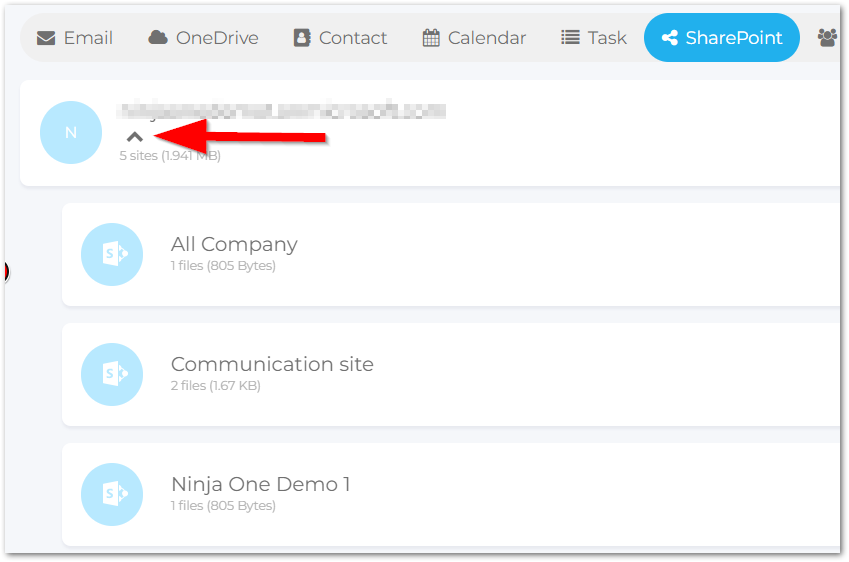
A questo punto, avrai a disposizione le seguenti opzioni:
- Data di backup: questa opzione ripristinerà il sito così com'era in quella data.
- Ora del backup: poiché eseguiamo tre backup al giorno per SharePoint, seleziona la versione che desideri ripristinare nella data del backup.
- Destinazione: puoi scegliere di ripristinarlo nello stesso sito principale o in qualsiasi altro sito dello stesso.
- Cartella predefinita: questa opzione ripristinerà tutto nella stessa cartella da cui sono stati eseguiti i backup dei dati.
- Crea nuova cartella: crea una nuova cartella nel sito e ripristina i dati in essa.
- Opzioni avanzate: utilizzare questa opzione per decidere cosa fare in caso di conflitto tra file durante il ripristino. Un conflitto si verifica quando si ripristina un file in una posizione che contiene già un file con lo stesso nome e tipo.
Se desideri scaricare cartelle e file selezionati in un sito secondario, fai clic sul sito secondario e aprilo. Puoi quindi selezionare i file e le cartelle e fare clic su Ripristina. Seleziona le versioni da ripristinare. A tal fine, sono disponibili le seguenti opzioni:
- Destinazione: puoi scegliere di ripristinarli nello stesso sito principale o in qualsiasi altro sito nella stessa
- Cartella predefinita: questo ripristinerà tutto nella stessa cartella da cui è stato eseguito il backup dei dati
- Crea nuova cartella: crea una nuova cartella nel sito e ripristina i dati al suo interno
- Opzioni avanzate: utilizzare questa opzione per decidere cosa fare in caso di conflitto tra file durante il ripristino. Un conflitto si verifica quando si ripristina un file in una posizione in cui è già presente un file con lo stesso nome e tipo.
Aggiungi un nuovo backup M365
L'aggiunta di un nuovo backup M365 è il primo passo per integrare il tenant di posta con i server NinjaOne, noto anche come backup iniziale. Gli utenti troveranno ora un passaggio aggiuntivo, "Impostazione AutoDiscover", quando iniziano ad aggiungere un backup M365. Esistono due metodi per il backup M365: utilizzando l'amministratore globale o il servizio principale.
L'impostazione AutoDiscover include due funzionalità per il backup M365: AutoDiscover ed esclusione del backup del sito SharePoint. Queste funzionalità sono indipendenti, quindi gli utenti possono escludere i siti SharePoint senza abilitare AutoDiscover.
Gestione di un tenant M365 sottoposto a backup
Gli utenti che hanno già eseguito il backup del proprio tenant M365 troveranno una scheda Siti aggiuntiva. Questa scheda include l'opzione AutoDiscover, che consente un'esplorazione più approfondita della funzionalità.
Abilita AutoDiscover
- Accedere al portale e-mail dell'organizzazione.
- Fai clic sull'icona del tuo profilo nell'angolo in alto a destra della pagina e seleziona Impostazioni account.

- Apri la scheda AutoDiscover. Qui puoi abilitare la funzione per tutti i domini o selezionarne alcuni specifici.

Abilita AutoDiscover per SharePoint
Per abilitare la rilevazione automatica di SharePoint:
Durante l'autenticazione M365: individua e attiva l'opzione AutoDiscover.
Nella pagina Elenco backup M365:
- Individua e attiva l'opzione AutoDiscover in modo che sia verde.
- Confermare facendo clic sul pulsante Continua nella finestra di conferma pop-up.
Disattivare la funzione AutoDiscover di SharePoint
Disattivando la funzione AutoDiscover di SharePoint, sarà necessario aggiungere manualmente i siti specifici al backup. Procedere come segue:
- Accedere al portale e-mail dell'organizzazione.
- Fai clic sul pulsante +Aggiungi backup.
- Fai clic sul tenant di cui è stato eseguito il backup.
- Disattiva l'opzione AutoDiscover in modo che non sia verde.
- Fai clic sul pulsante OK nella finestra di conferma.
Escludi siti SharePoint
Questo processo esclude siti specifici dall'identificazione da parte di AutoDiscover e dall'aggiunta automatica al backup.
Durante la configurazione iniziale:
- Trova l'esclusione di SharePoint nel passaggio 3 delle impostazioni di AutoDiscover sopra riportate.Nota: le funzioni di esclusione di SharePoint e AutoDiscover sono indipendenti. È possibile escludere i siti SharePoint senza abilitare AutoDiscover.
- Selezionare i siti da escludere dal backup.
- Fare clic sul pulsante Escludi nel pannello a destra.
- Fai clic sul pulsante Termina configurazione.
Per i backup esistenti con AutoDiscover abilitato:
- Fare clic sul pulsante Fai clicqui per escludere il sito nella pagina tenant M365.
- Seleziona i siti da escludere e clicca sul pulsante Escludi.

- Fai clic sul pulsante Completa configurazione.
Domande frequenti
- Ripristino e download di SharePoint
- Quante versioni di SharePoint vengono sottoposte a backup?
- Ho ricevuto questo avviso dopo aver completato la configurazione dell'autorizzazione M365. Cosa significa?
- È possibile aggiungere nuovamente il sito escluso al sistema di backup?
Eseguite il backup delle pagine del sito SharePoint?
Sì, eseguiamo il backup delle pagine del sito SharePoint. Durante il processo di backup, convertiamo il formato originale ".aspx" in ".html". Durante il processo di ripristino, il file viene ripristinato in formato ".html".
Quante versioni di SharePoint vengono sottoposte a backup?
Il backup di SharePoint viene eseguito tre volte al giorno. Ad esempio, SharePoint Backup può avere un massimo di tre versioni di un file al giorno. Per questo motivo, è probabile che la quantità di dati visualizzata come sottoposta a backup differisca da quella visualizzata all'interno del tenant stesso. In genere, la dimensione visualizzata in M365 sarà superiore a quella visualizzata in NinjaOne.
Ho ricevuto questo avviso dopo aver completato la configurazione dell'autorizzazione M365. Cosa significa?
Se ricevi un avviso dopo aver completato la configurazione dell'autorizzazione M365, significa che non hai ancora aggiunto un account e-mail. Aggiungi almeno un account e-mail per procedere con il backup del sito.
Posso aggiungere nuovamente il sito escluso al sistema di backup?
Per aggiungere nuovamente un sito escluso al sistema di backup:
- Vai alla pagina Aggiungi backup.
- Seleziona il tenant di cui è stato eseguito il backup.
- Apri la scheda SharePoint.
- Fai clic sul collegamento che mostra il numero di siti SharePoint esclusi.
- Seleziona il sito desiderato, quindi fai clic sul pulsanteAggiungi al backup.