
Argomento
Questo articolo risponde alle domande più frequenti sull'uso della Libreria di automazioni in NinjaOne.
Ambiente
NinjaOne Endpoint management
Indice
Seleziona una domanda per visualizzarne la risposta:
- NinjaOne metterà in coda gli script che non è stato possibile eseguire durante le automazioni programmate?
- Per quanto tempo gli script in sospeso rimangono in coda?
- Quale versione di Powershell utilizza NinjaOne Automation?
- Posso limitare o assegnare l'accesso agli script a tecnici o utenti specifici?
- NinjaOne fornisce supporto ufficiale per gli script bash?
- Il mio script verrà eseguito come "Sistema" o come utente corrente?
- Se modifico uno script nella libreria, ciò influirà sugli script programmati e sulle attività programmate esistenti?
- Cosa succede se elimino uno script a cui fa riferimento uno script o un'attività programmata?
- Posso caricare uno script da eseguire sia su dispositivi macOS che Windows?
- Posso visualizzare e modificare gli script/le azioni integrati?
- C'è un limite di caratteri per le nuove categorie che creo?
- Come funzionano i parametri con i miei script personalizzati?
- Cosa succede se provo a eseguire un riavvio tramite uno script personalizzato?
- È possibile ripristinare uno script eliminato?
- Gli script sono crittografati quando li trasmetto da NinjaOne alla libreria locale di un endpoint?
- Perché il mio script segnala un errore quando so che è andato a buon fine?
Domande frequenti
NinjaOne metterà in coda gli script che non è stato possibile eseguire durante le automazioni programmate?
Le automazioni pianificate non eseguiranno gli script a meno che il dispositivo non sia online al momento in cui è prevista l’azione. In tal caso, NinjaOne annullerà lo script e registrerà un’attività per segnalare l’evento.
Per quanto tempo gli script in sospeso rimarranno in coda?
NinjaOne non rimuoverà né annullerà gli script in coda, indipendentemente dal tempo trascorso.
Quale versione di Powershell utilizza NinjaOne Automation?
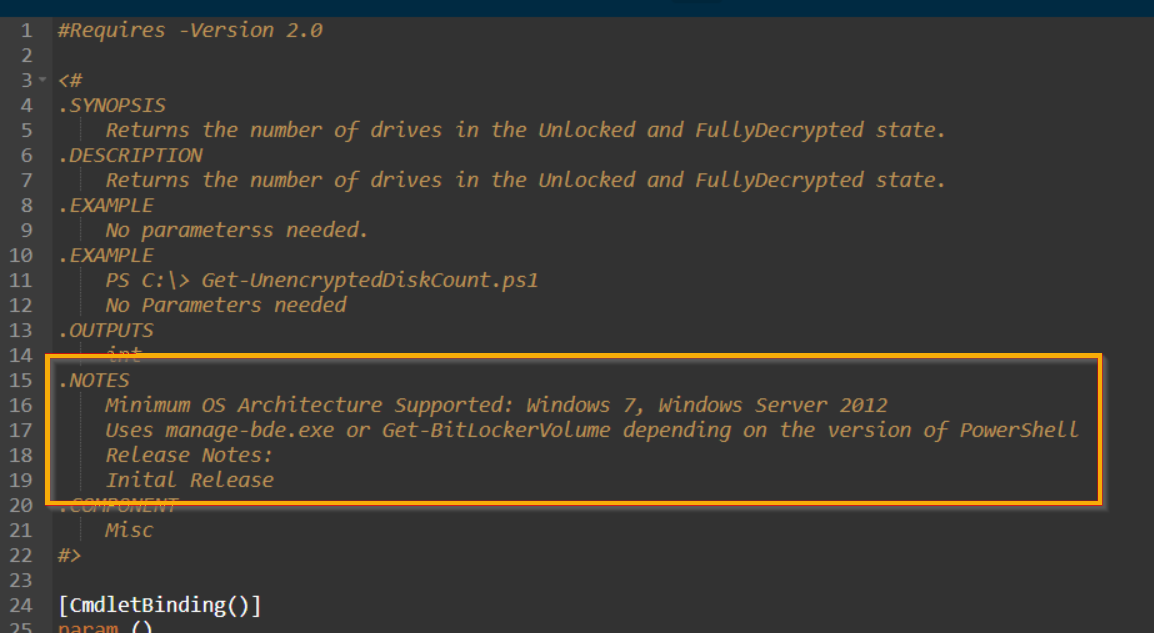
La versione utilizzata da NinjaOne dipende dalla versione di PowerShell installata sull’agente che esegue lo script. È l’agente a determinare la versione di PowerShell, non NinjaOne. In genere viene utilizzata PowerShell 2 o versioni successive, ma è possibile trovare delle eccezioni nelle note dello script.
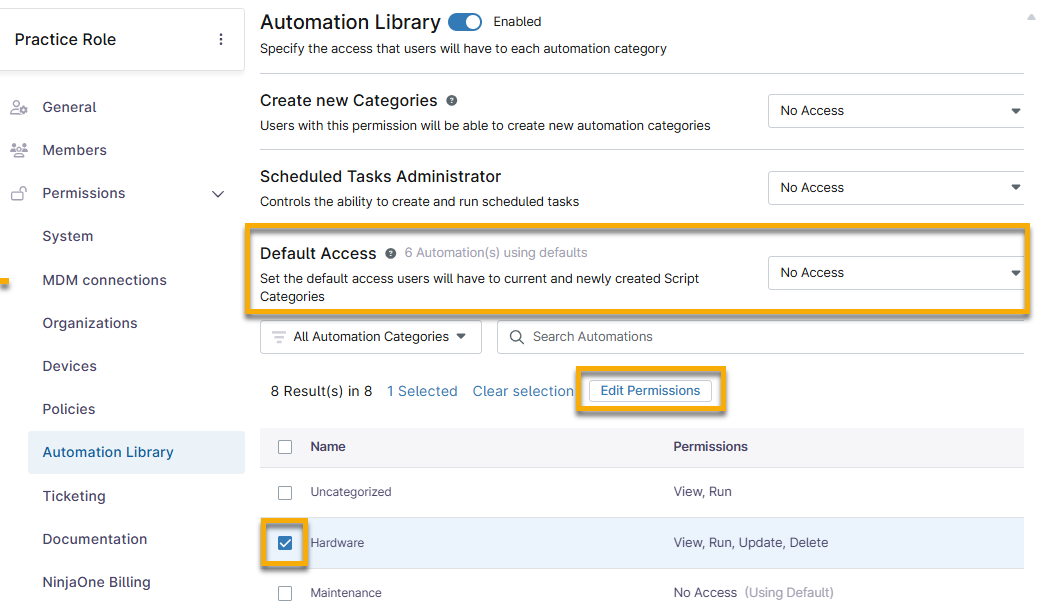
Posso limitare o assegnare l’accesso agli script a tecnici o utenti specifici?
Sì. È possibile gestire l’accesso dalla pagina del ruolo o dell’account di un tecnico tramite Autorizzazioni → Libreria di automazioni. Selezionare il livello di autorizzazione che si desidera assegnare al tecnico per tutte le categorie per impostazione predefinita, oppure gestire le autorizzazioni per le singole categorie.
È possibile limitare le automazioni installate ed eseguite a determinate categorie seguendo questi passaggi:
- In NinjaOne, accedere a Amministrazione → Libreria → Automazione.
- Aprire la scheda Categorie e fare clic su Crea categoria.
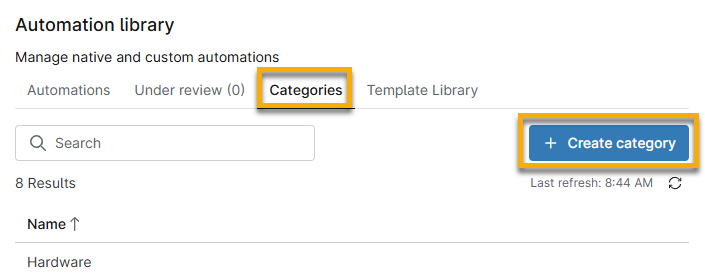
- Inserire un identificatore univoco per il Nome, quindi fare clic su Crea.
- Aprire la scheda Automazioni.
- Posiziona il cursore del mouse sullo script che desideri aggiungere a una categoria e seleziona il menu delle azioni. Fai clic su Modifica.
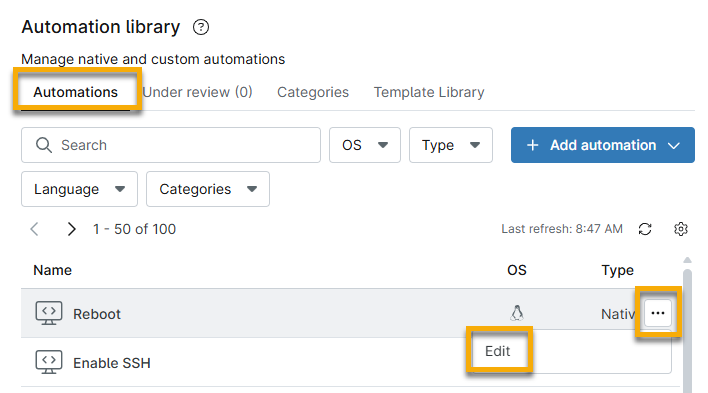
- Selezionare le caselle di controllo relative a ciascuna categoria a cui si desidera aggiungere lo script, quindi fare clic su Salva.
NinjaOne fornisce supporto ufficiale per gli script Bash?
NinjaOne supporta gli script Bash; tuttavia, la risoluzione dei problemi relativi agli script dei clienti non rientra nell’ambito di competenza del team di assistenza NinjaOne e non siamo in grado di determinare se la causa principale sia lo script stesso.
Il mio script verrà eseguito come sistema o come utente corrente?
Quando si esegue uno script su un dispositivo (sia tramite un'attività pianificata, uno script pianificato o ad hoc), NinjaOne chiederà di specificare se eseguire lo script come sistema, come utente corrente o con le credenziali presenti nell'archivio credenziali.
Se modifico uno script nella libreria, ciò influirà sugli script programmati e sulle attività programmate esistenti?
Sì. Qualsiasi modifica apportata nella libreria verrà propagata a tutti gli script programmati o le attività programmate che fanno riferimento a quello script.
Cosa succede se elimino uno script a cui fa riferimento uno script o un'attività programmata?
NinjaOne non farà più riferimento allo script nel script programmato o nell’attività programmata.
Posso caricare uno script da eseguire sia su dispositivi macOS che Windows?
NinjaOne non supporta script che funzionano su più piattaforme. Tuttavia, è possibile caricare uno script separatamente per ciascuna piattaforma Apple macOS e Windows.
Posso visualizzare e modificare gli script o le azioni integrati?
È possibile visualizzare e modificare solo gli script creati dall’utente. Non è possibile modificare gli script nativi predefiniti da NinjaOne.
C'è un limite di caratteri per le nuove categorie che creo?
Sì. C'è un limite di 50 caratteri per i nomi delle categorie.
Come funzionano i parametri con i miei script personalizzati?
Per una spiegazione dei parametri, consultare NinjaOne Endpoint management: Parametri di automazione e variabili d’ambiente.
Cosa succede se provo a eseguire un riavvio tramite uno script personalizzato?
Poiché l’agente NinjaOne non è in grado di pianificare i riavvii innescati da script personalizzati, questa azione potrebbe causare problemi all’agente.
Per risolvere il problema, è necessario eliminare lo script personalizzato in questione oppure modificarlo per rimuovere le righe che causano il riavvio. È possibile utilizzare un'automazione NinjaOne per eseguire il riavvio dei computer.
È possibile ripristinare uno script eliminato?
Non è possibile ripristinare gli script eliminati. È necessario crearli nuovamente.
Gli script sono crittografati quando li trasmetto da NinjaOne alla libreria locale di un endpoint?
Sì. La trasmissione di uno script dal server all’agente è criptata, così come tutte le altre comunicazioni tra i server NinjaOne e NinjaOne Agent.
Perché il mio script segnala un errore quando so che è andato a buon fine?
NinjaOne considera come errore qualsiasi codice di uscita diverso da 0. Assicurati che i tuoi script terminino con codice 0 in caso di esito positivo; in caso contrario, NinjaOne segnalerà che hanno fallito.