
Argomento
Questo articolo spiega come utilizzare la funzionalità Patch Intelligence AI di NinjaOne.
Questa funzionalità è distinta dall’IA Katana, per ulteriori informazioni visita la guida NinjaOne Katana Agentic AI: Attività iniziali.
Ambiente
- Patching in NinjaOne
- Microsoft Windows
Descrizione
Patch Intelligence AI fornisce spiegazioni immediate sulle patch, generate dall’intelligenza artificiale, ed evidenzia eventuali problemi noti, sia che siano stati segnalati da Microsoft o dalla Community di NinjaOne, sia che siano stati rilevati tramite la telemetria anonimizzata di NinjaOne relativa ad errori e rollback, consentendo di prendere decisioni più sicure e informate in merito alle patch.
Visualizza altri tutorial nella nostra libreria video.
Come funziona Patch Intelligence AI
- Questa funzionalità crea riepiloghi di analisi delle patch del sistema operativo Microsoft Windows utilizzando l’intelligenza artificiale generativa, contenuti di terze parti e dati interni anonimizzati relativi ad errori o rollback delle patch. Non utilizza dati identificativi dei clienti.
- L’IA di OS Patch Intelligence aiuta gli utenti a determinare se e quando applicare una patch del sistema operativo. Si noti che questa analisi ha lo scopo di integrare la ricerca dell’utente, non di sostituirla. Non prendere decisioni sull’applicazione delle patch basandosi esclusivamente su questa analisi.
- Una volta attivata, NinjaOne tenterà di sintetizzare un’analisi e raccomandazioni di base per ogni patch del sistema operativo. È possibile aggiungere e visualizzare la colonna «Analisi KB» nelle pagine del dashboard dedicato alle patch.
- I dati dell’IA relativi alle patch vengono aggiornati ogni 6 ore per gli aggiornamenti del sistema operativo Windows rilasciati nell’ultimo mese, mentre vengono aggiornati gradualmente con minore frequenza per le patch più datate.
Abilitare l’IA di NinjaOne
- Per utilizzare la funzionalità in NinjaOne, andare su “Amministrazione” → “App” → “Installate”.
- Selezionare “NinjaOne Patching ” e fare clic su “Modifica ” nella sezione “Funzionalità ”.
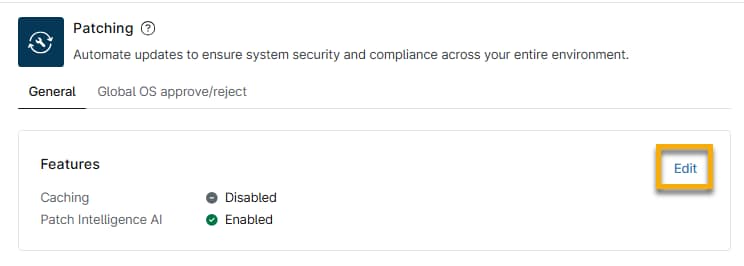
- Attiva l’interruttore Patch Intelligence AI e fai clic su Aggiorna.
Visualizza i dati di Patch Intelligence AI
NinjaOne mostrerà i dati di Patch Intelligence AI nella colonna " Analisi KB " della pagina "Applicazione patch → Patch del sistema operativo " nelle dashboard del sistema e dell’organizzazione. Potrebbe essere necessario aggiornare le impostazioni della tabella per visualizzare questa colonna.
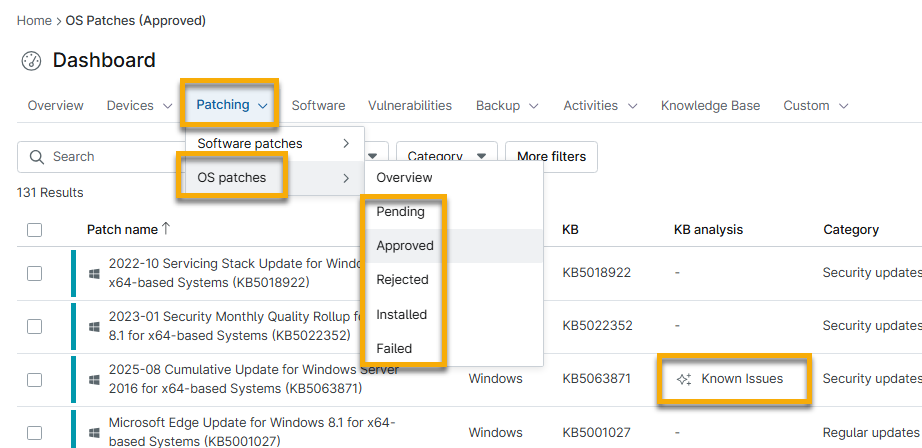
Fare clic sullo stato nella colonna "Analisi KB" per visualizzare i dettagli.

Definizioni dello stato dell'analisi delle patch
Questo campo viene compilato solo per le patch del sistema operativo Windows e può assumere uno dei seguenti valori:
- "-": Nessun dato disponibile.
- Appare stabile: NinjaOne è in grado di fornire un'analisi e non rileva problemi significativi relativi a questa patch.
- Attenzione: NinjaOne è in grado di fornire un'analisi e rileva un motivo significativo di preoccupazione relativo a questa patch.
- Problemi noti: NinjaOne è in grado di fornire un'analisi, segnalando che Microsoft ha segnalato dei problemi e può offrire le relative soluzioni alternative.
Risorse aggiuntive
Consultare " NinjaOne Patching: Catalogo delle risorse " per ulteriori informazioni sulla gestione delle patch in NinjaOne.