
Argomento
Questo articolo spiega come definire e monitorare gli accordi sul livello di servizio (SLA) per i ticket in NinjaOne.
Ambiente
Sistema di creazione dei ticket di NinjaOne
Descrizione
Utilizza l'applicazione NinjaOne Ticketing per configurare e assegnare gli SLA. Quando configuri i tuoi SLA, puoi utilizzare la sezione Ticketing nella pagina di configurazione dell'organizzazione per assegnare uno SLA predefinito ai relativi ticket. Puoi anche assegnare gli SLA ai ticket tramite trigger di automazione.
Le schede di NinjaOne Ticketing mostrano le informazioni relative agli SLA ed è possibile filtrarle in base alle date di scadenza degli SLA o al tempo rimanente. È possibile personalizzare le colonne della tabella per visualizzare e ordinare i dettagli relativi agli SLA, come il tempo rimanente per un obiettivo SLA.
Indice
Seleziona una categoria per ulteriori informazioni:
- Configura lo SLA
- Assegna lo SLA
- Filtra i ticket in base allo SLA
- Modifica dello SLA su un ticket
- Risorse aggiuntive
Configura lo SLA
Per configurare lo SLA, procedere come segue:
- Accedere a Amministrazione → App → Installate → NinjaOne Ticketing. Aprire la scheda Accordi sul livello di servizio.
- Fare clic su Aggiungi accordo sul livello di servizio.
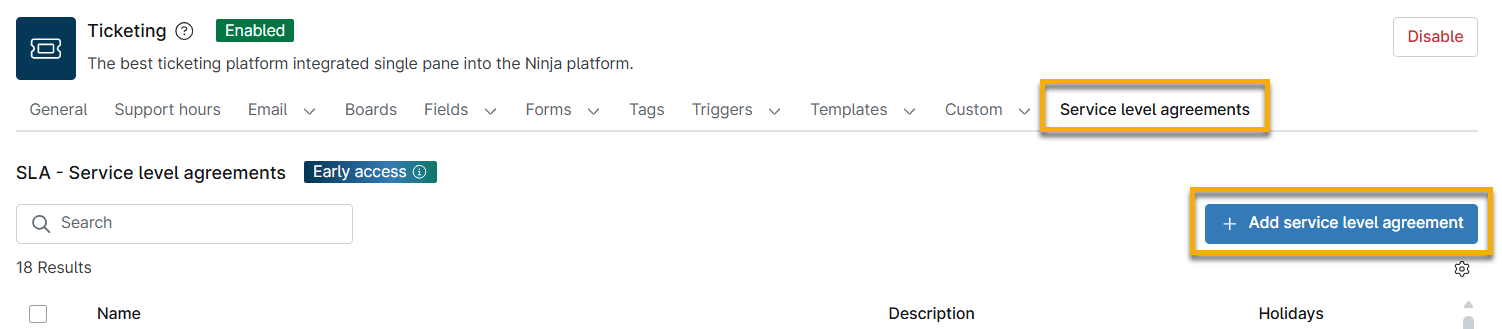
- Viene visualizzata la finestra di dialogo Aggiungi accordo sul livello di servizio con la sezione Generali aperta per impostazione predefinita. Inserire un identificatore univoco nel campo Nome e specificare i giorni festivi e gli orari di assistenza, se necessario.
- Fare riferimento a NinjaOne Ticketing: Configurare gli orari di assistenza per scoprire come configurare i giorni festivi.
- Fare riferimento alla sezione seguente di questo articolo intitolata Orari di assistenza specifici per l’organizzazione per imparare a configurare gli orari di assistenza specifici per l’organizzazione.
- Aprire la sezione Obiettivi di priorità.
- Per ciascun obiettivo, definire un " Tempo di risposta " e un "Tempo di risoluzione" concordati. Questi tempi vengono aggiornati per lo SLA del ticket quando si configura il campo "Priorità" .
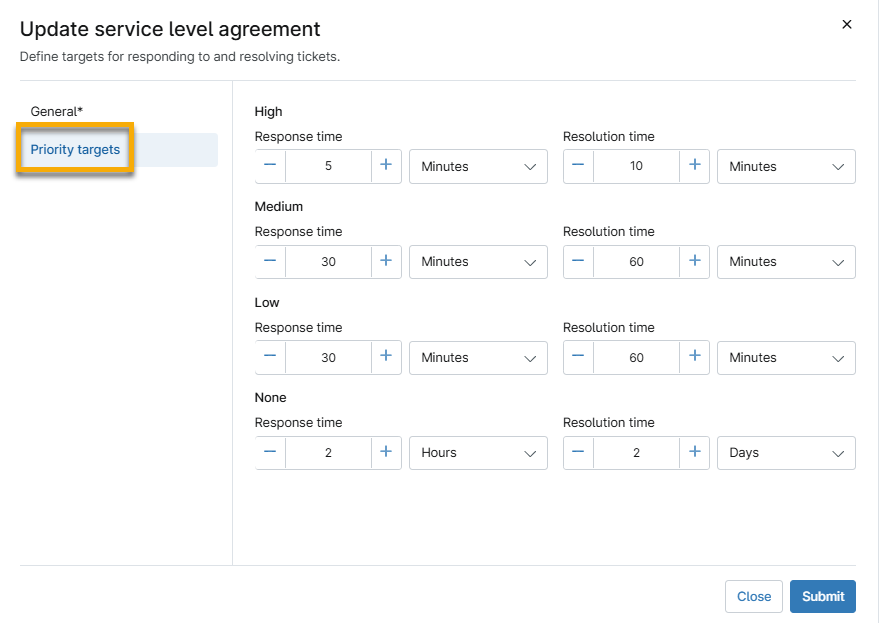
- Fare clic su Invia.
Orari di assistenza specifici dell’organizzazione
Quando si definiscono gli obiettivi per gli SLA, è possibile ereditare gli orari di assistenza dall’organizzazione. Per configurare gli orari di assistenza predefiniti di un’organizzazione, procedere come segue:
- Accedere a Amministrazione → Organizzazioni e selezionare un'organizzazione da modificare.
- Apri la sezione " Creazione dei ticket " e fai clic su " Modifica".
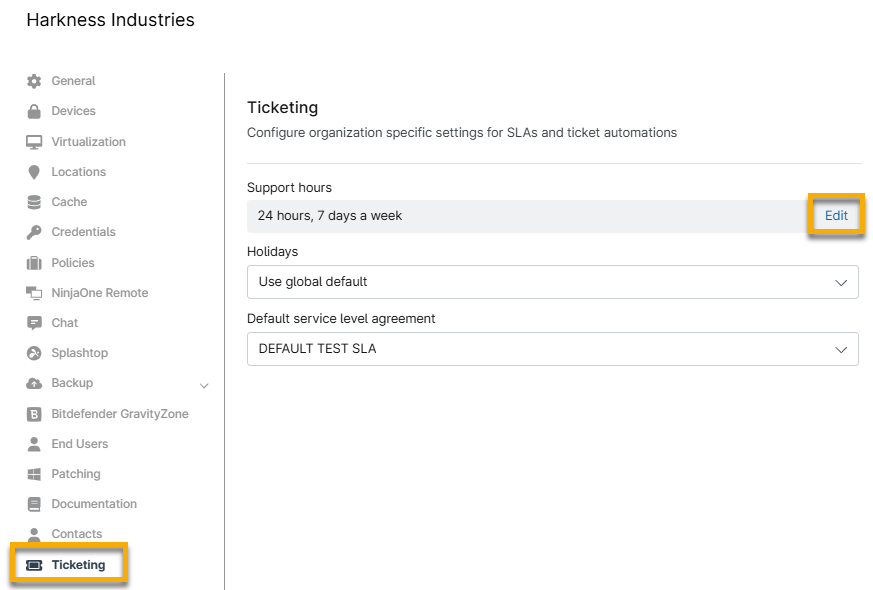
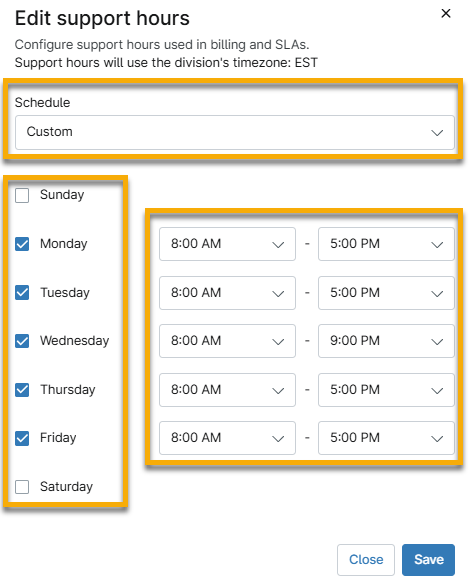
- Nella finestra di dialogo Modifica orari di assistenza, selezionare Usa impostazioni predefinite globali per utilizzare gli orari di assistenza configurati per l’applicazione NinjaOne Ticketing, oppure selezionare Personalizza per impostare un valore predefinito specifico per l’organizzazione.
- Selezionare la casella di controllo per ogni giorno in cui l’organizzazione è disponibile.
- Utilizza i menu a discesa "Inizio " e "Fine" per specificare le ore in cui l'organizzazione è disponibile. L'orario di lavoro selezionato riflette il fuso orario inserito in Amministrazione → Generale → Impostazioni.
Assegnazione dello SLA
È possibile assegnare lo SLA alla propria organizzazione. Quando si assegna un ticket all’organizzazione e si imposta la priorità, la sezione Accordo sul livello di servizio (SLA) del ticket si aggiornerà per selezionare lo SLA predefinito specificato.
- Accedere a Amministrazione → Organizzazioni e selezionare un’organizzazione da modificare.
- Apri la sezione " Ticketing " e seleziona lo SLA applicabile dal Menu a discesa " Accordo sul livello di servizio predefinito ".

- Fare clic su Salva.
Filtra i ticket in base allo SLA
Per filtrare la scheda ticket in base agli SLA, segui questi passaggi.
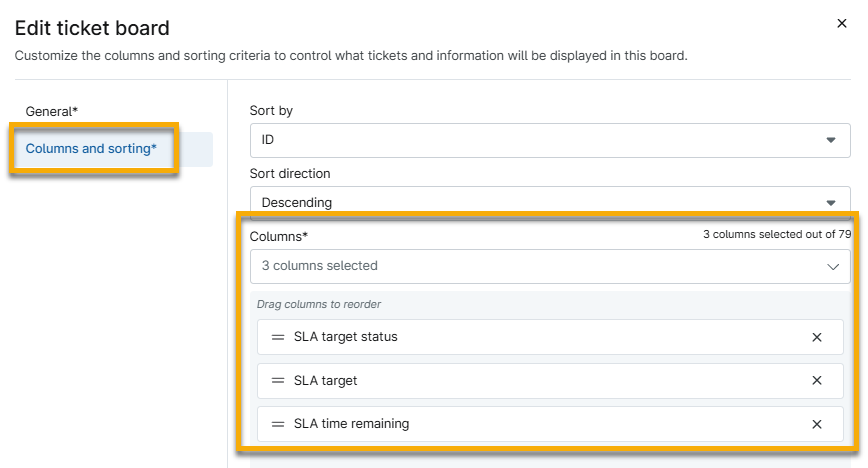
- Selezionare una scheda ticket dal menu della barra laterale e fare clic su Modifica scheda.
- Nella finestra di dialogo Modifica bacheca dei ticket, seleziona Colonne e ordinamento.
- Aggiungi una o più delle seguenti colonne, a seconda dei criteri di ricerca:
- Stato obiettivo SLA: NinjaOne Ticketing visualizza lo stato SLA corrente come "In corso", "Non rispettato" o " Raggiunto".
- Obiettivo SLA: NinjaOne Ticketing visualizza la data e l’ora dell’obiettivo SLA attivo. Mostra l’obiettivo di risposta fino a quando un tecnico non risponde al ticket, dopodiché passa all’obiettivo di risoluzione.
- Tempo rimanente SLA: NinjaOne Creazione dei ticket visualizza il tempo rimanente prima della scadenza dell’SLA.
Modifica dello SLA su un ticket
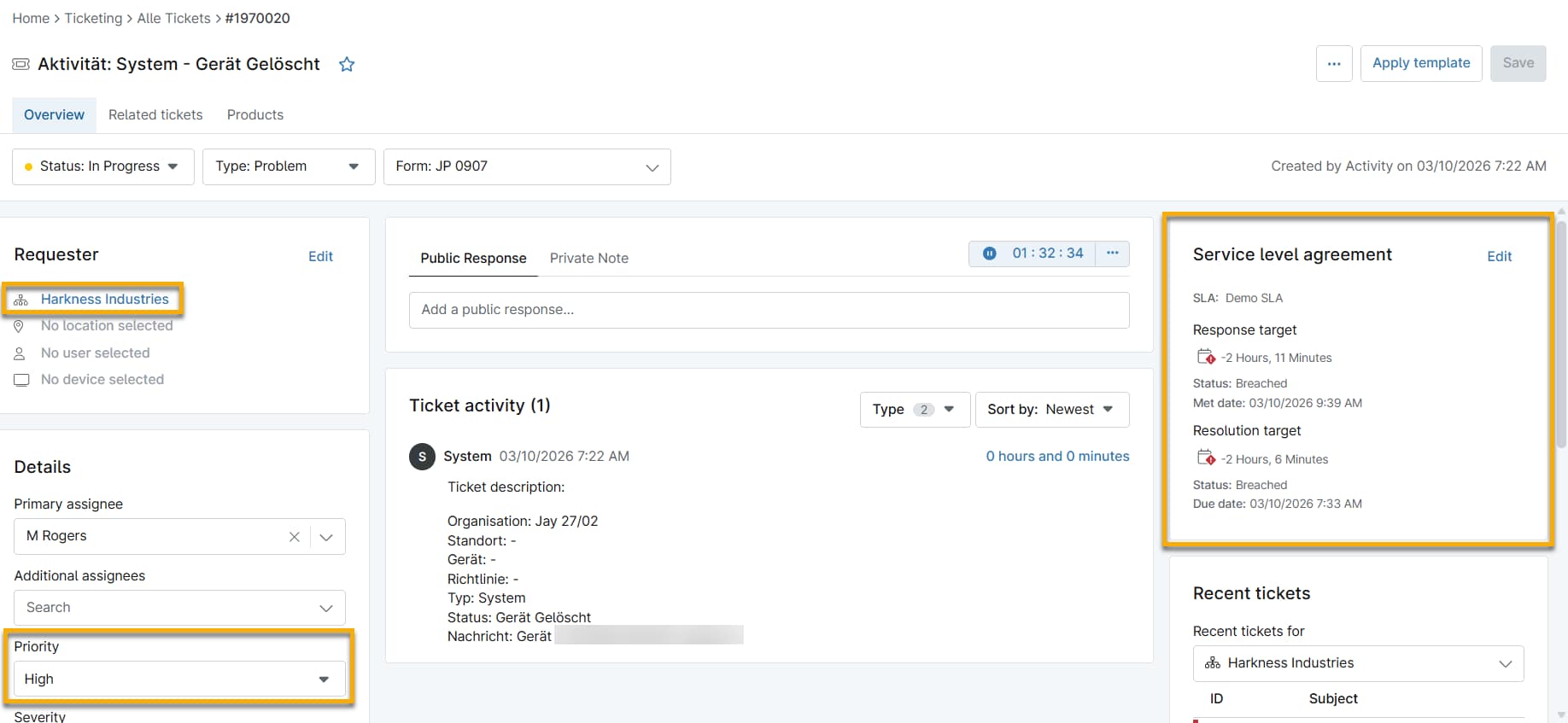
I ticket che non sono stati assegnati a un’organizzazione utilizzeranno lo SLA predefinito del sistema. Assegnare il ticket a un’organizzazione e selezionare la priorità per modificare lo SLA e i relativi tempi di risposta e di risoluzione.
È inoltre possibile selezionare manualmente lo SLA per il ticket facendo clic su Modifica nella sezione Accordo sul livello di servizio e selezionando una nuova opzione dal menu a discesa.
Risorse aggiuntive
Consulta NinjaOne Ticketing: Catalogo delle risorse per un elenco completo degli articoli e delle guide su NinjaOne Ticketing.