
Argomento
Questo articolo spiega come configurare le impostazioni di aggiornamento del sistema operativo a livello di policy per i dispositivi macOS registrati in NinjaOne Mobile Device Management (MDM).
Ambiente
NinjaOne MDM
Descrizione
Innanzitutto, è necessario aggiungere il dispositivo in NinjaOne e assegnarlo alla gestione tramite NinjaOne MDM. Per ulteriori informazioni, consultare NinjaOne MDM: Gestione di macOS; questo articolo fornisce anche informazioni generali sulle politiche MDM per macOS.
La sezione MDM → Aggiornamenti del sistema operativo della pagina di configurazione delle politiche per i dispositivi macOS registrati in MDM consente di definire il comportamento predefinito per la gestione degli aggiornamenti del sistema operativo rilasciati da Apple, inclusi miglioramenti di sicurezza per la protezione dalle vulnerabilità, correzioni di bug per risolvere problemi e migliorare la stabilità e, talvolta, nuove funzionalità o miglioramenti delle prestazioni.
I tecnici possono inoltre approvare manualmente specifici aggiornamenti del sistema operativo per la politica e distribuirli ai dispositivi con una scadenza di applicazione definita.
Seleziona una categoria per ulteriori informazioni:
- Prerequisiti e Compatibilità
- Come funzionano gli aggiornamenti OS approvati
- Definizione del comportamento degli utenti finali in merito agli aggiornamenti con installazione automatica
- Definizione del comportamento dei dispositivi in relazione agli aggiornamenti con installazione automatica
- Applicare aggiornamenti specifici del sistema operativo sui dispositivi gestiti
- Risorse aggiuntive
Prerequisiti e Compatibilità
Le sezioni relative al comportamento dell’utente e al comportamento del dispositivo all’interno di una politica MDM di NinjaOne supportano i dispositivi con macOS 14 o versioni successive. Alcune impostazioni specifiche potrebbero richiedere versioni più recenti.
Si consiglia di leggere attentamente la sezione "Applicare aggiornamenti specifici del sistema operativo sui dispositivi gestiti" di questo articolo per comprendere le avvertenze e le considerazioni relative all'applicazione degli aggiornamenti sui dispositivi non supervisionati.
Come funzionano gli aggiornamenti OS approvati
Un tipico aggiornamento approvato si svolgerà come illustrato nel seguente flusso di lavoro di esempio:
- Prima di approvare un aggiornamento, il tecnico definirà il comportamento standard del dispositivo nella sezione "Aggiornamenti del sistema operativo " di una politica. In genere, ciò comporterà il rinvio della disponibilità di un determinato aggiornamento per gli utenti finali. NinjaOne può ritardare la visualizzazione di un aggiornamento da parte dell’utente di un dispositivo fino a 90 giorni dal suo rilascio. Fino al termine del ritardo specificato, l’aggiornamento non sarà visibile all’utente finale e non potrà essere installato da quest’ultimo.
- Un tecnico può approvare un determinato aggiornamento (ad esempio, macOS 15.3.1). In tal modo, definisce una data e un'ora di applicazione.
- Una volta approvato, i dispositivi interessati da tale politica riceveranno una notifica che informa che macOS 15.3.1 è stato approvato e verrà applicato alla data e all’ora specificate. L’aggiornamento verrà scaricato e preparato automaticamente sui dispositivi. Ogni giorno, l’utente del dispositivo riceverà un promemoria che ricorda che l’aggiornamento verrà applicato all’ora specificata. Le notifiche diventano più frequenti nelle ultime 24 ore prima della scadenza dell’applicazione.
- Anche se l’aggiornamento approvato risulterebbe normalmente nascosto a causa di una configurazione ritardata nella politica, gli utenti potranno installarlo nel momento da loro scelto tramite queste notifiche e attraverso le normali Impostazioni di sistema del dispositivo.
- Se la scadenza per l’applicazione scade prima che il dispositivo sia stato aggiornato, il dispositivo forzerà l’esecuzione dell’aggiornamento. Se l’utente sta utilizzando attivamente il dispositivo, riceverà un conto alla rovescia di 60 secondi prima che l’installazione abbia inizio. Se il dispositivo non è attivamente in uso, l’aggiornamento avverrà senza richiedere alcuna interazione da parte dell’utente.
In NinjaOne, è possibile approvare singoli aggiornamenti del sistema operativo sia dalla sezione “Aggiornamenti forzati” della scheda “Aggiornamenti del sistema operativo” nella policy, sia dalla scheda “Patch” → “Patch del sistema operativo” nella Dashboard.
- Quando si visualizzano gli aggiornamenti disponibili nella politica, un aggiornamento approvato verrà visualizzato nella scheda "Approvati" se la data di applicazione è ancora futura. Se la scadenza per l’applicazione è già trascorsa, verrà visualizzato nella scheda "Applicati" .
Se una politica contiene più aggiornamenti del sistema operativo nella scheda "Applicati" (ovvero, più aggiornamenti del sistema operativo hanno superato la scadenza per l'applicazione), i dispositivi con una versione del sistema operativo sufficientemente bassa potrebbero eseguire gli aggiornamenti in sequenza. NinjaOne consiglia di ripulire gli aggiornamenti forzati nella politica in modo che rimanga solo la versione applicata più recente. Ciò garantisce che i dispositivi si aggiornino direttamente alla versione applicata più recente. È possibile definire più aggiornamenti del sistema operativo con scadenze per l'applicazione future, purché le scadenze per l'applicazione siano diverse per ciascuna versione.
Considerazioni importanti sugli aggiornamenti autoinstallanti
Per le politiche relative a macOS, è possibile specificare periodi di ritardo diversi per gli aggiornamenti software principali, secondari e non relativi al sistema operativo distribuiti tramite il flusso nativo di aggiornamento software di macOS.
Definizione del comportamento dell’utente finale in relazione agli aggiornamenti con installazione automatica
Questa sezione spiega come configurare la politica per gestire il comportamento dell’utente del dispositivo quando viene applicato un aggiornamento.
- In NinjaOne, fare clic su Amministrazione nel pannello di navigazione a sinistra e selezionare Politiche. È possibile trovare la politica per macOS nella sezione Criteri dell'agente, anche se il dispositivo è registrato in NinjaOne MDM. Per ulteriori informazioni sulle politiche di NinjaOne, consultare Politiche di NinjaOne: Catalogo delle risorse.
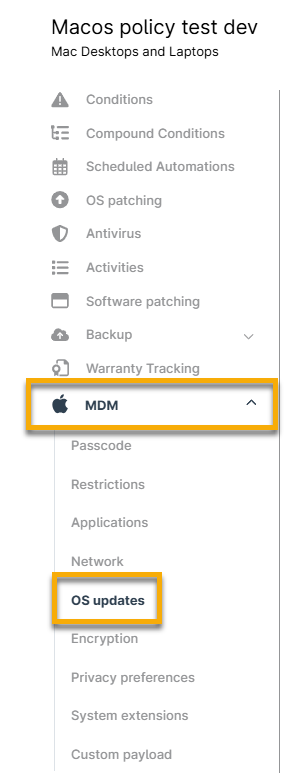
- Espandi il menu MDM e seleziona " Aggiornamenti OS".
- Definire i tipi di aggiornamenti che possono essere installati autonomamente o quando è possibile installare gli aggiornamenti.
- Selezionare le caselle di controllo opzionali per ritardare gli aggiornamenti software principali, secondari o quelli relativi a software non di sistema.
- Se si attiva l’opzione per posticipare l’installazione automatica di un aggiornamento, viene visualizzato un nuovo campo che consente di specificare di quanti giorni posticipare l’aggiornamento. Gli utenti non potranno visualizzare gli aggiornamenti disponibili fino al momento specificato a partire dal giorno in cui quel particolare aggiornamento è disponibile.
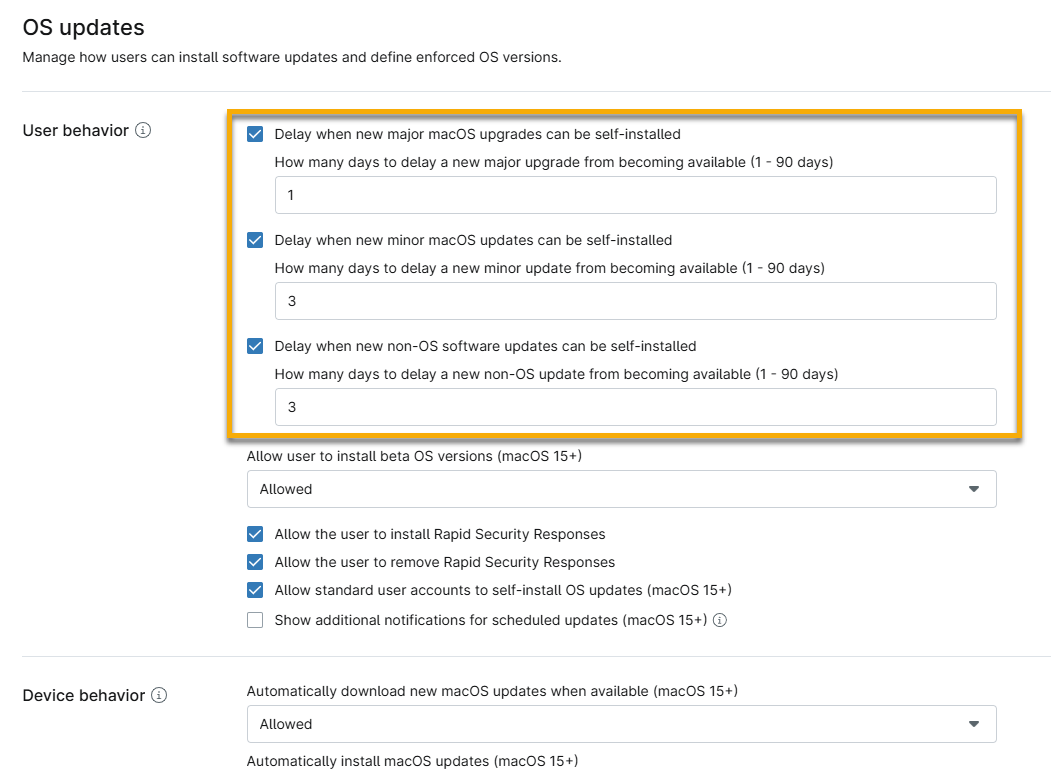
- Definire se agli utenti è consentito installare versioni beta del sistema operativo. Da un menu a discesa, selezionare "Consentito", "Sempre acceso" o "Sempre spento".
- Selezionare altre caselle di controllo facoltative per attivare regole aggiuntive:
- Consenti all’utente di installare Risposte rapide di sicurezza: gli utenti possono installare il software Rapid Security Response sui propri dispositivi. Per ulteriori informazioni, consulta la documentazione Apple: Informazioni su Rapid Security Responses per iOS, iPadOS e macOS - Supporto Apple (esterno).
- Consenti all’utente di rimuovere Risposte rapide di sicurezza: gli utenti possono rimuovere il software Risposte rapide di sicurezza dai propri dispositivi.
- Consenti agli account utente standard di installare autonomamente gli aggiornamenti del sistema operativo (macOS 15 e versioni successive): gli aggiornamenti del sistema operativo per i dispositivi che utilizzano macOS 15 e versioni successive verranno installati automaticamente.
- Mostra notifiche aggiuntive per gli aggiornamenti pianificati (macOS 15 e versioni successive): gli utenti riceveranno (circa) ogni giorno notifiche relative all’applicazione degli aggiornamenti del sistema operativo approvati in NinjaOne. Le notifiche diventano più frequenti man mano che si avvicina la scadenza specificata per l’applicazione. Se disabilitate, gli utenti riceveranno comunque una notifica 1 ora prima della scadenza per l’applicazione.
Qualsiasi aggiornamento specifico applicato tramite NinjaOne avrà la precedenza su questi ritardi ed entrerà in vigore come specificato.

Definizione del comportamento del dispositivo in relazione agli aggiornamenti autoinstallati
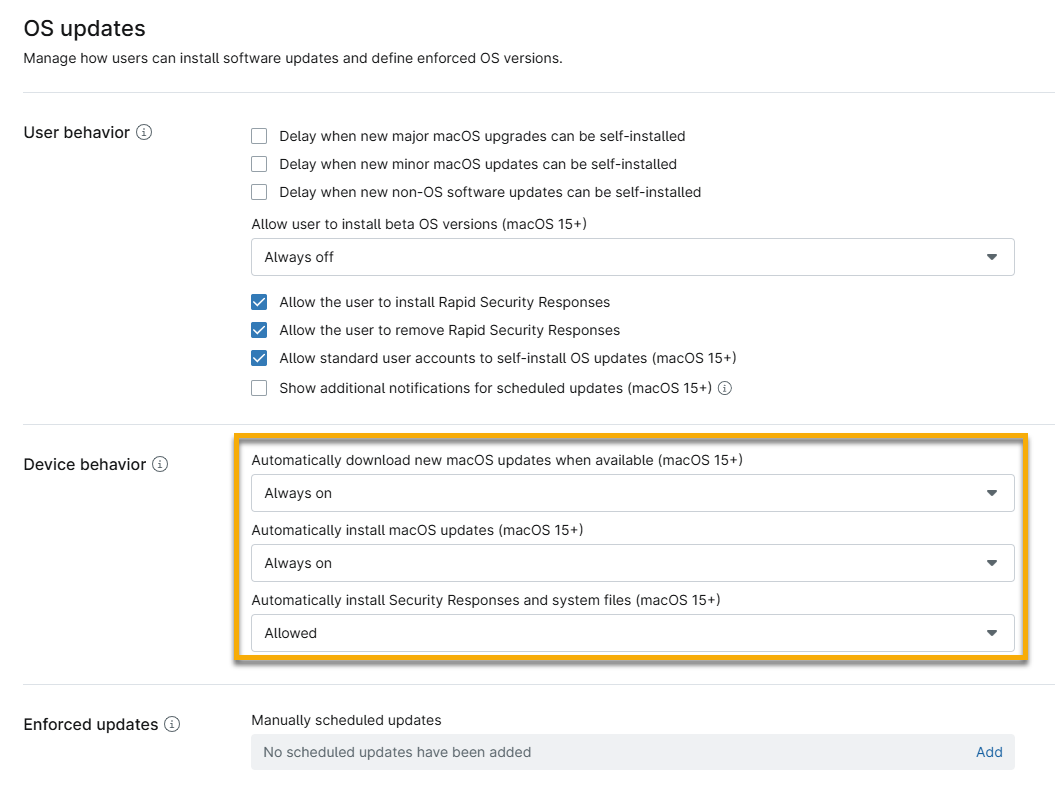
Utilizzare la sezione "Comportamento del dispositivo " per definire se scaricare o installare automaticamente i nuovi aggiornamenti iOS quando disponibili. È possibile configurare le seguenti impostazioni:
- Scaricare automaticamente i nuovi aggiornamenti OS quando disponibili.
- Installare automaticamente gli aggiornamenti OS.
- Installare automaticamente le correzioni di sicurezza e i file di sistema. Abilitando questa opzione, è possibile fornire al dispositivo importanti miglioramenti di sicurezza tra un aggiornamento software e l’altro.
Applicare aggiornamenti specifici del sistema operativo sui dispositivi gestiti
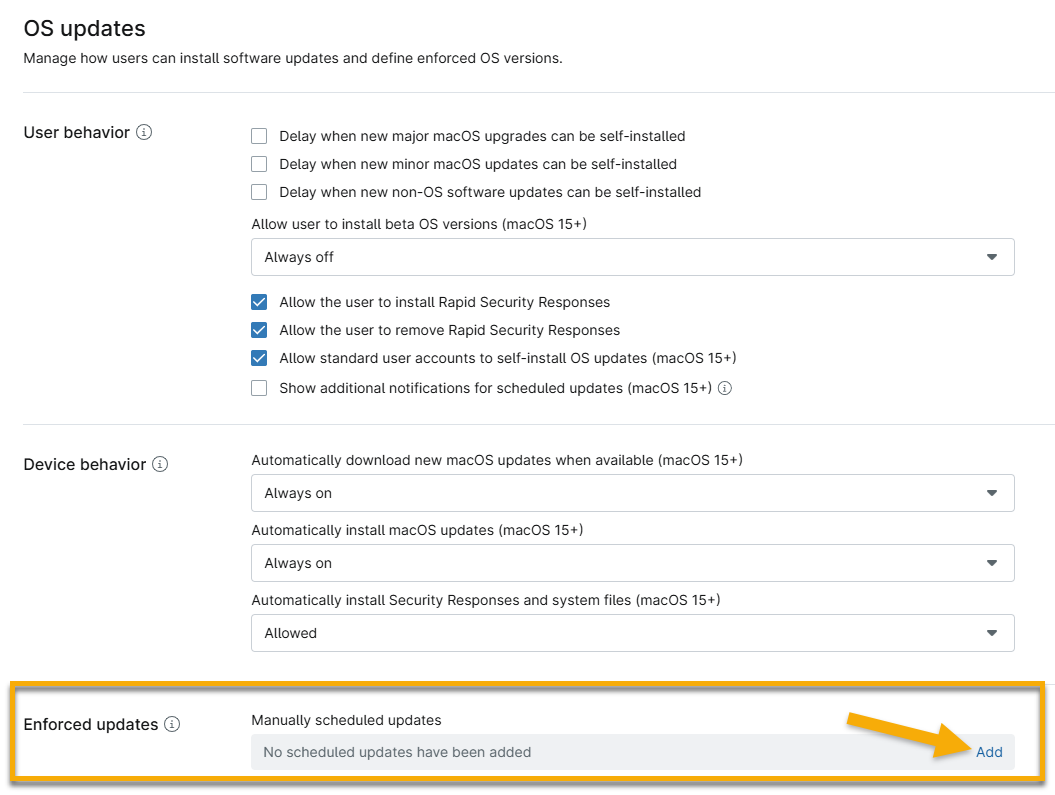
La sezione " Aggiornamenti forzati " consente ai tecnici di pianificare manualmente gli aggiornamenti. Fare clic su "Aggiungi" per aprire una nuova finestra modale di configurazione, che consente di definire impostazioni di aggiornamento più dettagliate.
È possibile imporre una scadenza per pianificare l’aggiornamento a una versione specifica o consentire ai dispositivi di saltarlo, approvando un aggiornamento specifico del sistema operativo da un elenco di tutti gli aggiornamenti attualmente resi disponibili da Apple. Al momento dell’approvazione, si specifica una scadenza per l’applicazione, assicurando che il dispositivo si aggiorni entro tale termine. Una volta che un aggiornamento del sistema operativo è stato approvato e inviato a un dispositivo, si comporterà come descritto nella sezione “Come funzionano gli aggiornamenti approvati del sistema operativo ” di questo articolo.
NinjaOne supporta gli aggiornamenti pianificati manualmente sia per i dispositivi supervisionati che per quelli non supervisionati, ma c’è un’importante avvertenza per questi ultimi: i dispositivi supervisionati applicheranno qualsiasi aggiornamento approvato; i dispositivi non supervisionati applicheranno solo l’ultima versione disponibile di ciascun ramo di aggiornamento.
Ad esempio, supponiamo che siano disponibili le seguenti versioni: 17.7.1, 17.7.2, 18.1, 18.1.1. Un dispositivo non supervisionato supporterà solo gli aggiornamenti a iOS 17.7.2 o 18.1.1. Se in questo scenario viene programmato un aggiornamento alla versione 17.7.1 o 18.1 su un dispositivo non supervisionato, il dispositivo non lo applicherà.
Per approvare o rifiutare un aggiornamento, procedere come segue:
- Fare clic su Modifica nella sezione Aggiornamenti forzati.
Nella finestra modale "Aggiornamenti pianificati manualmente", aprire la sezione che si desidera aggiornare in base alle descrizioni riportate nella tabella seguente.
Sezioni Descrizione Approvato Pianifica un aggiornamento per una versione specifica del sistema operativo. L'utente riceverà una notifica e potrà effettuare l'aggiornamento una volta che la versione del sistema operativo sarà stata approvata. Una volta trascorsa la data di applicazione, il dispositivo si aggiornerà automaticamente. Rifiutato NinjaOne non applicherà questo aggiornamento. Una volta trascorso il periodo specificato nella configurazione del ritardo nella policy, l'aggiornamento diventerà visibile agli utenti finali. Durante il periodo di ritardo, un aggiornamento rifiutato non sarà visibile. Applicato Questa sezione viene popolata in base agli aggiornamenti approvati per i quali la data di applicazione è già trascorsa. Se vengono applicati molti aggiornamenti diversi, i dispositivi con versioni precedenti del sistema operativo potrebbero aggiornarsi in sequenza. NinjaOne consiglia di ripulire gli aggiornamenti applicati nella politica in modo che rimanga solo la versione con priorità più alta. Ciò garantisce che i dispositivi si aggiornino direttamente alla versione con priorità più alta. È possibile definire più aggiornamenti del sistema operativo con scadenze di applicazione future, purché le scadenze di applicazione siano diverse per ciascuna versione. - Fare clic su Aggiungi.

- Quando un aggiornamento viene rifiutato, è sufficiente selezionare la versione dal menu a discesa. Quando un aggiornamento viene approvato, è necessario selezionare la versione dal menu a discesa e quindi scegliere un giorno e un'ora per completare l'aggiornamento.
- Fare clic su Aggiungi.
- Fare clic su Applica nella finestra modale, quindi su Salva nell’editor delle politiche.
È possibile aggiungere o rimuovere gli aggiornamenti pianificati manualmente in qualsiasi momento. Per rimuovere un aggiornamento, posizionare il cursore sulla voce e fare clic sul pulsante di azione con i puntini di sospensione per visualizzare l’opzione Elimina.
Risorse aggiuntive
Per ulteriori informazioni su NinjaOne MDM, consultare le seguenti risorse: NinjaOne MDM: Catalogo delle risorse.