
Problema
I campi che dovrebbero essere sincronizzati da NinjaOne non vengono visualizzati in Autotask per un elemento di configurazione.
Ambiente
Integrazioni NinjaOne: Autotask
Causa
Questo può verificarsi se non sono stati aggiunti i campi al layout degli elementi di configurazione in Autotask.
Risoluzione
Aggiungere i campi al layout degli elementi di configurazione.
- Accedere ad Autotask e andare su Amministrazione → Impostazioni account e utenti. Aprire la scheda Funzionalitàe impostazioni ed espandere Elementi di configurazione. Selezionare Categorie di elementi di configurazione. In alcuni casi, questo collegamento ipertestuale potrebbe essere denominato Prodotti installati.
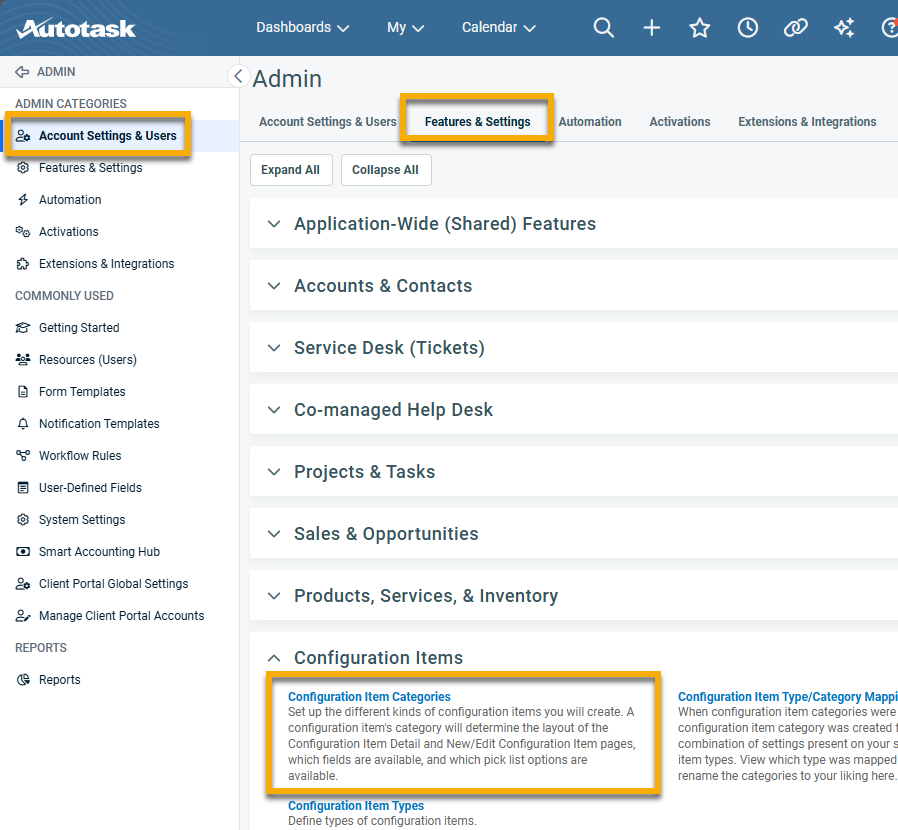
- Modifica l'elemento di configurazione che deve essere aggiornato.
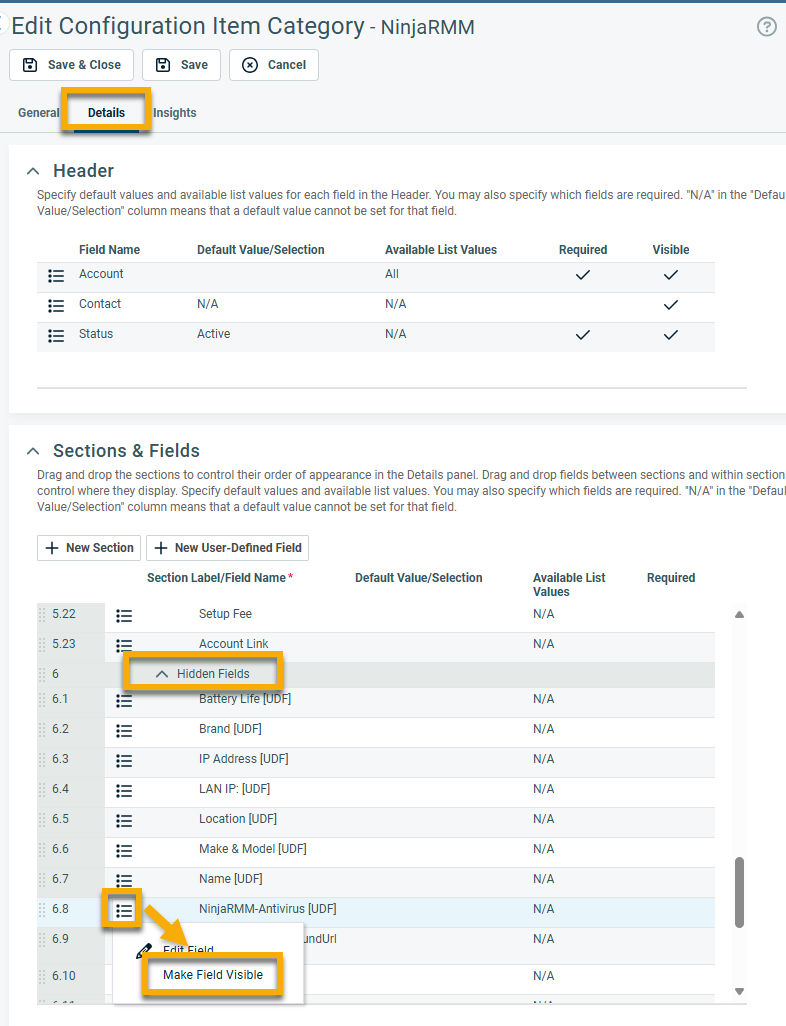
- Aprire la scheda Dettagli. Verrà visualizzato un elenco di Campi nascosti; individuare e selezionare i campi popolati da NinjaOne. I campi definiti dall'utente conterranno "[UDF]" nel nome del campo.
- Seleziona il campo che desideri mostrare e fai clic su Rendi visibile il campo. Ripeti questa procedura per tutti gli altri campi che desideri visualizzare.
Risorse aggiuntive
Fai riferimento alla seguente risorsa per saperne di più sulle applicazioni di terze parti che possono integrarsi con NinjaOne: Integrazioni e app di terze parti: Catalogo delle risorse.