
Argomento
Questo articolo illustra le opzioni disponibili per l'installazione di Webroot sui dispositivi Apple macOS versione 10.13.14 e successive.
Ambiente
- Integrazioni NinjaOne
- Webroot
Descrizione
Durante l'installazione, Webroot richiede l'installazione di un'estensione del kernel in macOS.
A causa delle modifiche apportate da Apple in macOS 10.13.4, questo processo ora richiede l'approvazione dell'utente o l'utilizzo di alcune opzioni descritte negli articoli collegati di seguito:
- Prepararsi alle modifiche alle estensioni del kernel in macOS High Sierra - Supporto Apple (link esterno)
- Preparare la propria organizzazione a macOS High Sierra 10.13.4 - Supporto Apple (link esterno)
Ecco le opzioni per approvare le estensioni del kernel descritte negli articoli esterni di riferimento:
- Durante l'installazione, è possibile accedere a Preferenze di Sistema → Sicurezza e Privacy sul dispositivo e selezionare l'opzione per approvare l'aggiunta dell'estensione del kernel che Webroot sta tentando di installare.
- Utilizza la gestione dei dispositivi mobili (MDM) per specificare quali estensioni del kernel possono essere caricate senza il consenso dell'utente.
Inoltre, ci sono un paio di casi in cui le estensioni del kernel possono essere installate senza l'approvazione dell'utente in 10.13.4:
- Estensioni che sostituiscono estensioni precedentemente approvate, come nel caso di una reinstallazione di Webroot.
- Se desideri gestire il caricamento delle estensioni del kernel approvate dall'utente al di fuori di MDM, avvia il sistema seguendo le istruzioni riportate in Come avviare il sistema da macOS Recovery - Supporto Apple (link esterno) e utilizza il comando
spctl. Esegui il comando da solo per ottenere ulteriori informazioni su come utilizzarlo.
Se non si utilizza MDM per specificare quali estensioni del kernel possono essere caricate senza il consenso dell'utente, gli utenti finali vedranno la seguente notifica se NinjaOne tenta di installare Webroot su macOS 10.13.4 o versioni successive.
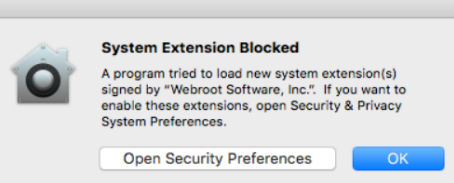
Quando gli utenti finali visualizzano questa notifica, devono fare clic su "Apri Preferenze di sicurezza " e selezionare " Consenti".

Risorse aggiuntive
Fare riferimento a Integrazioni e app di terze parti: Catalogo delle risorse per un elenco di tutte le guide utente delle applicazioni di terze parti.