
Argomento
Questo articolo spiega come unire più ticket, modificare i criteri o dividere un ticket in NinjaOne.
Ambiente
Sistema di creazione dei ticket NinjaOne
Descrizione
Per unire, modificare o dividere un ticket, selezionare una o più caselle a sinistra dello stato del ticket, quindi scegliere un'opzione nella parte superiore della tabella. Aprire il menu delle azioni per visualizzare ulteriori funzioni.

La selezione effettuata potrebbe richiedere ulteriori azioni; selezionare un'opzione per scoprire di più:
Unisci ticket
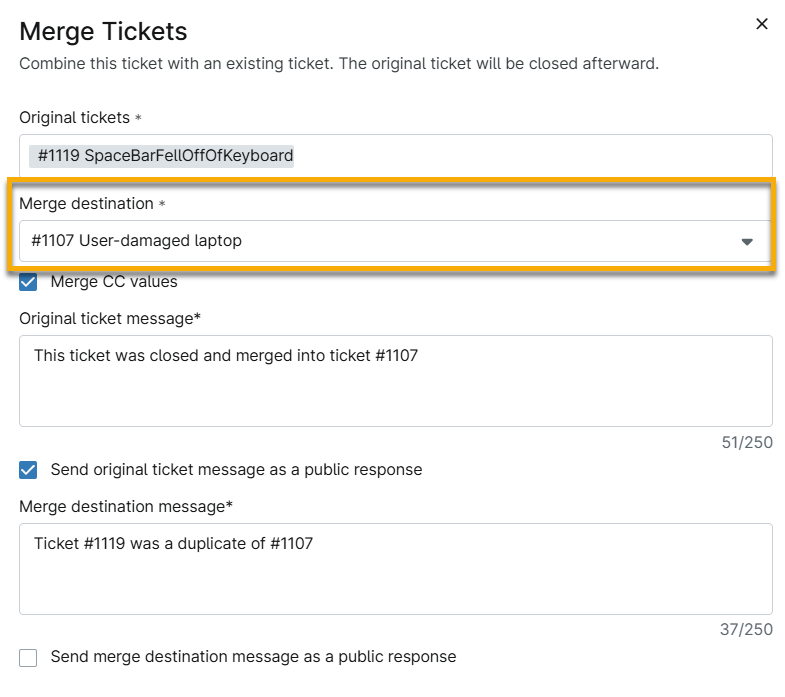
È possibile selezionare più ticket da unire a un ticket di destinazione. Il ticket di destinazione non deve necessariamente essere uno dei ticket selezionati dalla tabella. NinjaOne unirà le risposte nel ticket in base all'ID del messaggio se i ticket sono associati alla stessa organizzazione, impedendo l'unione delle risposte provenienti da email inviate in batch.
Per selezionare una destinazione, scegliere un'opzione dal menu a discesa Unisci destinazioni .
Facoltativamente, è possibile creare un messaggio sui ticket originali e di destinazione per spiegare il motivo dell’unione. Se non si seleziona la casella di controllo per inviare il messaggio come risposta pubblica, questo verrà visualizzato come nota privata.
Modifica dei ticket
Configurare i criteri desiderati e selezionare "Aggiorna " per salvare le impostazioni. È possibile aggiornare i seguenti criteri quando si modifica un ticket:
- Stato
- Priorità
- Assegnatario
- Gravità
- Tag (aggiungi o rimuovi)
Dividere un ticket
Per dividere un ticket, segui questi passaggi.
- Selezionare al massimo un ticket per utilizzare la funzione "Suddividi ".
- Fare clic su " Suddividi".
- Selezionare i dati che si desidera copiare nel nuovo ticket.
- Inserisci un nuovo oggetto del ticket e una nuova descrizione del ticket, se necessario, quindi fai clic su Salva.
- È possibile taggare i tecnici durante la suddivisione di un ticket. Utilizzare il simbolo "@" nel campo DESCRIZIONE , quindi digitare il nome del tecnico per visualizzare un menu a discesa di selezione. Dopo aver taggato un tecnico nel ticket, è possibile posizionare il cursore sul suo nome utente per verificare se l’utente è stato eliminato o non dispone dell’autorizzazione per visualizzare il ticket.

Risorse aggiuntive
Consulta NinjaOne Creazione dei ticket: Catalogo delle risorse per ulteriori informazioni su questa funzionalità.