
Argomento
Questo articolo illustra come utilizzare l'automazione, la CLI e l'API con la funzionalità NinjaOne Documentation.
Ambiente
NinjaOne Documentation
Descrizione
È possibile utilizzare l'API pubblica di NinjaOne e il componente ninjarmm-cli per gestire i documenti e i modelli in NinjaOne.
Selezionare una categoria per ulteriori informazioni:
Script
- Vai su Amministrazione> Libreria > Automazione > Aggiungi > Nuovo script.
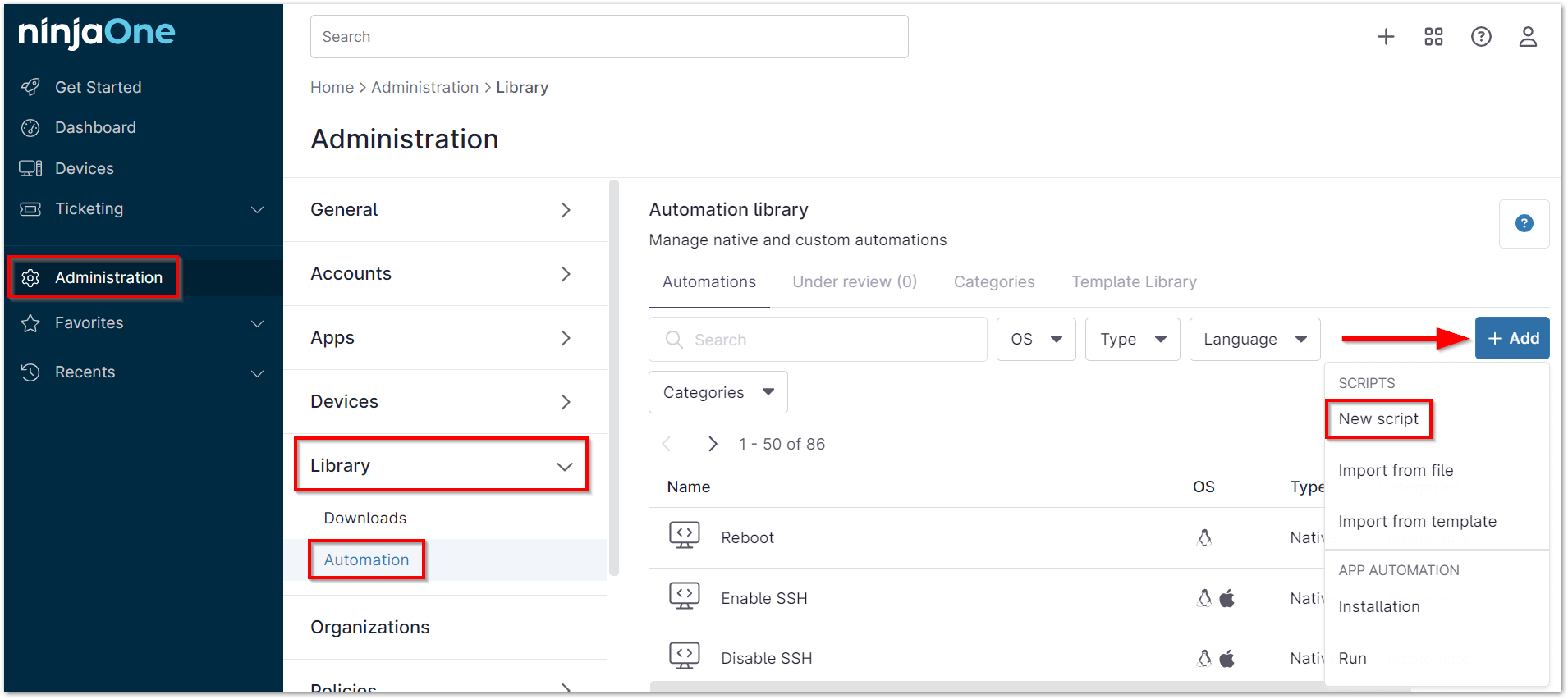
- Da qui è possibile accedere agli snippet personalizzati di NinjaOne. Gli snippet personalizzati sono elementi costitutivi all'interno degli script che indicano "leggi questo" o "scrivi questo", e aiutano nella creazione di uno script che interagisce con la Documentazione.
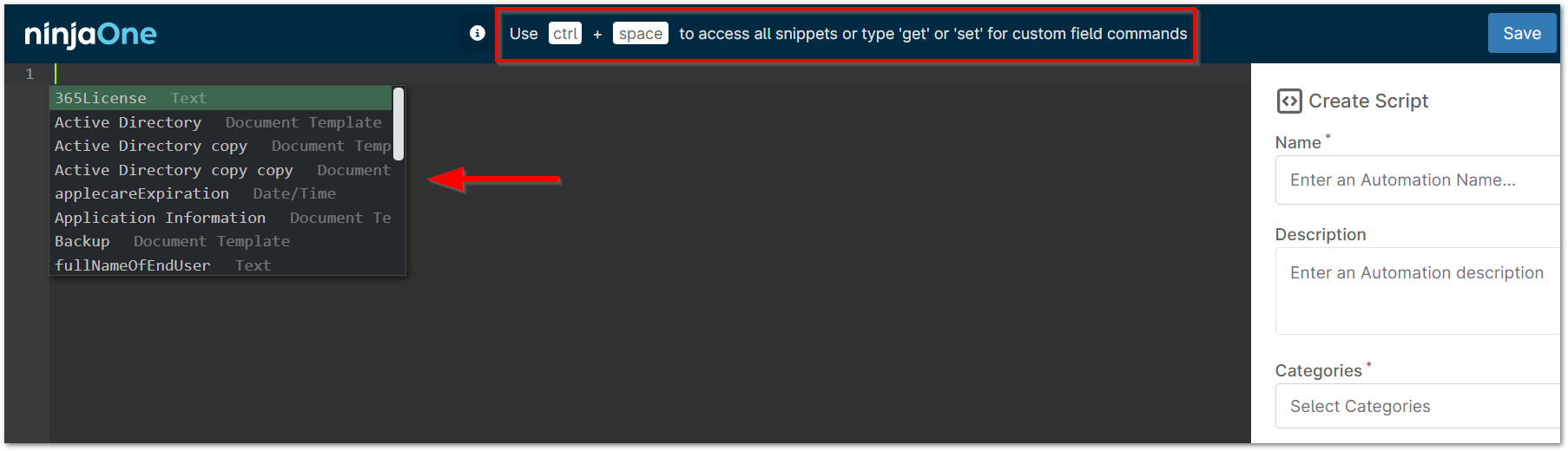
- Per iniziare, seleziona il linguaggio di programmazione desiderato, il sistema operativo e l’architettura. Usa Ctrl + Spazio per aprire il menu degli snippet.

Ora, quando esegui lo script su un dispositivo (tramite Attività pianificata, Script pianificato o ad hoc), puoi far sì che le informazioni vengano estratte automaticamente dalla Documentazione di riferimento.
CLI
I campi della Documentazione possono essere letti tramite la CLI; ciò consente di trasmettere codice HTML tramite la CLI per impostare il valore dei campi WYSIWYG. Per informazioni più dettagliate sulla creazione di script e sulla Documentazione, consultare Campi personalizzati e Documentazione: CLI e scripting. Per ulteriori informazioni sull’HTML WYSIWYG, consultare WYSIWYG: HTML supportato e stili inline.
Di seguito è riportato un esempio dell’interfaccia relativa alla documentazione per la CLI di Windows:
templates - ottiene l’elenco dei modelli, che contengono documenti e attributi

documents "<ID/nome modello>" - ottiene l’elenco dei documenti per modello in base all’ID o al nome (virgolette obbligatorie)

get "<ID/nome modello>" "<NOME documento>" <NOME attributo> - ottiene l’attributo dal documento in base al nome del documento e all’ID/nome del modello (virgolette obbligatorie)

get "<NOME modello singolo>" <NOME attributo> - recupera l’attributo da un singolo documento in base al nome del modello (virgolette obbligatorie)

org-set "<ID/nome modello>" "<NOME documento>" <NOME attributo> "<VALORE attributo / elenco di valori separati da virgole>" - imposta l’attributo sul documento/attributo specificato in base al nome del documento e all’ID/nome del modello (virgolette obbligatorie)
 org-set "<NOME modello singolo>" <NOME attributo> "<VALORE attributo / elenco di valori separati da virgole>" - imposta l'attributo su un singolo documento/attributo in base al nome del modello (virgolette obbligatorie)
 org-clear "<ID/nome modello>" "<NOME documento>" <NOME attributo> - cancella il valore di un documento in base al nome del documento e all’ID/nome del modello (virgolette obbligatorie, il valore viene rappresentato come NULL)
 org-clear "<NOME modello singolo>" <NOME attributo> - cancella il valore di un singolo documento in base al nome del modello (virgolette obbligatorie, il valore viene rappresentato come NULL)
 org-options "<ID/nome modello>" "<NOME documento>" <NOME attributo> - recupera l’elenco dei valori validi per il nome di un attributo del documento in base al nome del documento e all’ID/nome del modello (valido per attributi a menu a discesa e a selezione multipla)
 org-options "<NOME di un singolo modello>" <NOME attributo> - recupera l’elenco dei valori validi per il nome di un singolo attributo del documento in base al nome del modello (valido per attributi a menu a discesa e a selezione multipla)
È possibile accedervi anche tramite l’interfaccia Powershell su Windows, ovvero:
Ninja-Property-Docs-Modelli
Ninja-Property-Docs-Nomi $TemplateId
Ninja-Property-Docs-Nomi "$TemplateName"
Ninja-Property-Docs-Get $TemplateId "$DocumentName" $AttributeName
Ninja-Property-Docs-Imposta $TemplateID "$DocumentName" $AttributeName
Ninja-Property-Docs-Get-Single "templateName" "fieldName"
Ninja-Property-Docs-Imposta-Single "templateName" "fieldName" "nuovo valore"
Ninja-Property-Docs-Clear
Ninja-Property-Docs-Options
API
I campi della documentazione possono essere creati e aggiornati tramite endpoint API pubblici con autenticazione client_credential e consentono l'integrazione di servizi di terze parti. Per ulteriori informazioni, consultare Operazioni API pubbliche di NinjaOne.