
Argomento
Questa guida spiega come utilizzare Duo per configurare SAML (Security Assertion Markup Language) con NinjaOne.
Ambiente
Piattaforma NinjaOne
Descrizione
SAML consente ai tecnici di accedere all'applicazione NinjaOne utilizzando un sistema di autenticazione unica (Single Sign-On) con il proprio provider preferito. SAML può essere utilizzato sia con l'applicazione web NinjaOne standard che con quella personalizzata, che supporta più Provider di identità.
È possibile utilizzare qualsiasi IdP che supporti SAML 2.0. Tuttavia, abbiamo testato e verificato solo Azure, OneLogin e Okta.
Esistono due diversi flussi di lavoro relativi a SAML. Attualmente, per NinjaOne SAML è attivato solo il flusso di lavoro avviato dal fornitore di servizi.
- Flusso di lavoro avviato dal fornitore di servizi (SP): si accede a NinjaOne per effettuare il login e si è in corso l'inoltro al Provider di identità.
- Flusso di lavoro avviato dal Provider di identità (IdP): si accede al proprio Provider di identità per effettuare l’accesso e si viene reindirizzati a NinjaOne per effettuare l’accesso.
Come configurare SAML in Duo
- Prima di seguire i passaggi descritti in questo articolo, assicurati di aggiungere e configurare la tua origine di autenticazione in Duo. Per altre informazioni, consulta Come utilizzare il Single Sign-On (SSO) di Duo | Duo Security (link esterno).
- Fare riferimento a "Come utilizzare il Single Sign-On (SSO) di Duo | Duo Security " per le istruzioni sulla configurazione di SAML per Duo. Fare clic sulla scheda "Altro" e seguire le istruzioni.
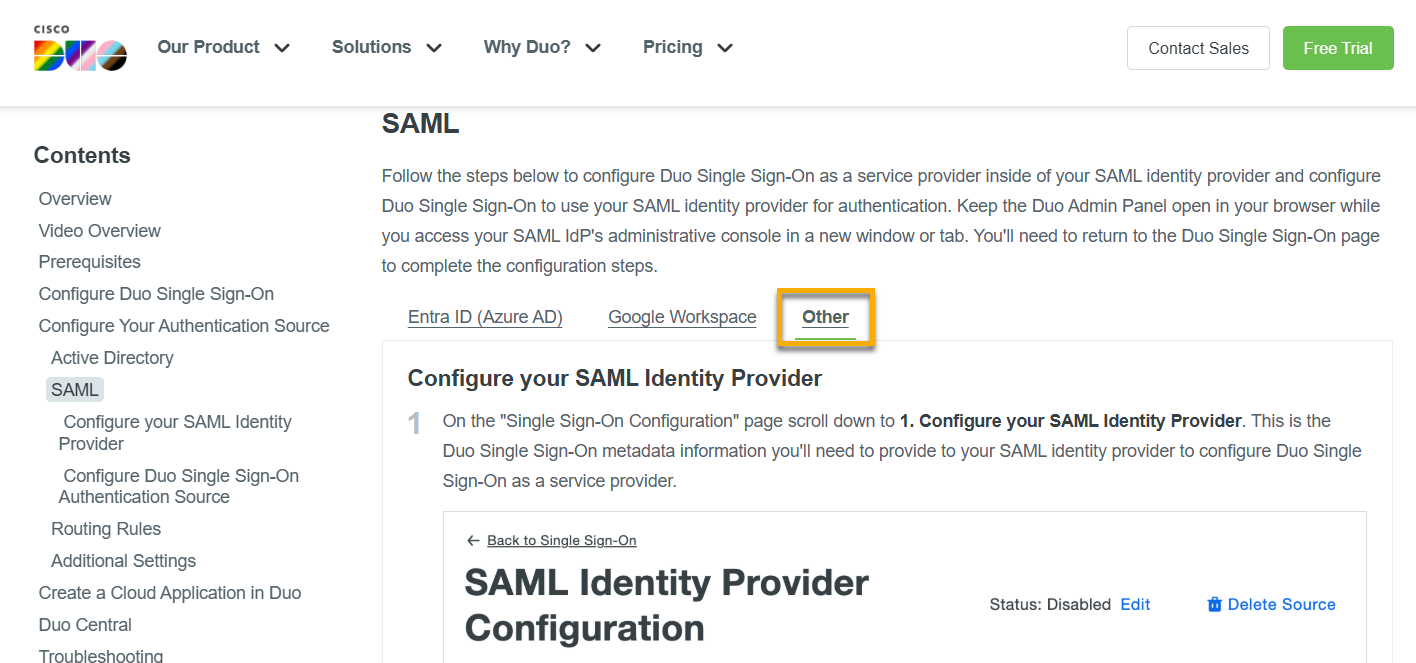
Figura 1: Fare riferimento alle istruzioni di Duo per configurare SAML (clicca per ingrandire)
- Per informazioni su come ottenere l’ID entità e l’URL di risposta affermativa da NinjaOne, consultare Sicurezza dell’accesso: configurare il Single Sign-On in NinjaOne.
Specifiche per la configurazione di Duo SAML in NinjaOne
- È necessario copiare l’URL dei metadati da Duo e incollarlo in NinjaOne.
- È necessario copiare l’URL di risposta e l’identificatore SP da NinjaOne e incollarli in Duo.
- NinjaOne consiglia di scegliere gli attributi preconfigurati di Duo. Ciò consentirà di modificare nel futuro il tipo di autenticazione SSO di Duo, se necessario.
- Accanto alle " Opzioni di firma", lasciare selezionate le caselle " Firma risposta" e " Firma asserzione ".
- Scorrere verso il basso fino alla sezione "Policy" e scegliere la policy che si desidera implementare per questa applicazione. Se è stata creata una policy senza password, assicurarsi di specificare se si desidera l’autenticazione senza password per NinjaOne.
- Scorri verso il basso fino alla sezione "Impostazioni" e inserisci "NinjaOne" nel campo " Nome" . In questa sezione puoi configurare altre opzioni, a seconda di come hai configurato Duo MFA per i tuoi utenti.
- Scorri fino in fondo alla pagina e fai clic su Salva.
Risorse aggiuntive
Per ulteriori informazioni sui servizi di identità di NinjaOne, consultare: