
Argomento
Questo articolo spiega come utilizzare la stampa remota con NinjaOne Remote.
Ambiente
NinjaOne Remote
Descrizione
NinjaOne Remote ora consente di stampare da una sessione remota.
Requisiti di sistema
NinjaOne supporta le seguenti versioni dei sistemi operativi (OS):
- Apple macOS: Big Sur (11+) e versioni successive.
- Microsoft Windows: versione 10 e successive.
Procedura
Per stampare un documento da una sessione remota, procedere come segue:
- Fare clic sull’icona NinjaOne Remote nella dashboard del dispositivo (il dispositivo deve essere attivo).
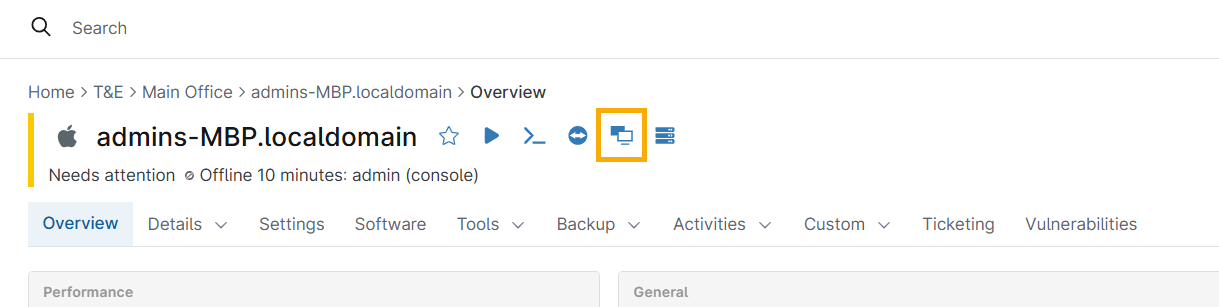
- Durante una sessione attiva, fare clic sull’icona della stampante nella barra dei menu in alto per creare una stampante virtuale.

- Utilizzare la funzione di ricerca nativa del computer remoto per individuare la stampante "NinjaRemote". È inoltre possibile fare clic con il tasto destro del mouse all'interno della sessione e selezionare l'opzione Stampa oppure utilizzare la scorciatoia da tastiera Ctrl+P.
- Nella finestra di anteprima di stampa, selezionare una stampante collegata.
Risorse aggiuntive
Consulta Accesso remoto: Catalogo delle risorse per ulteriori informazioni sull'accesso remoto in NinjaOne.