
Tema
En este artículo se explica cómo configurar los ajustes de correo electrónico y notificaciones para NinjaOne Ticketing.
Entorno
NinjaOne Ticketing
Descripción
NinjaOne Ticketing te permite configurar direcciones de correo electrónico de entrada, permitir o bloquear dominios específicos, crear plantillas de correo electrónico y gestionar los correos electrónicos que reciben los técnicos y los usuarios finales relacionados con la actividad de los tickets en NinjaOne.
Índice
Selecciona una categoría para obtener más información:
- Notificaciones por correo electrónico del sistema
- Configuración del correo electrónico para NinjaOne Ticketing
- Recursos adicionales
Notificaciones por correo electrónico del sistema
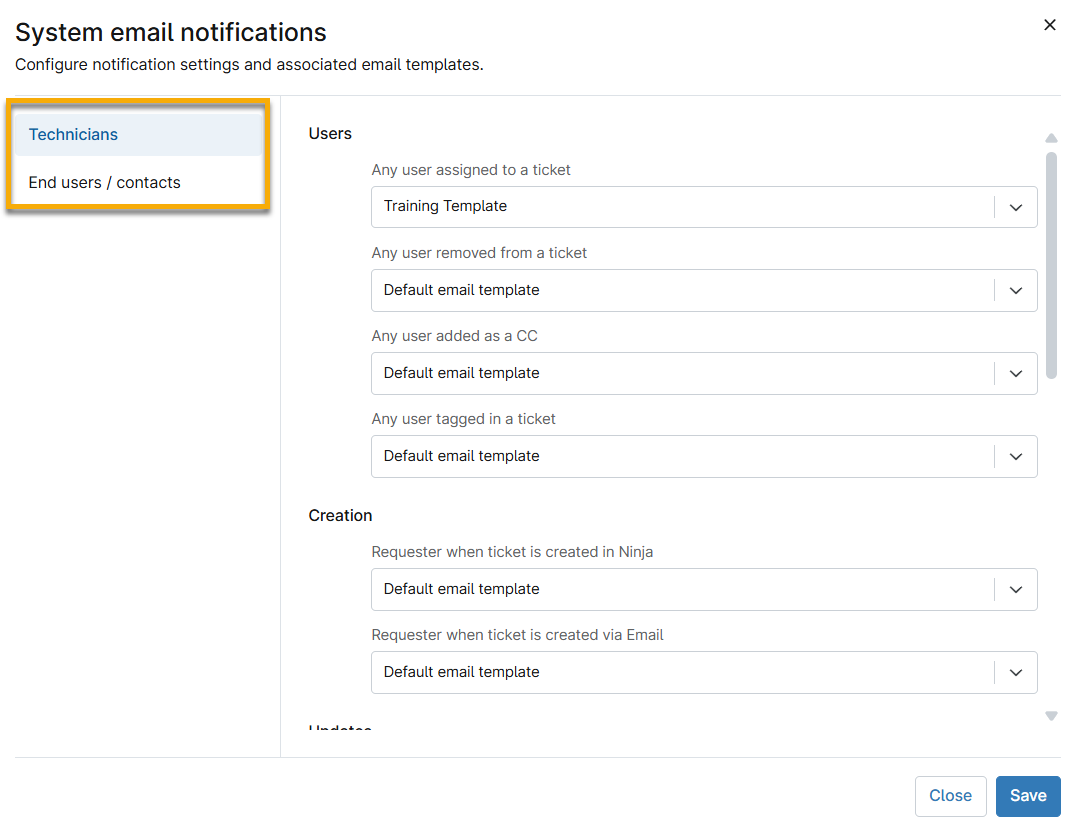
La configuración de las notificaciones por correo electrónico del sistema le permite activar o desactivar las notificaciones por correo electrónico para diversos tipos de eventos del sistema o del sistema de tickets, dependiendo de si el usuario es un técnico o un usuario final. Se solicita a los administradores del sistema que configuren estos ajustes durante el proceso de configuración inicial de NinjaOne Ticketing. Estos ajustes se pueden actualizar en cualquier momento.
Si se han añadido asignados adicionales a un ticket, estos también recibirán la notificación.
- Vaya a Administración → Aplicaciones. Seleccione NinjaOne Ticketing.
- Utilice las pestañas situadas en la parte izquierda del modal de configuración para alternar entre las notificaciones para técnicos y para usuarios y, a continuación, seleccione si el destinatario recibirá una notificación y, en caso afirmativo, qué plantilla de correo electrónico se utilizará para la notificación.
- Las notificaciones por correo electrónico del sistema enviadas a los asignados de un ticket permiten respuestas o réplicas. Esto no se aplica a las notificaciones de notas privadas, pero sí incluye las notificaciones sobre actualizaciones de tickets y respuestas públicas.
Configuración de correo electrónico para NinjaOne Ticketing
Si aún no ha habilitado este producto, consulte NinjaOne Ticketing: Instalación y configuración para obtener más instrucciones. A continuación, siga estos pasos para configurar los ajustes de correo electrónico.
- Vaya a Administración → Aplicaciones. Seleccione NinjaOne Ticketing.
- Abre la pestaña Correo electrónico en la parte superior de la página de configuración de la aplicación y selecciona una opción del menú desplegable de la pestaña.

La pestaña Correo electrónico te permite crear diferentes alias de correo electrónico utilizando tu dominio de tickets personalizado y automatizar la configuración para la creación de tickets a partir de los correos electrónicos enviados a esas direcciones.
- Se creará automáticamente un alias de correo electrónico de soporte para todas las instancias de Ticketing y se establecerá como la dirección predeterminada inicialmente.
- El correo electrónico predeterminado será la dirección de envío para los nuevos tickets generados manualmente.
Direcciones de correo electrónico de entrada
Puede añadir tantas direcciones de correo electrónico de entrada como sea necesario para la gestión de sus tickets.
- Selecciona «Direcciones de correo electrónico de entrada» en el menú desplegable «Correo electrónico» y, a continuación, haz clic en «Añadir» en la esquina superior derecha.
Utilice la siguiente tabla como guía para completar los campos correspondientes.
Campo Descripción Nombre para mostrar del correo electrónico Introduzca el alias de correo electrónico. Nombre de usuario de correo electrónico entrante Establezca la parte local de la dirección de correo electrónico. Nombre de usuario de correo electrónico saliente Este campo reflejará automáticamente el nombre de usuario establecido para los correos electrónicos entrantes. Direcciones de reenvío Reenvíe los correos electrónicos desde el buzón de su dominio personalizado a su dirección de correo electrónico de soporte de NinjaOne. Introduzca las direcciones originales a las que se envían los correos electrónicos antes de reenviarlos a NinjaOne. Al añadir nuevos correos electrónicos a este campo, pulse Intro en el teclado para guardar los datos. Puede añadir varias cuentas. Formulario Debe crear primero un formulario antes de poder seleccionar una opción en este menú desplegable; de lo contrario, NinjaOne utilizará el formulario predeterminado que viene con la herramienta de tickets. Consulte NinjaOne Ticketing: Instalación y configuración para obtener más instrucciones. Tipo - Problema = interrupción del servicio o incidencia; se pueden añadir incidentes a los tickets de problema para resolver los problemas subyacentes
- Pregunta = una consulta que debe responderse o una tarea de investigación
- Tarea = acción que debe realizar un técnico
Prioridad Se puede utilizar para indicar la rapidez con la que debe resolverse el problema (alta, media o baja). Gravedad Se puede utilizar para indicar la gravedad del problema subyacente (crítica, grave, moderada o leve). Etiquetas Si actualmente no hay etiquetas para seleccionar, se pueden crear en este campo y utilizarlas para futuros tickets. Las etiquetas se pueden utilizar para determinar a qué tablero(s) se aplica un ticket, o para crear automatizaciones basadas en dichas etiquetas. Consulte NinjaOne Ticketing: Instalación y configuración para obtener más instrucciones. Haga clic en Guardar.
Para que la función de direcciones de reenvío funcione correctamente, el correo electrónico reenviado o redirigido a NinjaOne debe mantener el remitente y el destinatario originales. Ten en cuenta que algunas aplicaciones, como Outlook, utilizan una regla denominada «redirigir a» en lugar de «reenviar».
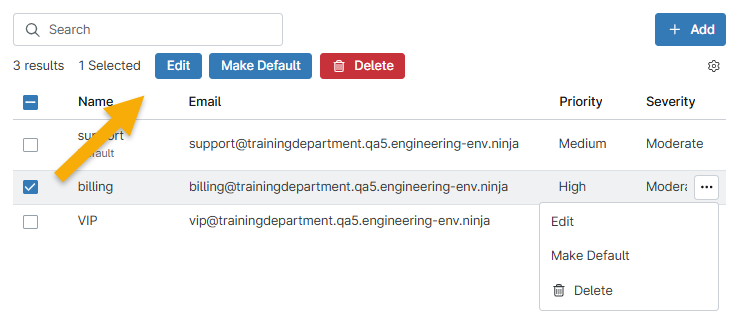
Para editar, eliminar o establecer un alias de correo electrónico como predeterminado, marque la casilla de verificación y, a continuación, haga clic en la opción correspondiente en la parte superior de la tabla. También puede pasar el cursor por la fila y hacer clic en el botón de los puntos suspensivos para ver estas opciones.
Listas de correo electrónico: Permitir o bloquear correos electrónicos
La pestaña Listas de permitidos ofrece la opción de utilizar listas de permitidos y de bloqueados, y puede ayudar a automatizar los tickets entrantes. Además, los clientes tienen la opción de habilitar la creación de tickets para direcciones de correo electrónico desconocidas sin necesidad de aprobación manual.
Abra la pestaña Correo electrónico y seleccione Lista de permitidos o Lista de bloqueados; a continuación, haga clic en Añadir. Utilice las siguientes secciones para configurar la lista de correo electrónico. Las opciones variarán ligeramente dependiendo de si está permitiendo o bloqueando.
Configuración de la lista de permitidos
Para configurar la lista de permitidos, siga estos pasos:
Seleccione una opción de la lista desplegable Tipo. Dependiendo de la selección que realice, el campo situado debajo de Tipo cambiará para permitirle introducir un nombre de dominio o una dirección de correo electrónico.
Tipo Descripción Dominio Permitir todos los correos electrónicos de un dominio específico. Correo Permitir una dirección de correo electrónico específica. Todos los remitentes no identificados Crea tickets automáticamente si el remitente es desconocido. Evita la aprobación manual y el panel de correos electrónicos pendientes. - Indica el nombre de dominio o el correo electrónico permitido (introduce la dirección de correo electrónico completa).
- Opcionalmente, selecciona una organización a la que se redirijan estos correos electrónicos.
- Haga clic en Guardar.
Configuración de la lista de bloqueados
Para configurar la lista de bloqueados, siga estos pasos:
- Seleccione «Dominio» (bloquear todos los correos electrónicos de un dominio específico) o «Correo electrónico» (bloquear un correo electrónico específico) en el menú desplegable Tipo.
- Dependiendo de la selección que realice, el campo situado debajo de Tipo cambiará para permitirle introducir un nombre de dominio o una dirección de correo electrónico.
- Introduzca el nombre de dominio o la dirección de correo electrónico que desea bloquear (introduzca la dirección de correo electrónico completa).
- Haga clic en Guardar.
Plantillas
En la pestaña Listas de correo electrónico, esta función te permite crear un correo electrónico que se puede enviar automáticamente a los técnicos o a los usuarios finales cuando se produce una actividad específica en un ticket. Para saber cómo asignar estas plantillas, consulta la sección Notificaciones más adelante en este artículo.
Esto no debe confundirse con una «plantilla de respuesta», que se puede crear dentro de un ticket o en NinjaOne Ticketing → Automatización → Plantillas de respuesta.
- Plantilla de correo electrónico = Utilice marcadores de posición para establecer información predefinida que avise a los técnicos y a los usuarios cuando se produzca una determinada actividad en un ticket.
- Plantilla de respuesta = Establece acciones predefinidas para proporcionar actualizaciones, respuestas y resoluciones de tickets más rápidas y coherentes. Debe seleccionarse manualmente para cada uso.
Para añadir una plantilla de correo electrónico:
- Haga clic en Añadir en la esquina superior derecha.
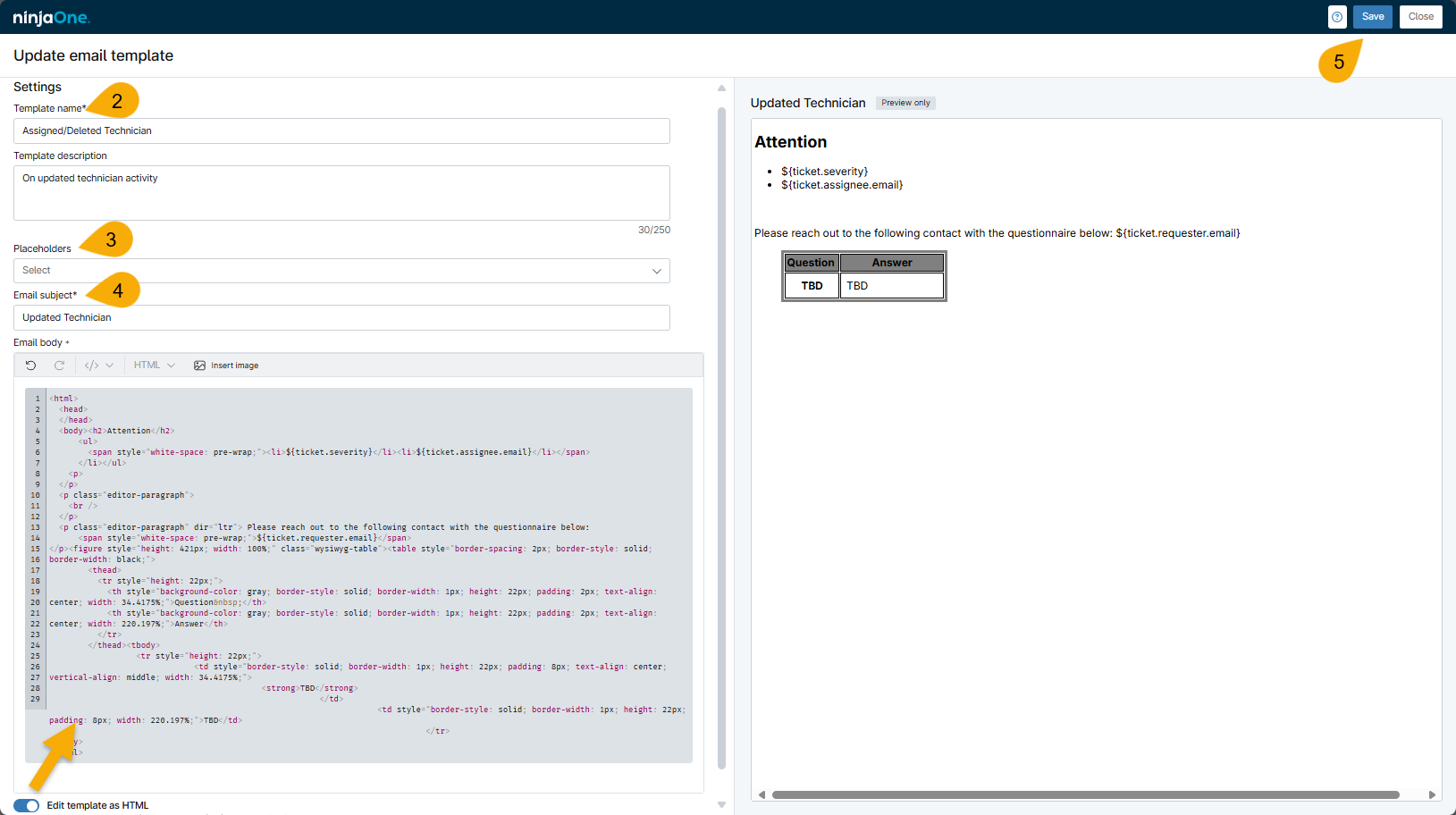
Se muestra la página de configuración de la plantilla de correo electrónico. - Introduzca un nombre para la plantilla y, opcionalmente, una descripción. El nombre le ayudará a identificar el tipo de notificación que está enviando cuando la seleccione en el menú desplegable de Notificaciones.
- Seleccione una opción de marcador de posición en el menú desplegable. El marcador de posición describe el valor esperado y extrae esos datos del ticket para insertarlos en el cuerpo del correo electrónico.
- Al seleccionar el marcador de posición, el valor se copia en el portapapeles; debe hacer clic dentro del campo Cuerpo del correo electrónico y pegar el valor para añadirlo a la plantilla. Después de pegar el marcador de posición, puede seleccionar otro y repetir este paso hasta que se hayan incluido todos los marcadores de posición necesarios.
- Utilice el botón de alternancia situado debajo del campo «Cuerpo del correo electrónico» para editar la plantilla en HTML, lo que le permite personalizar aún más el formato del correo electrónico. Si no utiliza HTML para controlar el formato, el campo «Editor» centrará el texto automáticamente, tal y como se muestra en el espacio de vista previa .
- Incluye un asunto para el correo electrónico, que será visible para el destinatario en su bandeja de entrada.
- Revisa la vista previa en la parte derecha de la página; cuando hayas terminado, haz clic en Guardar en la esquina superior derecha de la página.
Consulte la siguiente sección para asignar la plantilla de correo electrónico.
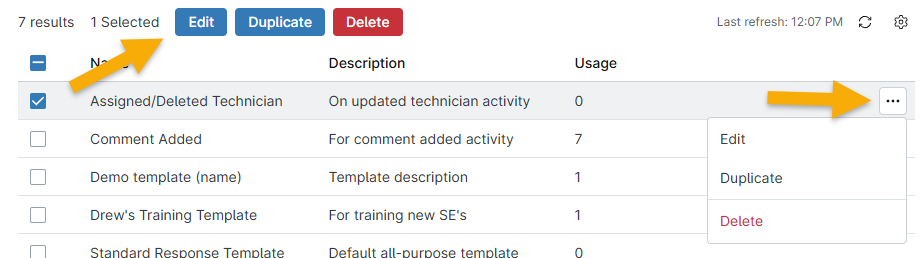
Puede crear tantas plantillas como sea necesario para gestionar la comunicación sobre diferentes tipos de actividad de tickets. Una vez creadas, puede editar, duplicar o eliminar las plantillas haciendo clic en la casilla situada junto al nombre de la plantilla y seleccionando la opción correspondiente. Nota:
- No puede eliminar la plantilla si la columna «Uso» muestra un número superior a cero. La columna «Uso» indica el número de notificaciones que utilizan la plantilla.
- Duplicar una plantilla le ofrece la opción de modificar la plantilla de copia. Las plantillas duplicadas incluirán automáticamente «(Copia)» en el título, a menos que lo cambie manualmente; el sistema no le permitirá guardar un título que ya esté en uso.
Reglas de notificación
Utilice las reglas de notificación para evitar que se envíen correos electrónicos automáticos a direcciones de correo electrónico específicas. Las reglas de notificación pueden reducir el volumen de tráfico de las notificaciones y resolver problemas de bucles de correo electrónico.
- Acceda a la aplicación NinjaOne Ticketing y abra la pestaña Correo electrónico → Reglas de notificación .
- Haz clic en Añadir.
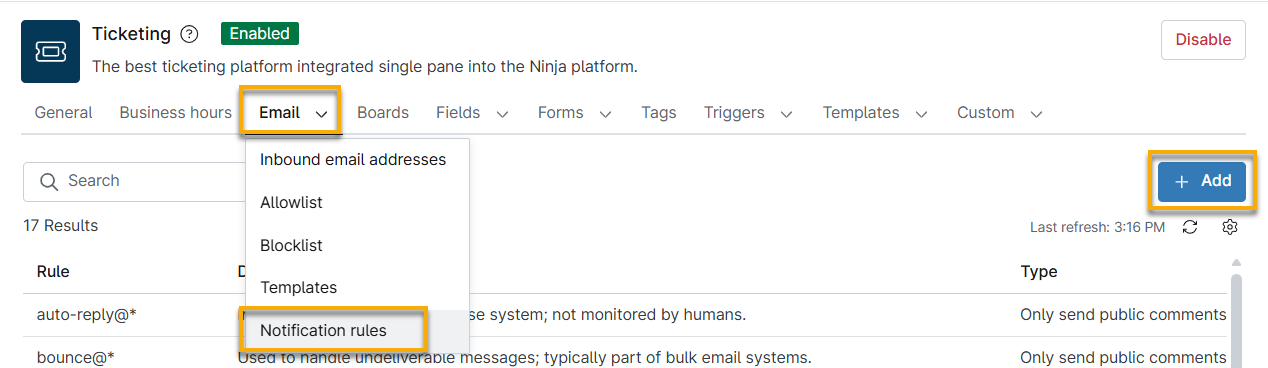
- En la ventana modal de configuración, introduzca la regla de notificación en el campo Patrón de regla. Los formatos aceptables para los patrones de regla incluyen:
| Tipo de patrón de regla | Formato de ejemplo | Notas |
|---|---|---|
| Direcciones de correo electrónico completas | [email protected] | Esta regla afecta a una dirección de correo electrónico específica. |
| Comodines de dominio | user@* | Esta regla afecta a todos los dominios de correo electrónico, como Outlook, Gmail y Hotmail, incluidos los dominios de correo electrónico de empresas y centros educativos. |
| Comodines de prefijo | *@email.com | Esta regla afecta a todas las direcciones de correo electrónico de un dominio específico. |
| Comodines combinados | user*@email.com | Puedes combinar comodines para el prefijo de la dirección y el dominio. |
- Selecciona las respuestas que la dirección debe recibir en el menú desplegable Tipo .
- Si lo desea, añada una descripción.
- Haga clic en Actualizar.

Reglas de notificación predeterminadas
NinjaOne ha creado un conjunto de reglas predeterminadas para abordar problemas comunes que puede experimentar con las notificaciones automáticas de tickets. Puede editar o eliminar cualquiera de estas reglas predeterminadas.
La siguiente tabla ofrece una descripción de cada regla.
| Regla | Descripción |
|---|---|
| noreply@* | Dirección de solo salida. Las respuestas no se supervisan y, a menudo, se devuelven automáticamente. |
| no-reply@* | Variante de noreply@* que se utiliza para la comunicación unidireccional y no está pensada para recibir respuestas. |
| donotreply@* | El buzón no se supervisa y las respuestas pueden descartarse o recibir una respuesta automática. |
| do-not-reply@* | No se aceptan respuestas. Esta dirección se utiliza a menudo en correos electrónicos transaccionales. |
| mailer-daemon@* | Dirección del servidor de correo para notificaciones de error de entrega. |
| mail-daemon@* | Forma alternativa de mailer-daemon, utilizada para devolver mensajes desde los servidores de correo. |
| postmaster@* | Buzón administrativo estándar para servidores de correo; puede devolver el correo electrónico o generar una respuesta automática. |
| bounce@* | Gestiona los mensajes que no se pueden entregar; suele formar parte de los sistemas de correo masivo. |
| bounces@* | Forma plural utilizada en los sistemas de correo para procesar múltiples tipos de rebotes. |
| auto-reply@* | Sistema de respuesta automática no supervisado por personas. |
| sin supervisión@* | El buzón no es revisado por el personal. Las respuestas se ignoran o se eliminan. |
| noresponse@* | El buzón no acepta mensajes entrantes. |
| support@* | El buzón de asistencia general puede estar supervisado, pero a menudo genera una respuesta automática o redirige a través de un sistema de tickets. |
| helpdesk@* | Los sistemas de asistencia técnica suelen confirmar automáticamente la recepción de los correos electrónicos, lo que puede provocar bucles si no se filtran. |
| customer.service@* | Las direcciones de atención al cliente pueden utilizar respuestas automáticas o reglas de redireccionamiento. |
| webmaster@* | El buzón del administrador del sitio web se utiliza a menudo para alertas del sistema o informes de errores. |
| MicrosoftExchange* | Direcciones generadas por el sistema Exchange. Se suelen utilizar para informes de entrega o notificaciones del sistema. |
Recursos adicionales
Consulte «Gestión de incidencias: Catálogo de recursos» para obtener más información sobre la gestión de incidencias de NinjaOne.