
Tema
Esta guía proporciona instrucciones para generar un instalador del agente NinjaOne para un dispositivo macOS. Consulte nuestro artículo Requisitos del sistema y compatibilidad con sistemas operativos antes de instalar NinjaOne en sus terminales.
Para obtener información sobre la instalación del agente en dispositivos Linux, consulte Cómo instalar NinjaOne en un dispositivo Linux.
Para obtener información sobre la instalación del agente en dispositivos Microsoft Windows, consulte Cómo instalar NinjaOne en un dispositivo Windows.
Entorno
- Agente NinjaOne
- Apple macOS
Descripción
Si utiliza Sophos, consulte esta nota sobre cambios importantes en su política de control de aplicaciones: Acción requerida: desactive la configuración opcional para nuevas aplicaciones.
Seleccione una categoría para obtener más información:
- Generación de un instalador de NinjaOne
- Copiar un enlace al instalador
- Instalación del agente macOS en un dispositivo
Generar un instalador de NinjaOne
Para generar el instalador de NinjaOne, primero debe configurar una organización y crear una política.
- Para saber cómo configurar una organización, consulte Plataforma NinjaOne: Creación y edición de organizaciones.
- Para aprender a configurar una política, consulte Políticas: Crear una nueva política.
- Una vez que haya configurado una organización y creado una política en NinjaOne, haga clic en el signo + en la esquina superior derecha de la consola de NinjaOne y seleccione Dispositivo.
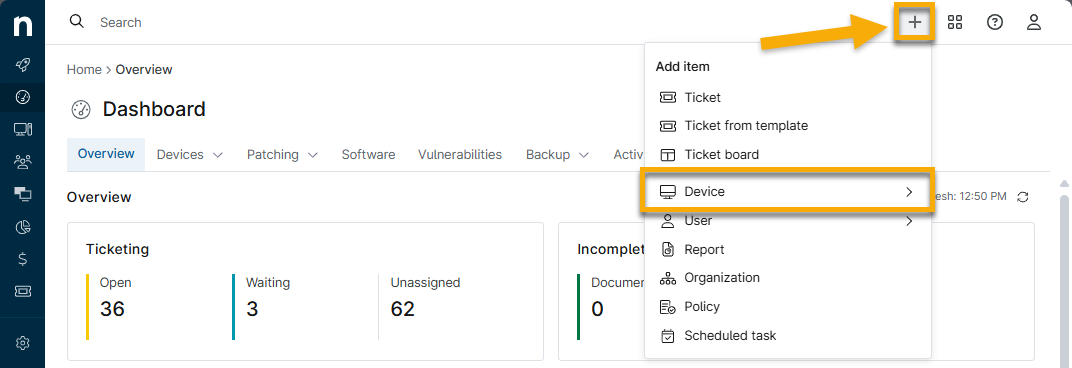
Figura 1: Añadir un dispositivo en NinjaOne
- Seleccione Ordenador en el menú.
- Seleccione Mac y designe la organización, la ubicación, la función del dispositivo y el tipo de distribución al que pertenece este dispositivo. A continuación, seleccione el botón Generar instalador .
- Una vez generado el instalador, puede descargarlo utilizando el botón Descargar o copiar el enlace al instalador en el portapapeles utilizando el botón Copiar enlace.
No cambie el nombre del instalador ni monte varios volúmenes DMG (archivo de disco) con el instalador. Si lo hace, interferirá con la capacidad del instalador para instalarse y registrarse correctamente en el sistema.
Copiar un enlace al instalador
Si desea enviar a los usuarios finales un enlace en el que puedan hacer clic para descargar el instalador, haga clic en Generar instaladory seleccione Copiar enlace.
- Se borran los instaladores almacenados en la caché de la división.
- Se lanza una actualización menor o mayor del agente.
- Se ha publicado una corrección de errores para un problema relacionado con el instalador.
En todas las demás circunstancias, el enlace de descarga seguirá estando disponible para su uso.
Instalación del agente macOS en un dispositivo
Para los dispositivos con macOS Catalina (10.15) y versiones posteriores, macOS solicita la aprobación manual de varios ajustes de seguridad y privacidad antes de abrir el software descargado por primera vez. Los siguientes pasos le ayudarán a instalar el agente con los ajustes de seguridad y privacidad mejorados de macOS.
Para la última versión de macOS Big Sur, los pasos de instalación pueden variar en función de su versión de macOS. Consulte la siguiente documentación externa para obtener más detalles: Abrir una aplicación para Mac de un desarrollador desconocido - Soporte técnico de Apple (enlace externo).
ninjarmm-macagent, acceso completo al disco del ordenador. Puede hacerlo desde Preferencias del sistema → Seguridad y privacidad → Privacidad → Acceso completo al disco.- Haga clic en la pestaña Finder del dispositivo y localice el archivo de instalación del agente NinjaOne.
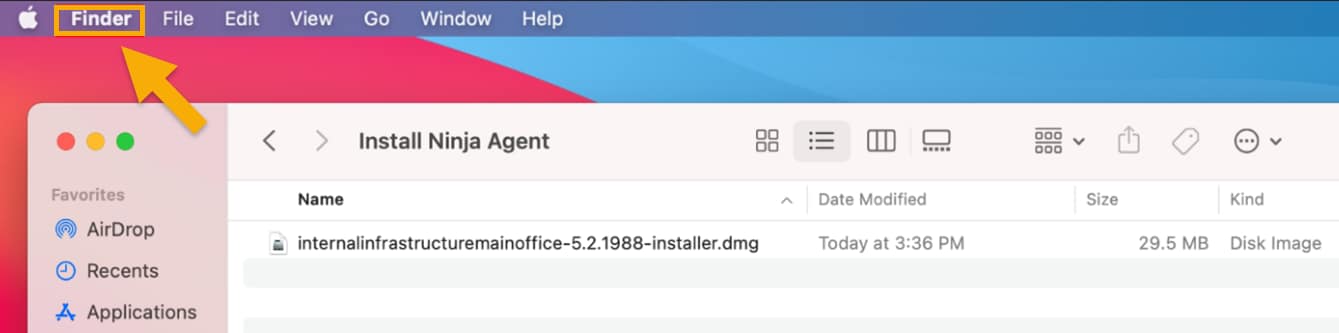
Figura 2: Abra el Finder en un dispositivo macOS (haga clic para ampliar)
- Haga clic con el botón derecho del ratón en el archivo y seleccione Abrir en el menú desplegable.
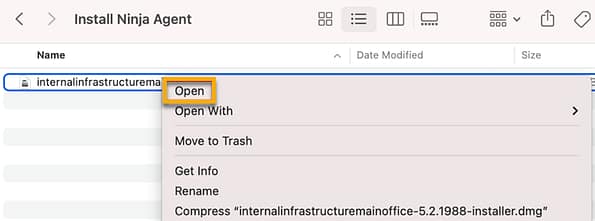
Figura 3: Abra el archivo de instalación del agente NinjaOne en un dispositivo macOS
- Haga clic en el icono del instalador e introduzca las credenciales necesarias.

Figura 4: Icono del instalador del agente NinjaOne en un dispositivo macOS
- Complete las instrucciones del asistente de configuración de NinjaRMMAgent .
Recursos adicionales
Consulte el siguiente recurso para obtener más información sobre el agente NinjaOne: Agente NinjaOne: Catálogo de recursos.