
Tema
Este artículo explica cómo utilizar la función Detección de redes para detectar y gestionar dispositivos en red en la organización.
Entorno
Sistema de gestión de red (NMS) de NinjaOne
Descripción
Esta utilidad sustituye la descarga y el instalador heredados de NMS, y permite realizar la detección de redes directamente desde la consola de NinjaOne.
Antes de instalar el agente NMS, consulta el artículo Requisitos del sistema en NinjaOne NMS.
Varios: Detección de red (NinjaOne Inc. 01:47
Índice
- Arquitectura del agente NMS
- Ejecutar la detección de redes
- Añadir dispositivos a tu organización
- Asignar roles a los dispositivos
Arquitectura del agente NMS
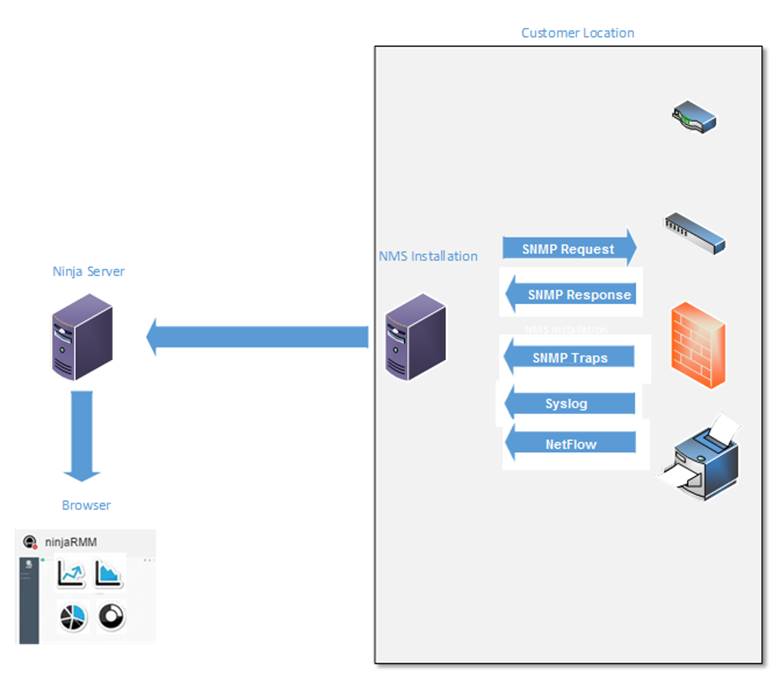
Consulta la figura 1 a continuación para obtener una descripción general de la arquitectura de NinjaOne NMS y ten en cuenta los siguientes puntos:
- Para utilizar la suite de gestión de red de NinjaOne, despliega el agente NinjaOne NMS por separado para cada cliente cuyos dispositivos con capacidad SNMP quieras supervisar.
- El agente NMS es una instalación independiente del agente de supervisión de NinjaOne, pero es posible instalar ambos agentes en paralelo. El agente NMS realiza la detección de redes (manualmente) y añade los dispositivos asociados al sistema.
El siguiente diagrama recoge estos datos:
Configurar la detección de redes
- En la consola de NinjaOne, haz clic en el icono + y selecciona Añadir dispositivo.
- Haz clic en Detección de redes.
- Se abrirá la ventana Detección de redes que te permitirá configurar los parámetros de red y ubicación de los dispositivos detectables.
- En la ventana Detección de redes, configura los siguientes ajustes:
| Ajustes | Descripción |
|---|---|
| Organización | Selecciona la organización a la que pertenece la red. |
| Ubicación | Especifica la ubicación física para la detección. Si una organización tiene una sola ubicación este campo debe rellenarse automáticamente. |
| Sonda de red | Este menú desplegable contendrá todos los dispositivos Microsoft Windows en línea que actualmente estén conectados y que tengan instalado el agente NinjaOne RMM. Consulta NinjaOne NMS: Requisitos del sistema para ver las versiones del sistema operativo Windows compatibles con NMS. |
| Direcciones IP de destino | Introduce direcciones IP separadas por comas, intervalos IP y subredes para el rango de detección. Por ejemplo:
|
- En la sección Credenciales (opcional), escribe las credenciales utilizadas por los dispositivos que estás detectando. Consulta la sección Ajustes de credenciales de este artículo para obtener más información.
Ajustes de credenciales
Puedes utilizar la sección Credenciales de la ventana Detección de redes para añadir credenciales opcionales. Esto permite una búsqueda de detección de dispositivos más detallada. Si tu credencial no aparece en la lista, sigue los pasos a continuación:
- En la ventana Detección de redes, haz clic en Crear credencial. Se abrirá la ventana Nueva credencial. Selecciona un tipo de credencial en la lista (SNMP v1, SNMP v2, SNMP v3, Telnet o SSH).
- La ventana Nueva credencial muestra los campos de configuración adecuados para el tipo de credencial seleccionado. Consulta la tabla Tipos de credencial de este artículo para obtener más información.
Si no introduces credenciales, continúa con la sección Ejecutar y guardar la detección de redes de este artículo.
Consideraciones sobre SNMP
- NinjaOne utiliza SNMP para descubrir, perfilar y supervisar dispositivos.
- Una comunidad SNMP utiliza una cadena (community string) para acceder a un dispositivo de red de un router y solo está disponible con los protocolos SNMPv1 y SNMPv2c.
- SNMPv3 requiere autenticación de nombre de usuario y contraseña y una clave de cifrado.
- Las credenciales de Telnet y SSH realizan dos funciones:
- Realizar una copia de seguridad de las configuraciones de dispositivos NMS específicos compatibles. Este proceso utiliza el modo Habilitado (con privilegios).
- Conexiones de terminales remotas desde el dispositivo NMS.
- En futuras versiones, NinjaOne utilizará credenciales de Windows para recopilar información adicional e instalar el agente de Windows de NinjaOne.
Tipos de credencial
| Tipo de credencial | Ajustes de credenciales |
|---|---|
| SNMP v1 y v2 |
|
| SNMP v3 |
|
| Telnet o SSH |
|
Cuando hayas completado tus entradas, haz clic en Añadir. Tus credenciales ahora están disponibles en los menús desplegables de Credencial.
Opciones de credenciales adicionales
De manera opcional, puedes seleccionar una credencial adicional:
- En el segundo menú desplegable SNMP, si es necesario, NinjaOne también probará esta credencial además de la primera seleccionada.
- En el menú desplegable de Telnet/SSH: NinjaOne utiliza las credenciales Telnet/SSH para hacer una copia de seguridad de la configuración.
Ejecutar y guardar la detección de redes
Después de configurar la detección de redes, puedes hacer clic en Ejecutar detección para realizar la detección inmediatamente, o bien en Guardar y cerrar para guardar la tarea de detección de redes.
Ejecutar un proceso de detección de redes
Después de hacer clic en Ejecutar detección, NinjaOne comenzará a buscar dispositivos aptos en la red. Durante el proceso de detección de redes, NinjaOne creará un nuevo servicio que promueve el dispositivo para que actúe como delegado de NMS. El servicio se denomina "Ninja NMS Manager Service" y el nombre de proceso correspondiente es "nmsmanager.exe." Si cierras esta ventana mientras se está ejecutando el proceso, NinjaOne mostrará una alerta.
- Haz clic en Cerrar y continuar para cerrar la ventana de Detección de redes y que el proceso siga en ejecución.
- Haz clic en Ver tabla del historial de tareas para ir a la página Historial de tareas. Consulta la sección Historial de tareas de detección de redes de este artículo para más información.
Guardar y programar una tarea de detección de redes
Guardar las tareas de detección de redes permite volver a ejecutar configuraciones de tareas específicas según sea necesario o según una programación personalizada.
- Configura la tarea de detección de redes tal como se describe en la sección Configurar la detección de redes de este artículo. Cuando termines, haz clic en Guardar y cerrar. Se abrirá la ventana Guardar la detección de redes.
- Activa el interruptor Habilitar tarea de detección y, a continuación, utiliza los menús desplegables para introducir un nombre de tarea y configurar una programación de tareas opcional. Puedes programar tareas de red para que se ejecuten según una programación por hora, diaria, semanal o mensual.
Ajustes de programación de tareas de detección de redes
Configura los siguientes ajustes al programar una tarea de detección de redes. Cuando termines, haz clic en Aplicar. La tarea aparecerá ahora en la pestaña Tareas guardadas.
| Ajustes | Descripción |
|---|---|
| Recurrencia | Define el intervalo de tiempo entre tareas. |
| Fecha de inicio | Fecha en que comenzará la secuencia de tareas programadas. |
| Días de la semana (solo semanal). | Elige los días en los que se ejecutará la tarea. |
| Día del mes (solo mensual) | Selecciona el día del mes en el que se ejecutará la tarea. |
| Hora y zona horaria | Selecciona la hora del día y la zona horaria apropiadas para realizar la primera tarea. |
| Fin | Selecciona una de las siguientes opciones para finalizar la tarea:
|
Ver tareas de detección de redes guardadas
La pestaña Tareas guardadas te permite ver todas las tareas que has guardado después de ejecutarlas.
- En NinjaOne, ve a Dispositivos → Detección y haz clic en la pestaña Tareas guardadas. Esta pestaña muestra una lista de tareas guardadas, que puedes filtrar por columna de datos.
Ver detalles del análisis de red
Haz clic en una tarea de detección de redes guardada para abrir la ventana Detalles del análisis de red. La ventana muestra lo siguiente:
| Categoría | Descripción |
|---|---|
| Ajustes de la tarea | Permite ver el nombre y el estado de la tarea. |
| Ajustes del escaneo de red | Permite ver la configuración del análisis de red, incluyendo:
|
| Credenciales | Enumera las credenciales encontradas por tipo:
|
| Ajustes avanzados | Consulta la siguiente información:
|
Editar tareas guardadas
- Coloca el cursor sobre una tarea, haz clic en el icono de los tres puntos cuando aparezca y elige una de las siguientes opciones en el menú desplegable:
- Editar: cambia los parámetros de programación de la tarea.
- Clonar: crea un duplicado de la tarea.
- Habilitar o deshabilitar: activa o desactiva una tarea.
- Eliminar: elimina la tarea de la lista de Tareas guardadas.
Ver el Historial de tareas de detección de redes
La pestaña Historial de tareas muestra todas las ejecuciones recientes de cada tarea de detección de redes
En NinjaOne, accede a Administración → Dispositivos → Detección y haz clic en la pestaña Historial de tareas. Se abrirá la página Historial de tareas y mostrará una lista de todas las tareas de detección de redes ejecutadas anteriormente, que puedes filtrar por columna de datos.
Volver a ejecutar tareas de red históricas
Puedes volver a ejecutar cualquier ejecución de tarea desde el historial.
- En el historial de tareas, coloca el cursor sobre una tarea y, a continuación, haz clic en el menú de los tres puntos cuando aparezca y elige Ejecutar en el menú desplegable.
Guardar tareas de red históricas
Puedes añadir cualquier instancia de tarea del Historial de tareas a la lista de Tareas guardadas.
- En el historial de tareas, coloca el cursor sobre una tarea y, a continuación, haz clic en el menú de los tres puntos cuando aparezca y elige Ejecutar en el menú desplegable.
- Se abrirá la ventana Guardar tarea de detección de redes. Configura los siguientes ajustes:
| Ajustes | Descripción |
|---|---|
| Nombre de la tarea | Asigna un nombre descriptivo a la tarea de red. |
| Horario | Define una programación de ejecución opcional para la tarea. Consulta la sección Guardar y programar una tarea de red de este artículo para obtener más información. |
| Organización | Selecciona la organización a la que pertenece la red. |
| Ubicación | Especifica la ubicación física para la detección. Si una organización tiene una sola ubicación este campo debe rellenarse automáticamente. |
| Sonda de red | Este menú desplegable contendrá todos los dispositivos Microsoft Windows en línea que actualmente estén conectados y que tengan instalado el agente NinjaOne RMM. Consulta NinjaOne NMS: Requisitos del sistema para ver las versiones del sistema operativo Windows compatibles con NMS. |
| Direcciones IP de destino | Introduce direcciones IP separadas por comas, intervalos IP y subredes para el rango de detección. Por ejemplo:
|
| Credenciales (opcional) | Consulta la sección Ajustes de credenciales de este artículo para obtener más información. |
Ver instancias de tarea desde el historial de tareas
Puedes ver detalles de fechas de ejecución de tareas específicas y guardar tareas ejecutadas anteriormente en la lista Tareas guardadas para consultarlas en el futuro.
Ver detalles del historial de tareas y resultados del análisis
Haz clic en una tarea de detección de redes guardada para abrir la ventana Detalles del análisis de red. Desde el historial de tareas, la ventana contendrá dos pestañas:
- General: esta pestaña muestra la misma información que la ventana Detalles del análisis de red cuando se accede a ella desde la página Tareas guardadas.
- Resultados del análisis: al hacer clic en esta pestaña, se muestran los resultados del análisis de red para cada ejecución histórica de la tarea de red. La ventana muestra una lista de cada instancia histórica de tarea, con las siguientes columnas de datos:
- Dirección de IP
- Información DNS
- Tiempo de ping
- Puertos
- Credenciales utilizadas
Asumir la propiedad de una tarea de detección de redes
Si el usuario que creó la tarea de detección de redes se ha desactivado, puedes convertirte en el nuevo propietario de esa tarea abriendo la ventana Detalles del análisis de red en la pestaña Tareas guardadas o Historial de tareas y haciendo clic en el botón Asumir la propiedad.
Aplicación de condiciones de ping mediante ajustes avanzados
Las condiciones de ping son opcionales, pero permiten ajustar la forma en que NinjaOne NMS comprueba la disponibilidad del dispositivo, adaptando el proceso a tu red y dispositivos específicos. Para aplicar condiciones de ping a la detección de redes
- Haz clic en Ajustes avanzados.
- Si el dispositivo no es local (por ejemplo, en una VPN), sugerimos aumentar el tiempo de espera de ping y TTL.
Explicación de los ajustes avanzados
| Ajustes | Descripción |
|---|---|
| Tiempo de espera de ping (ms) | Especifica durante cuántos milisegundos se debe esperar una respuesta. El paquete inicial se envía y se descarta si no se recibe respuesta dentro del tiempo de espera configurado. |
| TTL del paquete Ping | Permite establecer el tiempo de vida (TTL) en un umbral especificado. |
| Pings por nodo | Especifica el número de pings enviados a cada host para comprobar si el host responde correctamente a cada uno. |
| Retraso entre pings (ms) | Especifica el número de milisegundos que pasan entre cada ping. |
Para cualquier dispositivo que no se haya utilizado previamente como sonda de red, NinjaOne creará un nuevo servicio que promoverá el dispositivo para que pase a ser el delegado de NMS. El servicio se denomina "Ninja NMS Manager Service" y el nombre de proceso correspondiente es "nmsmanager.exe."
Añadir dispositivos a tu organización
Una vez finalizada la tarea de detección de redes, puedes convertir los dispositivos descubiertos en dispositivos NMS gestionados.
- En NinjaOne, accede al Panel de control → (Tu organización) → Dispositivos → Detectados.
- La página Detectados muestra todos los dispositivos encontrados durante la detección de redes. Selecciona la casilla situada junto a cada dispositivo que desees incluir en la gestión de NMS y, a continuación, haz clic en uno de los dos botones Añadir:
- Convertir dispositivo NMS: utiliza esta opción para los dispositivos que responden en la red y que quieras gestionar mediante NMS.
- Convertir en dispositivo no gestionado: selecciona esta opción para dispositivos que necesitas en el inventario pero que no necesitas gestionar en NinjaOne NMS.
Asignar roles de dispositivo a dispositivos detectados
Los roles de dispositivo determinan qué política de NinjaOne regirá el dispositivo. Deberás asignar un rol a cada dispositivo si NinjaOne no pudo determinar su rol durante la detección. Consulta NinjaOne Endpoint Management: Roles de dispositivo para obtener más información.
- En NinjaOne, ve al Panel de control → (Tu organización) → Dispositivos → Detectados y, a continuación, haz clic en el dispositivo deseado.
- En el panel de control del dispositivo, ve a General → Ajustes → Información del dispositivo → Editar.
En la ventana Editar información del dispositivo, utiliza el menú desplegable Rol del dispositivo para seleccionar un nuevo rol y, a continuación, haz clic en Actualizar.
Recursos adicionales:
Consulta NinjaOne NMS: Navegación y gestión del panel de control del dispositivo para obtener más información sobre cómo conectarte y gestionar los dispositivos detectados.