
Sujet
Cet article décrit comment démarrer avec les scripts d'automatisation dans la bibliothèque d'automatisation NinjaOne.
Environnement
NinjaOne Endpoint Management (automatisation et scripts)
Description
NinjaOne fournit plusieurs scripts natifs prêts à l'emploi, mais vous pouvez également créer et modifier des scripts personnalisés ou installer et exécuter des automatisations d'applications. Lorsque vous exécutez des scripts personnalisés sur des appareils, NinjaOne vous invite à spécifier des paramètres facultatifs et à indiquer si vous souhaitez exécuter les scripts en tant que système, utilisateur actuel ou avec les informations d'identification de votre magasin d'informations d'identification.
Consultez d'autres tutoriels dans notre vidéothèque.
Sélectionnez un sujet pour en savoir plus :
- Considérations relatives aux scripts
- Ajouter de nouveaux scripts
- Importer de nouveaux scripts
- Trier et filtrer les scripts d'automatisation dans la bibliothèque d'automatisation
- Modifier, copier ou supprimer des scripts ou des applications existants
- Automatisations en cours d'examen
- Bibliothèque de modèles
- Ressources supplémentaires
Considérations relatives aux scripts
Tenez compte des éléments suivants lors de la planification de vos scripts :
- L'agent NinjaOne ne fournit pas d'assistance au dépannage pour les scripts de redémarrage personnalisés. Pour lancer un redémarrage, nous vous recommandons d'utiliser le script de redémarrage natif de NinjaOne afin de garantir que l'agent puisse gérer correctement l'action.
- Les automatisations marquées comme « Toutes » pour le paramètre Architecture s'exécutent en fonction de l'architecture native de l'appareil (32 ou 64 bits).
- Vous ne pouvez pas utiliser les caractères spéciaux suivants dans les paramètres :
&|;$><`!. - Vous pouvez attribuer des scripts à une catégorie (ou à plusieurs catégories) afin de mieux organiser la bibliothèque d'automatisation. Pour créer de nouvelles catégories ou modifier ou supprimer des catégories existantes, cliquez sur l'onglet Catégories dans Administration → Bibliothèque → Automatisation.
- NinjaOne n'accepte que les paramètres de type chaîne de caractères. Il s'agit notamment des entiers décimaux sous forme de chaîne de caractères et des options de case à cocher.
Langages de script pris en charge
NinjaOne prend en charge les langages de script suivants :
- JavaScript
- PowerShell
- Batch
- ShellScript
- VBS Script
Applications automatisées
Les administrateurs peuvent configurer des scripts pour exécuter ou installer une application. Les options d'application d'automatisation Exécuter et Installer vous permettent de créer une bibliothèque de scripts d'applications installées et en cours d'exécution à ajouter à une stratégie ou à une tâche planifiée, ou à exécuter à la demande. Par exemple, si vous exécutez CCleaner sur des terminaux, vous pouvez utiliser NinjaOne pour l'appeler.
Une fois que vous avez installé une application dans la bibliothèque d'automatisation, vous pouvez l'utiliser plusieurs fois dans différentes organisations et sur différents appareils.
Ajouter de nouveaux scripts
Pour ajouter de nouveaux scripts, procédez comme suit :
Configurer les paramètres de script
- Accédez à Administration → Bibliothèque → Automatisation, puis cliquez sur Ajouter une automatisation → Nouveau script.

- La page Créer un script s'ouvre. Configurez les paramètres suivants en fonction des exigences linguistiques de chaque script :
| Paramètre | Description |
|---|---|
| Nom | Donnez à votre script un nom descriptif. |
| Description | Ajoutez une description facultative qui explique la fonction du script. |
| Catégories | Choisissez les catégories de la bibliothèque d'automatisation dans lesquelles vous souhaitez placer votre script. Vous pouvez sélectionner une ou plusieurs catégories. |
| Langage | Sélectionnez la langue dans laquelle vous allez écrire votre script. Le formatage des commandes changera automatiquement en fonction de la langue sélectionnée. |
| Système d'exploitation | Sélectionnez le système d'exploitation approprié pour votre script. Cette option sera grisée jusqu'à ce que vous sélectionniez une langue. |
| Architecture | Sélectionnez une architecture 32 bits ou 64 bits. |
| Exécuter en tant que | Spécifiez le rôle sous lequel le script sera exécuté. Ces options changeront en fonction du système d'exploitation que vous sélectionnez. |
| Variables de script | Cliquez sur Ajouter pour choisir les variables de script dans le menu déroulant. Pour plus d'informations sur les variables de script, consultez NinjaOne Endpoint Management : Utilisation des variables dans les scripts d'automatisation. |
| Paramètres | Définissez les paramètres qui prendront les arguments des appels pour les valeurs des paramètres. Pour plus d'informations sur les paramètres, consultez NinjaOne Endpoint Management : Paramètres d'automatisation. |
Le script est désormais disponible pour être utilisé dans l'automatisation planifiée en tant que tâche planifiée ou en tant qu'exécution manuelle. Pour en savoir plus, consultez les ressources suivantes :
- Politiques NinjaOne : automatisations planifiées
- NinjaOne Endpoint Management : Tâches planifiées
- Gestion des terminaux NinjaOne : Exécution de scripts d'automatisation et d'applications à la demande
Importer de nouveaux scripts
Pour importer de nouveaux scripts ou fichiers dans NinjaOne, procédez comme suit :
- Accédez à Administration → Bibliothèque → Automatisation, puis cliquez sur Ajouter une automatisation → Importer à partir d'un fichier ou Importer à partir d'un modèle.

- Sélectionnez le fichier du script que vous souhaitez importer. Si vous choisissez d'importer à partir d'un modèle, NinjaOne vous redirigera vers l'onglet Bibliothèque de modèles, où vous pourrez sélectionner l'un des scripts natifs proposés par NinjaOne. Pour en savoir plus sur les scripts hébergés dans la bibliothèque de modèles, consultez NinjaOne Endpoint Management : scripts d'automatisation natifs.
Trier et filtrer les scripts d'automatisation dans la bibliothèque d'automatisation
Vous pouvez modifier vos paramètres de tri dans les paramètres du tableau de la bibliothèque d'automatisation en procédant comme suit :
- Dans la bibliothèque d'automatisation, cliquez sur l'icône en forme d'engrenage.
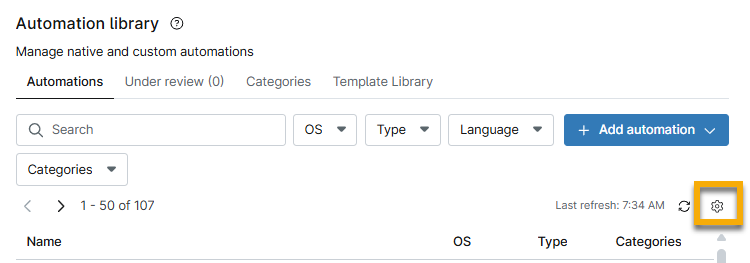
- Sélectionnez vos critères de tri. Vous pouvez trier, ajouter, supprimer et réorganiser l'affichage des colonnes. Pour réorganiser les colonnes affichées sur la page, cliquez sur le nom de la colonne et maintenez-le enfoncé, puis faites-le glisser vers le haut ou vers le bas. Une fois terminé, cliquez sur Enregistrer.
Modifier, copier ou supprimer des scripts ou des applications existants
Lorsque vous travaillez avec des scripts existants, gardez à l'esprit les considérations suivantes :
- Vous ne pouvez modifier, copier ou supprimer que les scripts et applications personnalisés.
- Vous ne pouvez pas supprimer les scripts natifs de NinjaOne, mais vous pouvez modifier leurs catégories.
- Vous pouvez supprimer ou modifier les applications Exécuter et Installer, mais vous ne pouvez pas les copier.
- Vous pouvez uniquement supprimer ou afficher les programmes d'installation hérités.
Procédure
Accédez à Administration → Bibliothèque → Automatisation et placez votre curseur sur un script ou une application. Cliquez sur l'icône représentant trois points pour afficher les options du menu.
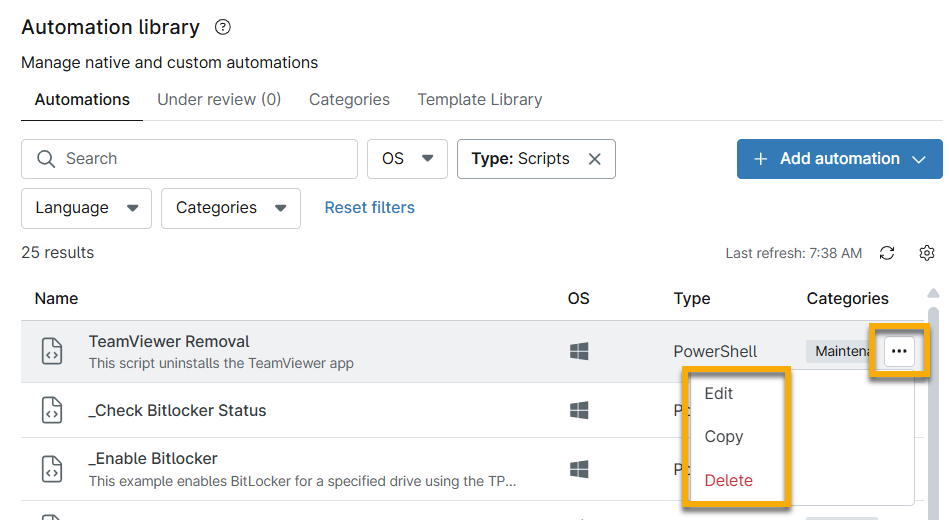
- Cliquez sur Modifier pour ouvrir l'éditeur de script et apporter des modifications. Cliquez sur Enregistrer pour finaliser le nouveau script.
- Cliquez sur Supprimer pour supprimer le script ou l'application de votre bibliothèque. Si vous supprimez une catégorie, NinjaOne la classera dans la catégorie Non classé.
- Sélectionnez Copier pour créer un nouveau script identique au script d'origine. NinjaOne vous demandera de nommer le nouveau script. Une fois terminé, cliquez sur Enregistrer.
Automatisations en cours d'examen
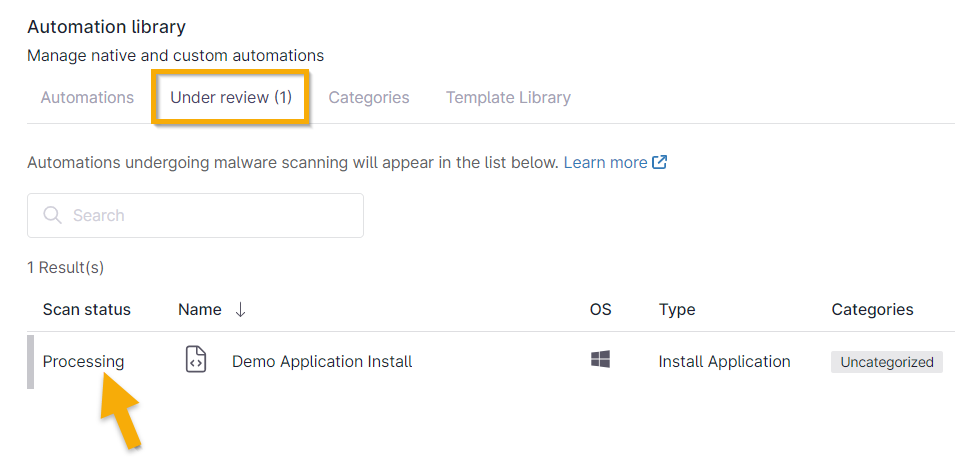
Lorsque vous ajoutez une application d'installation à la bibliothèque d'automatisation, elle apparaît dans l'onglet En cours d'examen avant de passer à l'onglet Automatisations.
Pendant que les automatisations sont en cours d'examen, NinjaOne valide les fichiers principaux et auxiliaires afin de s'assurer qu'ils ne contiennent pas de logiciels malveillants, de virus ou de problèmes d'URL d'installation susceptibles de provoquer des erreurs d'application.
Bibliothèque de modèles
La bibliothèque de modèles est une collection de scripts écrits par l'équipe de développement de scripts interne de NinjaOne, compilés à partir des demandes les plus fréquentes de la communauté NinjaOne. NinjaOne fournit ces scripts « tels quels » et il vous appartient de les tester et de les évaluer avant leur mise en œuvre.
Pour en savoir plus sur les scripts hébergés dans la bibliothèque de modèles, consultez NinjaOne Endpoint Management : scripts d'automatisation natifs.
Ressources supplémentaires
Pour obtenir la liste des questions fréquemment posées sur la bibliothèque d'automatisation, consultez la section Bibliothèque d'automatisation : FAQ.
Pour en savoir plus sur l'automatisation dans NinjaOne, consultez Scripting, Automation, CLI : Catalogue de ressources.