
Problema
No puedo establecer una conexión con un equipo utilizando la herramienta de acceso remoto nativa de NinjaOne.
Entorno
NinjaOne Remote
Causa
Es posible que determinadas URL o direcciones IP estén bloqueando la conexión de NinjaOne Remote.
Solución
Compruebe que no haya URL o IP específicas que bloqueen su conexión NinjaOne Remote revisando nuestro artículo Información sobre la lista global de permitidos (lista blanca). Si cumple los requisitos de la lista de permitidos y el problema persiste, la causa puede estar relacionada con:
Sincronización horaria
Una sincronización de hora incorrecta puede provocar fallos al intentar conectarse con NinjaOne Remote. Durante la conexión, NinjaOne Remote requiere que sincronice ambos dispositivos correctamente para facilitar el cifrado de la conexión.
- Configure la sincronización horaria ejecutando los siguientes comandos:
net start w32timew32tm /query /status
- Realice la sincronización horaria de cualquiera de las siguientes maneras:
- En la bandeja del sistema de su ordenador, haga clic con el botón derecho del ratón en la fecha y la hora; normalmente se encuentra en la esquina inferior derecha de la barra de tareas. Seleccione Ajustar fecha y hora y, a continuación, haga clic en Sincronizar ahora.
- Ejecute
w32tm /resyncdesde un símbolo del sistema de administrador o desde el símbolo del sistema remoto. - Ejecute lo siguiente desde un símbolo del sistema de administrador o el símbolo del sistema remoto.
net stop w32timew32tm /unregisterw32tm /registernet start w32timew32tm /resync
- Vuelva a probar la conexión para determinar si el problema se ha resuelto.
Acceso al puerto
Realice las siguientes acciones en el dispositivo que busca conectarse a NinjaOne Remote:
- Asegúrese de que el puerto 443 esté abierto.
- Revise el comando
netstat -a -bpara ver los puertos que están actualmente en uso y los ejecutables involucrados. - Para determinar si el puerto 443 tiene algún problema, compruebe si el puerto está vinculado utilizando el comando netstat. Obtenga más información en netstat | Microsoft Learn (externo).
Si sigue sin poder conectar el dispositivo, puede establecer un proxy para un reproductor o streamer siguiendo estos pasos.
Configurar un proxy para ncstreamer.exe
NinjaOne Remote admite el uso de proxy SOCKS5 con soporte de red. Sin embargo, no admite el proxy HTTP. Durante el inicio, el reproductor o el streamer examina esta variable de entorno y, si existe y tiene el formato correcto, utiliza ese parámetro para establecer la conexión a través de ese proxy.
- Vaya a Configuración → Sistema → Acerca de → Configuración avanzada del sistema.

Figura 1: Acceda ala configuración avanzada del sistema de su ordenador (Windows)
- En la ventana modal Propiedades del sistema, haga clic en Variables de entorno.
- En Variables del sistema, haga clic en Nuevo.
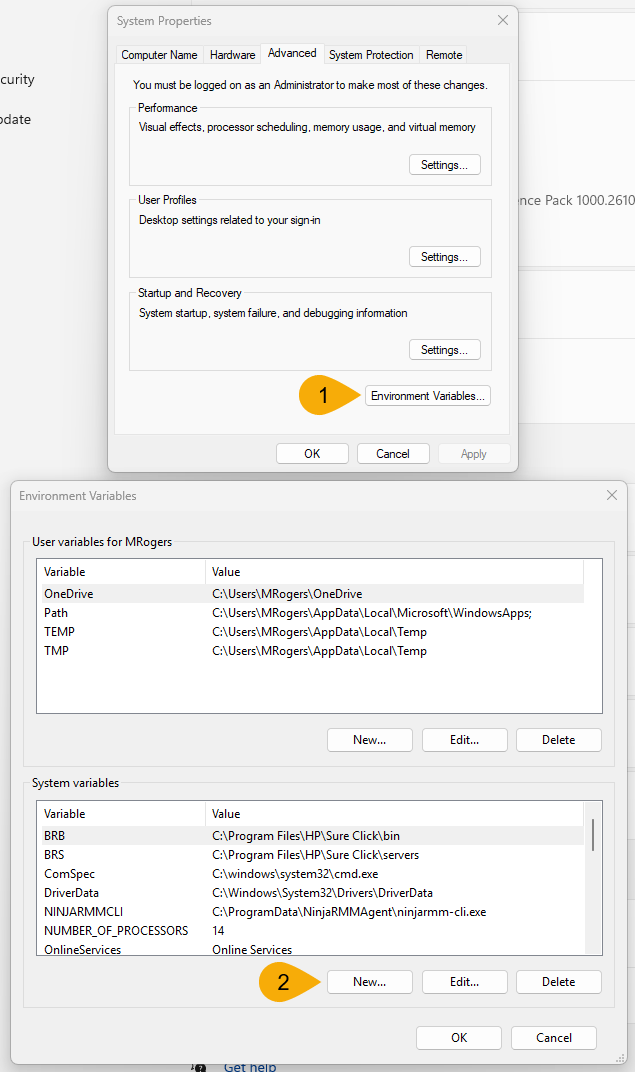
Figura 2: Acceda a las variables de sistema del entorno de su ordenador (Windows)
Defina el formato de la variable de entorno del sistema
NC_PROXYde la siguiente manera:Parámetro Descripción NC_PROXY 192.168.1.1:1080:utente:password 192.168.1.1 Dirección IP del proxy SOCKS5 1080 Puerto del proxy SOCKS5 usuario Nombre de usuario para el proxy contraseña Contraseña para un usuario determinado para el acceso al proxy - Vuelva a probar la conexión para determinar si el problema se ha resuelto.
Recursos adicionales
Si los pasos descritos en este artículo no han resuelto el problema, póngase en contacto con el servicio de asistencia de NinjaOne.
Consulte los siguientes recursos para obtener más información sobre el uso del acceso remoto en NinjaOne: