
Tema
Este artículo trata sobre la implementación de una imagen de Microsoft Windows a través de la aplicación Imaging and Función de despliegue del sistema operativo en NinjaOne. Para obtener más consejos sobre el uso de esta función, consulte NinjaOne: Consejos y trucos para el despliegue del sistema operativo.
Entorno
Gestión de puntos finales NinjaOne
Descripción
La función de despliegue del sistema operativo captura una imagen de Microsoft Windows configurada para su requisitos de la organización y lo despliega de forma masiva en sus máquinas Windows. El despliegue del sistema operativo es un proceso que consta de dos partes:
- Capture una imagen generalizada de Windows para que sirva de plantilla de despliegue.
- Despliegue la imagen en las máquinas de su inventario.
Consulte las secciones siguientes para obtener instrucciones sobre la creación y despliegue de su Imagen del sistema operativo.
- Antes de empezar
- Procedimiento
- Provisión de medios de arranque
- Captura de imágenes
- Despliegue de la imagen
- Solución de problemas
- Recursos adicionales:
Antes de empezar
Para aprovisionar una imagen de Windows utilizando la herramienta OS Deployment y alojar el arranque imagen en un dispositivo de almacenamiento en red, necesitará:
- una máquina Windows con ajustes y opciones configurados para la implantación
- una conexión a un recurso compartido de red SMB para almacenar la imagen desplegable
Procedimiento
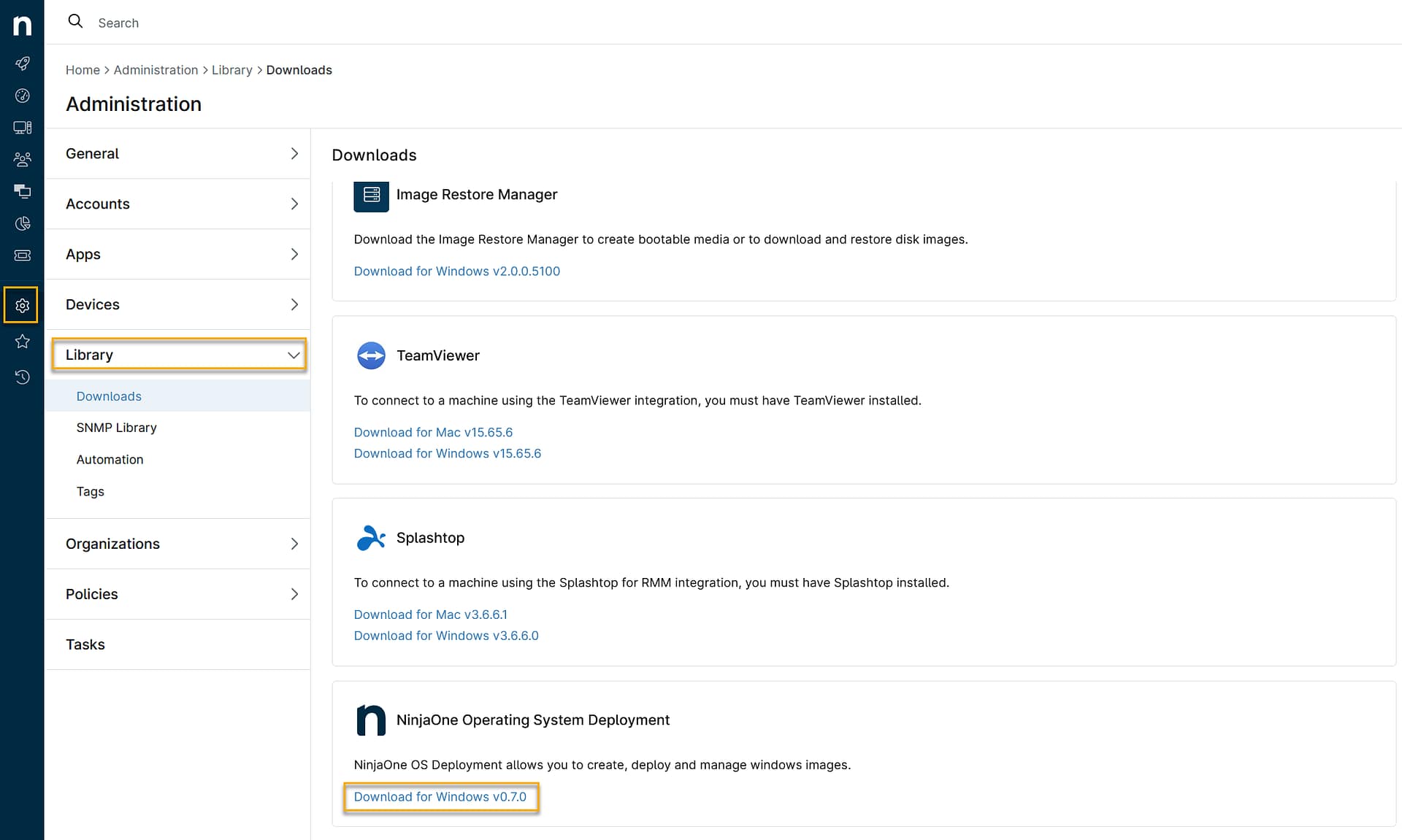
- En NinjaOne, haga clic en Administración en el menú de navegación, y, a continuación, seleccione Biblioteca → Descargas en la menú desplegable.
- Desplácese hasta Despliegue del sistema operativo NinjaOne.
- Haga clic en Descargar para Windows para iniciar la descarga.
Provisión de medios de arranque
La aplicación de Windows crea medios de arranque que puede utilizar para capturar un imagen de Windows existente e implantarla en otros equipos.
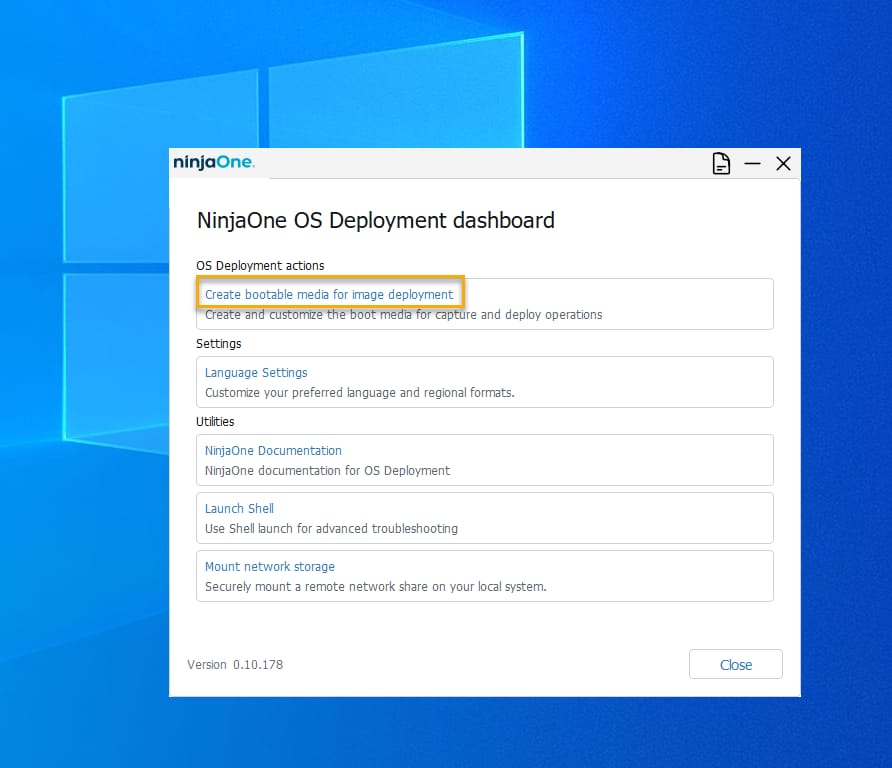
- Ejecute el NinjaOSDeployLauncher ejecutable desde cualquier Windows máquina.
- Seleccione Crear medio de arranque para despliegue de imagen.
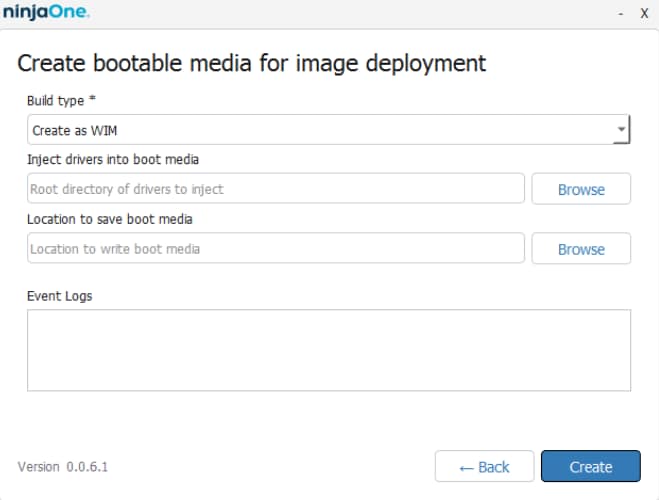
- Configure las siguientes opciones:
- Las opciones de tipo de construcción son WIM, ISO y USB. Cada tipo de construcción tiene un caso de uso:
- Crear como WIM: Seleccione esta opción si está utilizando un servidor PXE para capturar o desplegar sus imágenes. Este ajuste proporcionará un archivo en formato WIM que puede utilizar para arrancar desde el servidor PXE.
- Crear como ISO: Elija esta opción si va a cargar la herramienta OS Deployment en una máquina virtual para capturar y desplegar imágenes futuras.
- Crear como USB: Seleccione esta opción si desea flashear la herramienta de despliegue del SO directamente en un medio extraíble. Este formato es ideal para el despliegue sin un servidor PXE, lo que le permite cargar la herramienta de Despliegue del SO en cada máquina que esté aprovisionando individualmente.
- En Ubicación para guardar los medios de arranque, seleccione una ubicación de almacenamiento para el archivo (o seleccione el medio extraíble si está creando un USB) y, a continuación, haga clic en Crear.
Captura de imágenes
- En la máquina Windows de la que desea capturar una imagen, arranque la máquina al medio de arranque creado en la sección Provision Bootable Media por encima de. Es posible que tenga que ajustar el orden de arranque de la máquina para que el disco duro no sea el primero en arrancar dispositivo.
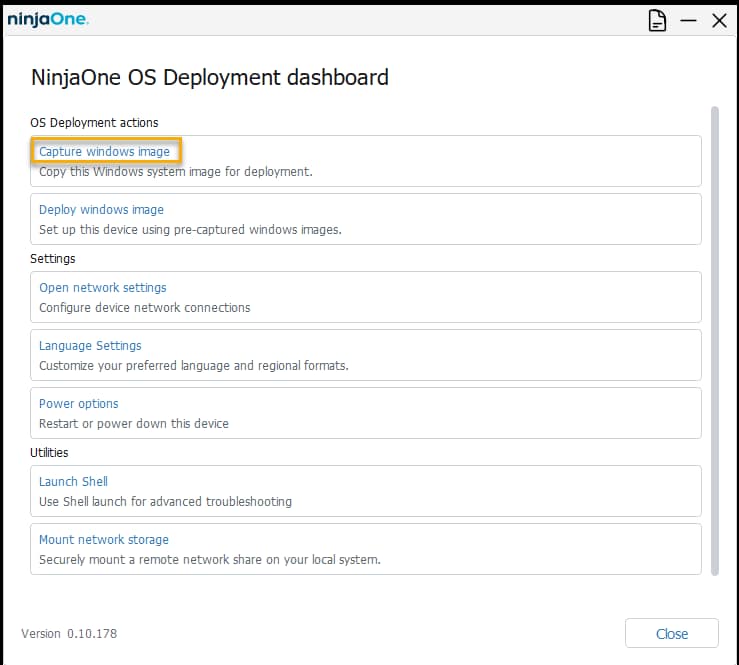
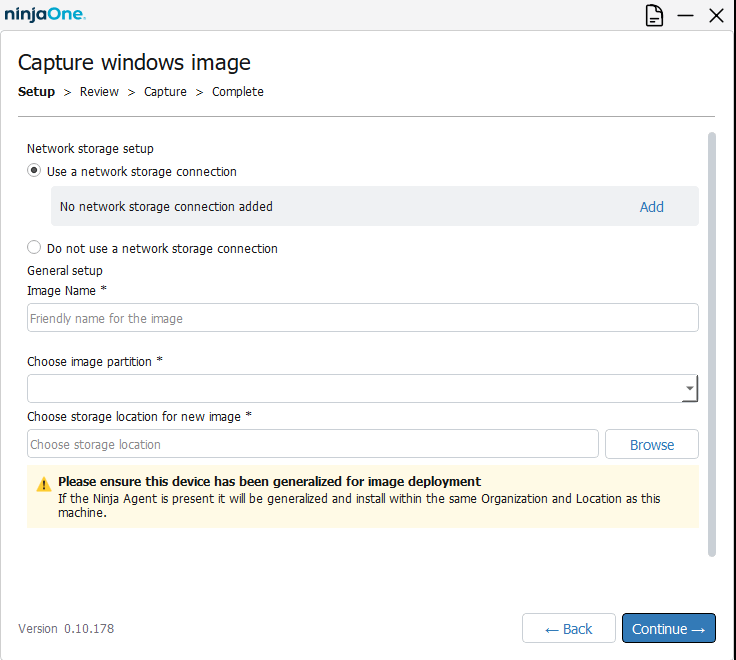
- Una vez que la herramienta de implantación del SO haya arrancado, seleccione Capturar imagen de Windows.
- En Configuración de almacenamiento en red, seleccione Añadir y introduzca la ruta de almacenamiento en red y las credenciales utilizadas para conectarse a la red almacenamiento. Después de conectar su almacenamiento en red, configure la siguiente captura opciones:
- Nombre de la imagen: Introduzca un amistoso para describir la imagen que está capturando para futuras implantaciones.
- Seleccione Partición de imagen: Seleccione el disco en el que usted desea basar la imagen .
- Elija la ubicación de almacenamiento de la nueva imagen: Seleccione directorio donde guardó la imagen capturada. Cuando haya terminado hacer sus selecciones, haga clic en"Continuar"
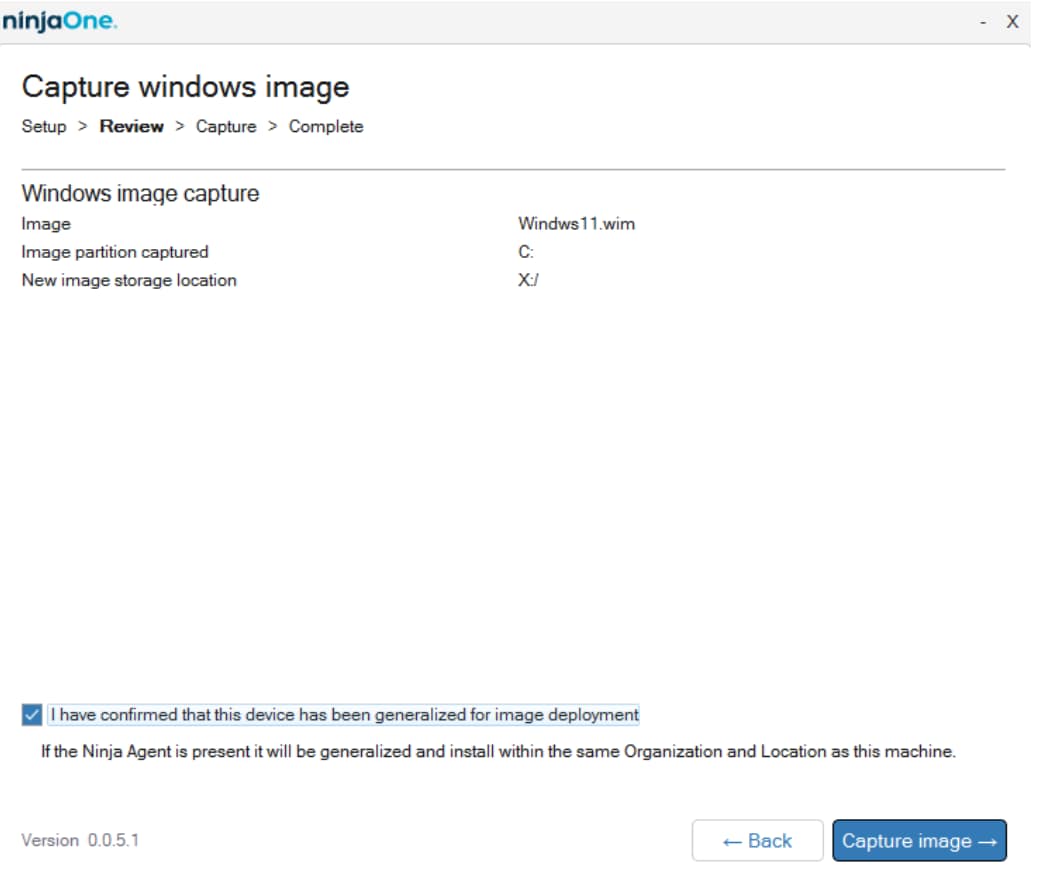
- En la pantalla de resumen, compruebe que los detalles de la captura son correctos. Entonces, seleccione la casilla de verificación para confirmar que está utilizando una imagen generalizada de Windows y haga clic en el botón Capturar imagen .
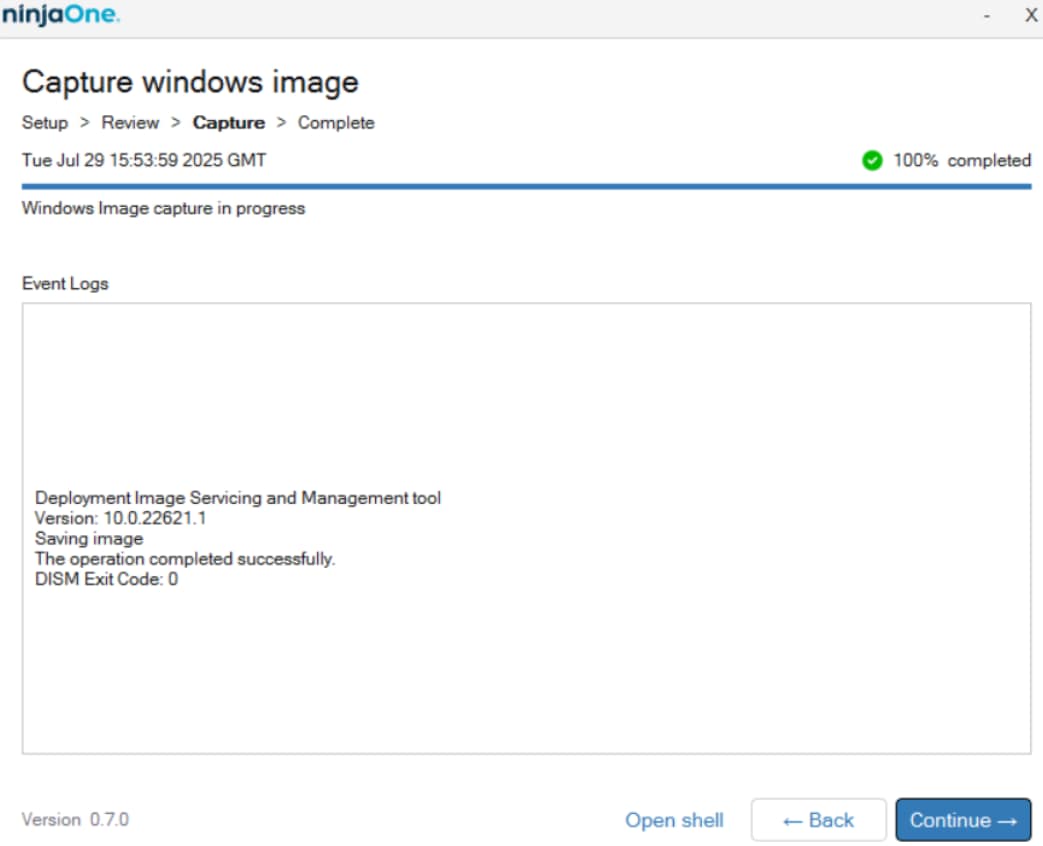
Comenzará la captura de imágenes y se ejecutará un registro que mostrará los detalles del proceso.
Despliegue de la imagen
Siga este procedimiento para desplegar la imagen.
- En la máquina en la que va a desplegar la imagen, Arranque en el dispositivo de arranque medios creados en el Sección Provision Bootable Media sobre. Es posible que necesite ajustar el orden de arranque de la máquina para que el Disco Duro no sea el primero en arrancar dispositivo.
- Una vez que la herramienta de despliegue del sistema operativo haya arrancado, seleccione Deploy Windows image.
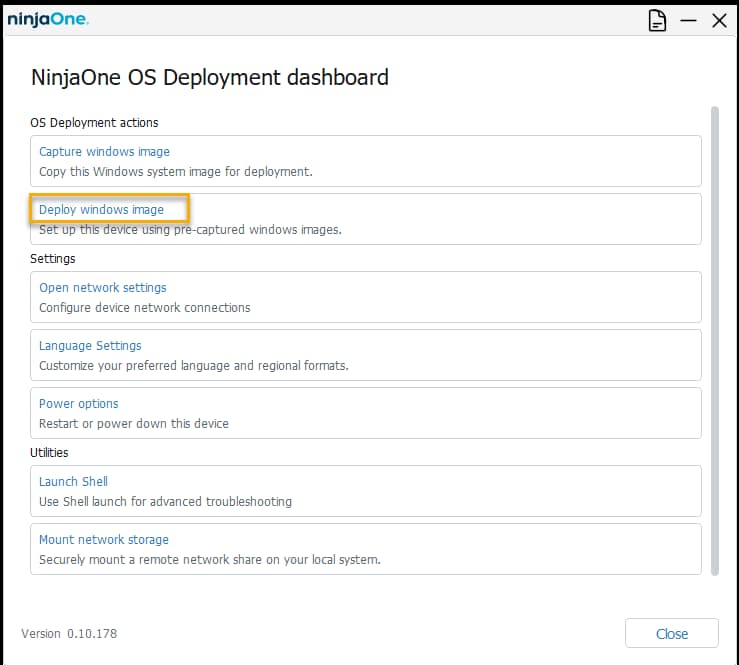
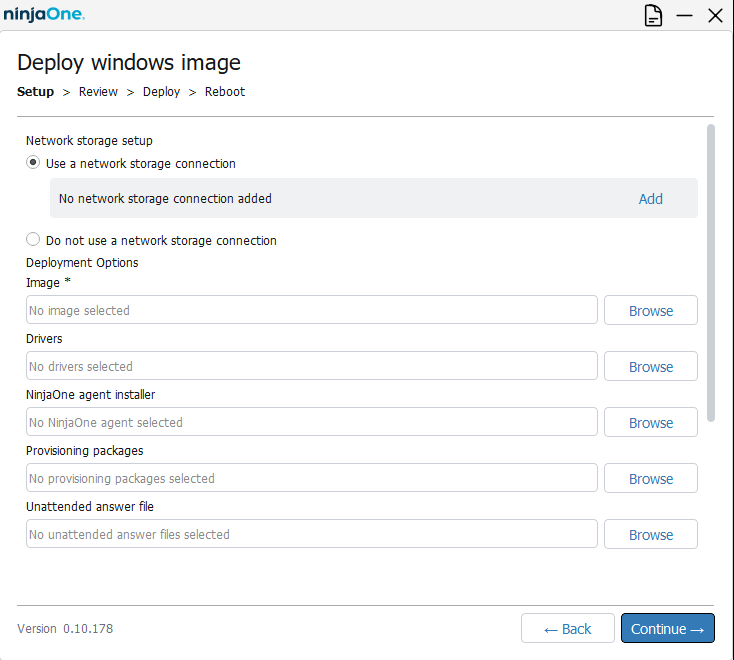
- En Configuración de almacenamiento en red, seleccione Añadir y introduzca la ruta de almacenamiento en red y las credenciales utilizadas para conectarse a la red almacenamiento (donde previamente capturó la imagen durante el Captura de imágenes de este proceso). Después de conectar su almacenamiento en red, configure lo siguiente Opciones de despliegue:
- Imagen (obligatoria): Seleccione la imagen capturada anteriormente.
- Conductores (opcional): Seleccione una ruta de carpeta que contenga los controladores descomprimidos que desea desplegar con su imagen.
- Instalador del Agente NinjaOne (opcional): Añadir el NinjaOne Agente directamente en su despliegue.
- Paquetes de aprovisionamiento (opcional): Añadir un que puede crear con Diseñador de configuración de Windows (enlace externo), para desplegar las aplicaciones y configuraciones necesarias. Para más información, consulte el Recursos adicionales de este artículo.
- Archivo de respuesta desatendida (opcional): Añadir un archivo de respuesta desatendida, que puede crear utilizando varias para configurar automáticamente el dispositivo con elementos como el teclado diseño, configuración de idioma y configuración de privacidad. Consulte Archivos de respuestas desatendidas de Microsoft (enlace externo) para saber más.
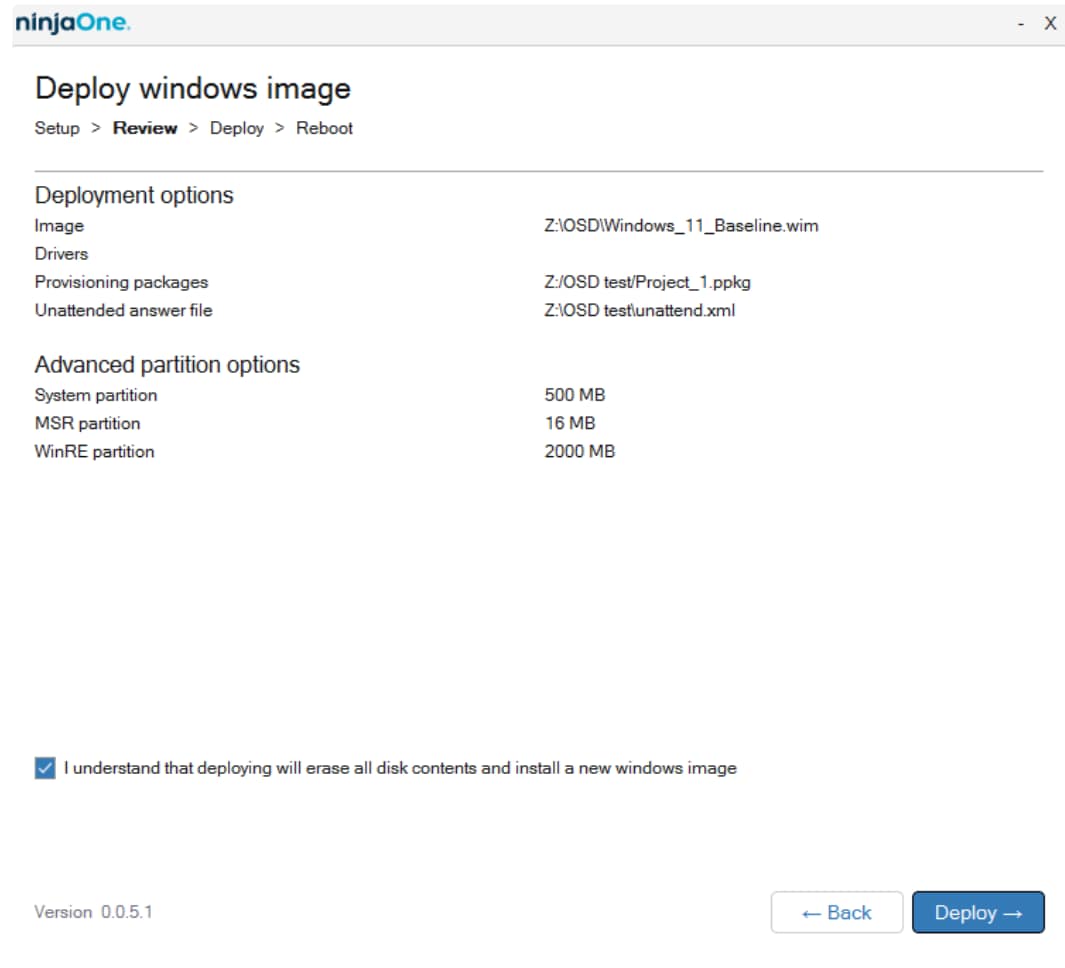
- Revise sus ajustes y selecciones y, a continuación, marque la casilla que indica Entiendo que el despliegue borrará todo el contenido del disco e instalará una nueva imagen de Windows. Cuando esté listo, haga clic en Desplegar.
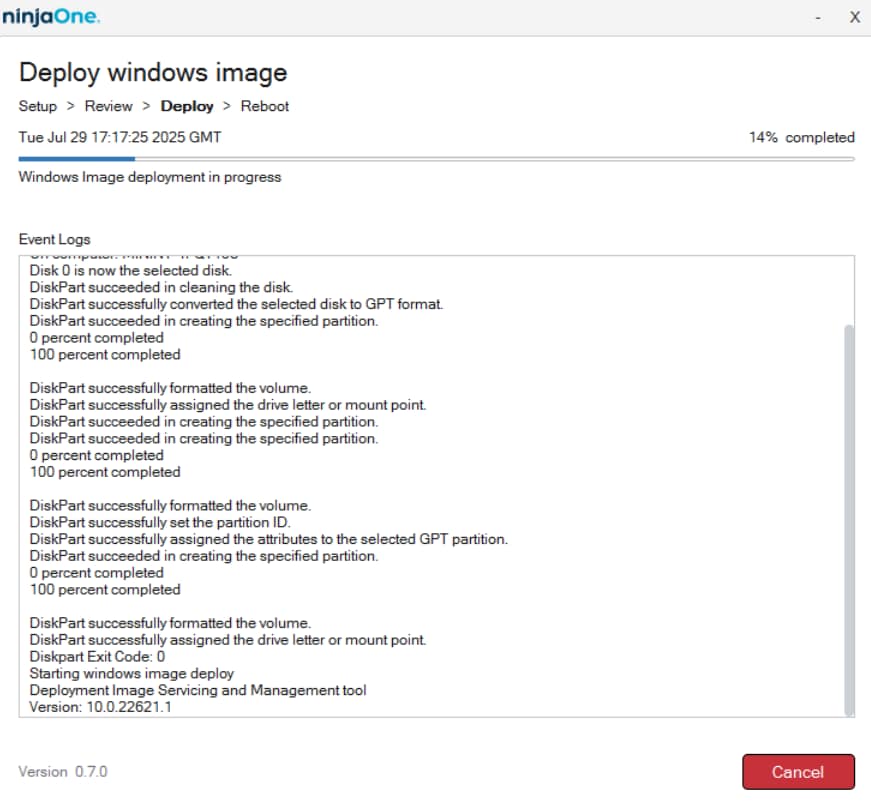
- Mientras se realiza la captura de imágenes, el registro mostrará los pasos y el estado. Una vez completado, la barra de progreso alcanzará el 100%, con una marca verde marca.
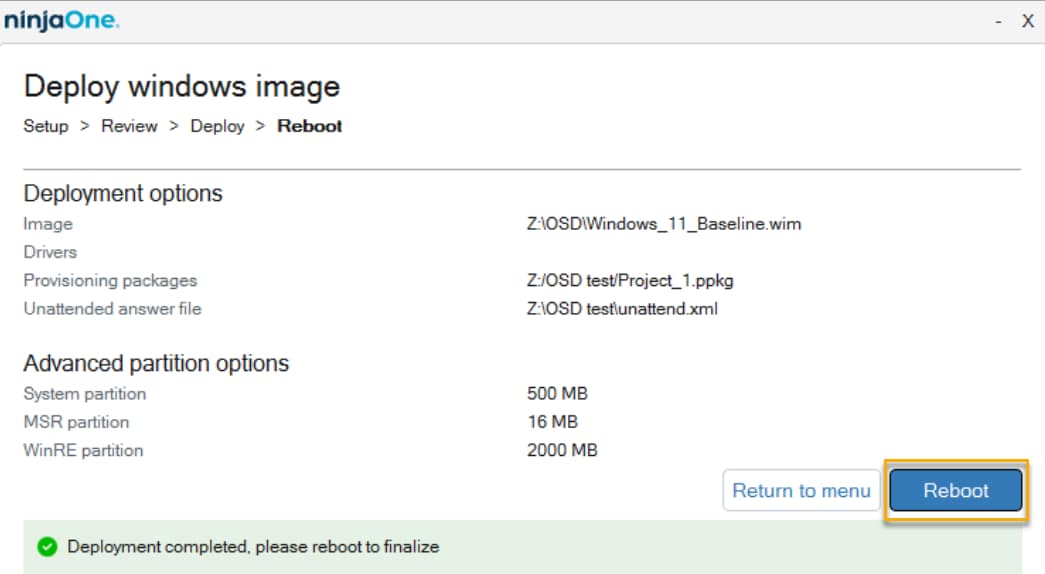
- Haga clic en Reiniciar para completar la instalación.
Solución de problemas
Archivos de registro
El proceso de despliegue del sistema operativo NinjaOne genera un archivo de registro, al que puede acceder haciendo clic en el icono de la página en la esquina superior derecha de la pantalla. Puede descargar los archivos de registro y adjuntarlos a un ticket de soporte si es necesario.

C: Solución al error de accionamiento
Si se encuentra con el error de asignación de unidad C: descrito en la Captura de imagen puede utilizar estas instrucciones para solucionar el problema:
- Vuelva a la pantalla principal y haga clic enLaunch Shell.
- Abra DISKPART, y liste los volúmenes para identificar su unidad OS.
- Seleccione el número de volumen de la unidad OS e introduzca el siguiente comando:
ASIGNAR LETRA=C.
La unidad será seleccionable para la captura.
Recursos adicionales:
Consulte estos recursos para obtener más información:
- Para obtener más consejos sobre el uso de esta función, consulte NinjaOne: Consejos y trucos para el despliegue del sistema operativo.
- Puede configurar paquetes de aprovisionamiento opcionales para incluirlos en su implantación con la aplicación del Centro de Despliegue de Windows. Para más información, consulte Microsoft Learn: Instalar Windows Configuration Designer (enlace externo).
- Los archivos de respuesta desatendidos pueden realizar tareas que normalmente se llevan a cabo durante el funcionamiento de una máquina configuración inicial, como la selección de la región, la distribución del teclado y las opciones de privacidad. Actualmente estamos explorando nuestra propia utilidad para ayudar a crear estos archivos. Por ahora, sin embargo, estamos utilizando este sitio de terceros, que ofrece excelentes asistencia, para las pruebas. Para más información, consulte Microsoft Learn: Archivos de respuesta (unattend.xml) (enlace externo)