
Tema
Este artículo describe cómo utilizar el almacenamiento en caché de parches como parte de los flujos de trabajo de implementación de software en NinjaOne.
Entorno
Gestión de parches de NinjaOne
Descripción
El almacenamiento en caché de parches garantiza que las tareas de aplicación de parches no consuman demasiado ancho de banda de Internet y mitiga los problemas relacionados con conexiones limitadas o poco fiables.
Seleccione una categoría a continuación para obtener más información:
- Consideraciones importantes
- Crear un servidor de caché
- Eliminar o restablecer un servidor de caché
- Anular servidores de caché para un único dispositivo
- Recursos adicionales
Consideraciones importantes
Tenga en cuenta las siguientes consideraciones al implementar el almacenamiento en caché de parches:
- El contenido de caché compatible incluye actualizaciones del sistema operativo (SO) Microsoft Windows, actualizaciones de software de Windows (excluyendo WinGet) e instaladores de aplicaciones personalizadas.
- Las actualizaciones de controladores quedan excluidas del almacenamiento en caché de parches. Los controladores siempre se descargan directamente desde el servicio Windows Update de Microsoft.
- Solo puede designar dispositivos Windows como servidores de caché. Puede especificar servidores para cada nivel: Global (en todo el sistema), organización y ubicación.
- NinjaOne admite anulaciones a nivel de dispositivo para cambiar la prioridad del servidor de caché de un dispositivo. Puede añadir hasta 10 servidores de caché en cada nivel: Global (en todo el sistema), organización y ubicación. Cuando añade un nuevo servidor de caché y guarda la configuración, NinjaOne implementa el servicio de almacenamiento en caché en el dispositivo seleccionado.
- Los servidores de caché no actúan como proxies para las comunicaciones de los agentes. Cada agente de NinjaOne sigue necesitando conexión directa a Internet para acceder a la nube de NinjaOne y ejecutar análisis de parches de Windows.
Información sobre la lista de permitidos y configuración recomendada
El agente se conecta al listener de caché (el servidor implementado donde está configurado el nodo de caché) utilizando el nombre de host y el puerto 8443. Debe permitir que se establezca esa conexión, y el servidor debe poder aceptarla. El proceso del servidor para la regla se llama CacheListener.exe. El Firewall de Windows suele permitir el tráfico del lado del cliente, pero bloquea el tráfico del servidor de forma predeterminada, lo que requiere la creación de una regla.
- Para hasta 1000 transferencias simultáneas, asegúrese de que el ancho de banda de la red sea de al menos 10 Gbps. Utilice una máquina de caché con al menos ocho núcleos y 32 GB de memoria.
- Para hasta 250 transferencias simultáneas, asegúrese de que el ancho de banda de la red sea de al menos 2,5 Gbps.
- La red debe ser capaz de gestionar todas las conexiones TCP sin que se agote el tiempo de espera.
Cómo funciona la implementación
Durante la implementación se produce la siguiente configuración:
- El sistema crea una carpeta de caché, que normalmente se corresponde con la URL. NinjaOne buscará en el Catálogo de Microsoft el identificador único global (GUID) o el título del parche correspondiente si no hay una URL directa disponible.
- NinjaOne establece los permisos de la carpeta para evitar el acceso no autorizado.
- El servicio se inicia automáticamente al arrancar el sistema.
- NinjaOne crea un registro de actividad en el panel de control de NinjaOne.
Cómo se conectan los agentes a los servidores de caché
El agente recibe una lista de todos los servidores de caché configurados en NinjaOne.
- Si hay varios servidores, el agente utiliza el primer servidor operativo de la lista.
- Si ninguno de los servidores de caché está disponible, el agente utiliza una descarga directa de Internet.
- Si el tamaño del archivo de descarga supera la capacidad del servidor de caché (el servidor se queda sin espacio), el servidor de caché devuelve un error y el agente descarga directamente desde Internet.
Crear un servidor de caché
Para habilitar el almacenamiento en caché en NinjaOne, primero debe configurar uno o más dispositivos que actúen como repositorios locales para cualquier archivo descargado que utilice el agente. Consulte Instalación del agente de NinjaOne: Añadir dispositivo (Windows) para obtener más información.
Recomendamos configurar el almacenamiento en caché en una nueva carpeta. La carpeta predeterminada %programdata%/cache es un buen ejemplo. Aunque puede utilizar carpetas existentes, existe un alto riesgo de que los datos interfieran con los tamaños de la caché y se eliminen cuando se borre todo.
Seleccione una opción para crear un servidor de caché:
- Crear un servidor de caché para todo el sistema
- Crear un servidor de caché a nivel de organización
- Crear un servidor de caché a nivel de ubicación
Crear un servidor de caché para todo el sistema
Los servidores de caché para todo el sistema pueden proporcionar cobertura y una solución alternativa para dispositivos remotos o itinerantes, dispositivos que se desplazan entre ubicaciones y entornos más sencillos en los que basta con una única caché centralizada.
- En NinjaOne, vaya a Administración → Dispositivos → Caché y, a continuación, haga clic en Añadir.

- Se abrirá la ventana Añadir un servidor de caché. Seleccione el dispositivo que servirá como servidor de caché en el menú desplegable Dispositivo existente.
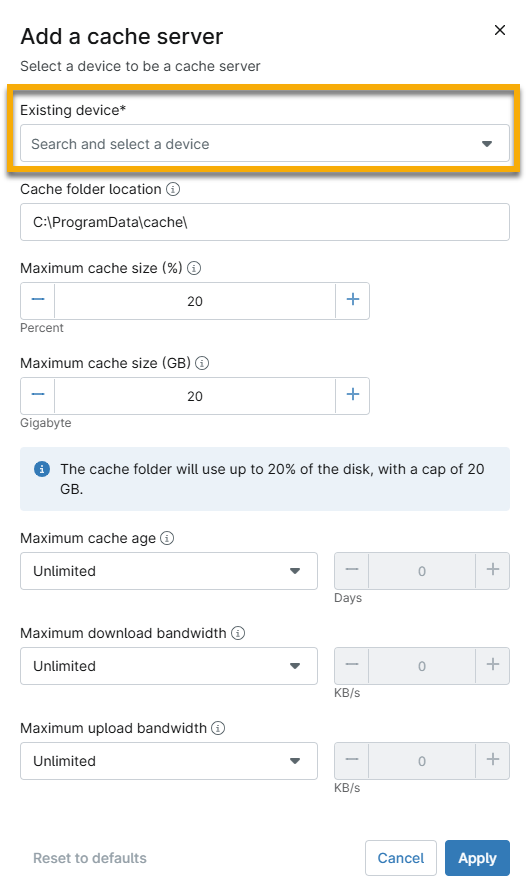
- Utilice la tabla siguiente para completar los campos correspondientes y, a continuación, haga clic en Aplicar.
| Campo | Descripción |
|---|---|
| Ubicación de la carpeta de caché | Especifique la ubicación donde se almacenan los archivos de caché en el servidor. Si cambia la ubicación de la carpeta, NinjaOne crea una nueva carpeta en la ubicación actualizada y elimina la carpeta original y su contenido. |
| Tamaño máximo de la caché (%) | Establezca el porcentaje de espacio en disco que se utilizará para el almacenamiento en caché. Si el tamaño de la caché está a punto de superar el límite configurado, NinjaOne elimina primero los archivos más antiguos hasta que el tamaño quede por debajo del límite. |
| Tamaño máximo de la caché (GB) | Defina el límite de almacenamiento (en gigabytes) que se utilizará para el almacenamiento en caché. Esta configuración tiene prioridad sobre la configuración de Tamaño máximo de la caché (%). Si el tamaño de la caché está a punto de superar el límite configurado, NinjaOne elimina primero los archivos más antiguos hasta que se quede por debajo del límite. |
| Antigüedad máxima de la caché | Establece el límite de antigüedad de los archivos de caché en función de la fecha de creación. NinjaOne elimina los archivos que superen este límite. |
| Ancho de banda máximo de descarga | Seleccione el valor de ancho de banda para la conexión a Internet del servidor de caché. |
| Ancho de banda máximo de subida | Seleccione el valor de ancho de banda para la conexión de red de cada agente que el servidor de caché debe adaptar. |
Crear un servidor de caché a nivel de organización
Los dispositivos individuales utilizarán servidores de caché locales a nivel de organización.
- En NinjaOne, vaya a Administración → Organizaciones y seleccione una organización.
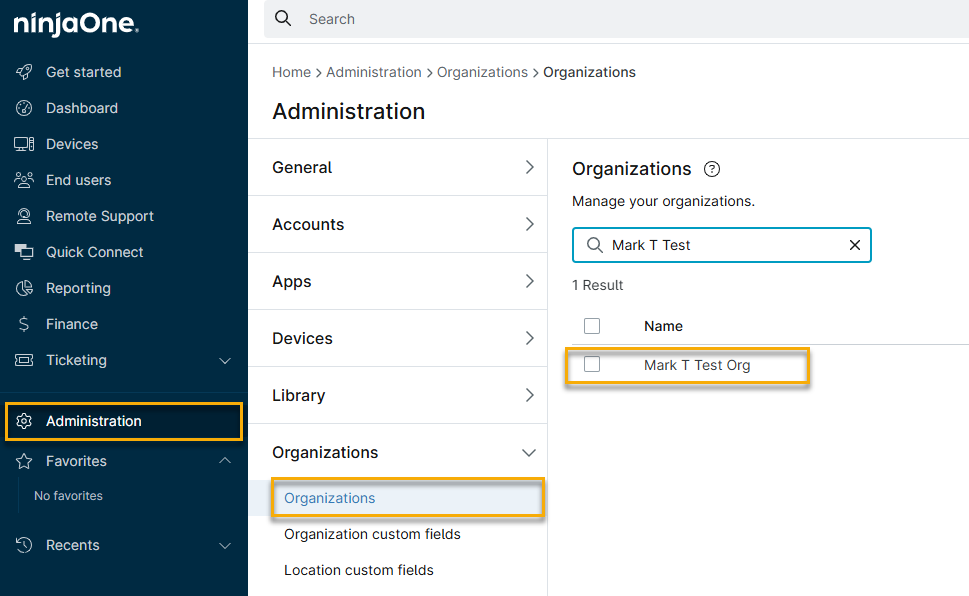
- En la página de configuración de la organización, haz clic en Caché y, a continuación, en Añadir.

- Se abrirá la ventana Añadir un servidor de caché. Seleccione el dispositivo que funcionará como servidor de caché en el menú desplegable Dispositivo existente.
- Utilice la tabla de la sección Crear un servidor de caché para todo el sistema, más arriba, para configurar el servidor de caché.
Crear un servidor de caché a nivel de ubicación
Para añadir un servidor de caché específico de una ubicación, primero debe seleccionar o crear una ubicación. Consulte Organizaciones: Ubicaciones para obtener más información sobre cómo crear ubicaciones dentro de una organización.
Acceda a la ubicación
- En NinjaOne, vaya a Administración → Organizaciones y seleccione una organización, tal y como se muestra en el paso 1 de la sección Crear un servidor de caché a nivel de organización de este artículo.
- En la página de configuración de la organización, haga clic en Ubicaciones y, a continuación, seleccione la ubicación de la lista. Se abrirá la ventana Editar ubicación.

Añadir el servidor de caché
- En la ventana Editar ubicación, haz clic en Caché y, a continuación, en Añadir.

- Se abrirá la ventana «Añadir un servidor de caché ». Seleccione el dispositivo que funcionará como servidor de caché en el menú desplegable «Dispositivo existente » y, a continuación, utilice la tabla de la sección «Crear un servidor de caché para todo el sistema », más arriba, para configurar el servidor de caché.
Eliminar o restablecer un servidor de caché
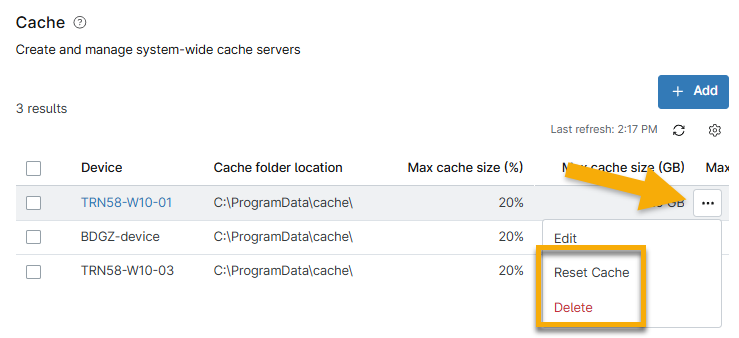
Cuando se elimina una caché, NinjaOne:
- Elimina todos los archivos de caché y la configuración del servicio del dispositivo.
- Detiene y elimina el proceso del servicio de caché en el dispositivo.
- Añade un evento registrado al panel de control de Actividades .
Cuando restableces una caché, NinjaOne:
- Elimina todos los archivos almacenados en caché del dispositivo.
- Añade un evento registrado al panel de actividades .
Procedimiento
Para eliminar o restablecer un servidor de caché, coloque el cursor sobre el dispositivo, haga clic en el botón de puntos suspensivos y, a continuación, haga clic en Eliminar o Restablecer caché.
Anular servidores de caché para un solo dispositivo
Puede añadir servidores de caché existentes, pero no puede crear nuevos servidores de caché en esta página.
- Vaya al panel de control de un dispositivo Windows que no esté configurado como servidor de caché y haga clic en la pestaña Configuración.
- En la sección Caché, haga clic en Cambiar.

- Se abrirá la ventana de configuración de anulación del dispositivo. Haga clic en Añadir servidor de caché y seleccione el dispositivo.
- Para eliminar un servidor de caché, coloque el cursor sobre él y haga clic en el icono X cuando aparezca.
- Puede reordenar la prioridad seleccionando un nodo y arrastrándolo hacia arriba o hacia abajo en la lista.
- En el panel de control del dispositivo solo aparecen los servidores de caché a nivel del sistema, a menos que el dispositivo pertenezca a una organización con un servidor de caché habilitado.

- Haga clic en Aplicar para guardar la configuración.
Recursos adicionales
Consulte Parches: Catálogo de recursos para obtener más información sobre NinjaOne Patching.