
Thema
In diesem Artikel wird erläutert, wie Sie Ihre MDM-Dienste (Mobilgeräte-Verwaltung) zu NinjaOne migrieren können, ohne die Geräte zu löschen.
Umgebung
- NinjaOne MDM
- iOS 26
- iPadOS 26
- macOS 26
Beschreibung
Apple hat die Möglichkeit eingeführt, unternehmensgeführte Geräte von einem MDM zu einem anderen zu migrieren, ohne dass eine vollständige Löschung der Geräte erforderlich ist. Diese Funktion ist für Geräte verfügbar, auf denen iOS 26, iPadOS 26 oder macOS 26 läuft.
Ihre Geräte müssen bereits in Apple Business Manager (ABM) oder Apple School Manager (ASM) registriert und über die Automatische Geräteregistrierung (Automated Device Enrollment, ADE) im ursprünglichen MDM angemeldet sein. Wenn beide Voraussetzungen erfüllt sind, können Sie die folgenden Schritte ausführen, um diese Geräte ohne vollständige Löschung auf NinjaOne MDM zu migrieren.
Als bewährtes Verfahren empfehlen wir, zunächst ein nicht migriertes Gerät bei NinjaOne zu registrieren, um sicherzustellen, dass die definierte Konfiguration das Gerät in den erwarteten Endzustand versetzt. Sobald Sie überprüft haben, dass die Konfigurationen wie erwartet funktionieren, können Sie mit der Migration der Geräte beginnen.
Wählen Sie eine Kategorie aus, um mehr zu erfahren:
- Vorbereiten der NinjaOne-Umgebung
- Führen Sie die Migration für iOS oder iPadOS durch
- Führen Sie die Migration für macOS durch
- Zusätzliche Ressourcen
Vorbereiten der NinjaOne-Umgebung
Sie müssen NinjaOne so konfigurieren, dass die Geräteregistrierung über ADE unterstützt wird. Führen Sie dazu die folgenden Schritte aus:
- Laden Sie ein APNs-Zertifikat hoch. Anweisungen hierzu finden Sie unter „MDM: Registrierung bei Apple Push Notifications (APNs, Apple Push-Benchrichtigungen)“.
- Definieren Sie das ADE-Profil. Anweisungen hierzu finden Sie unter „NinjaOne Apple MDM: Integration mit ABM für die automatische Geräteregistrierung (überwachte Geräte)“.
Zu diesem Zeitpunkt sollten Sie noch keine Geräte in ABM dem konfigurierten ADE-Profil zuweisen.
- Öffnen Sie in ABM oder ASM (je nachdem, welchen Dienst Sie für Ihre Geräte verwenden) die Geräteseite und klicken Sie auf die Schaltfläche mit den drei Punkten. Wählen Sie „Gerät zuweisen“. Sie können die Geräteverwaltung mehreren Geräten gleichzeitig zuweisen, indem Sie das Kontrollkästchen neben jedem Gerät aktivieren und dann neben „Gerät zuweisen“ auf „Zuweisen“ klicken.

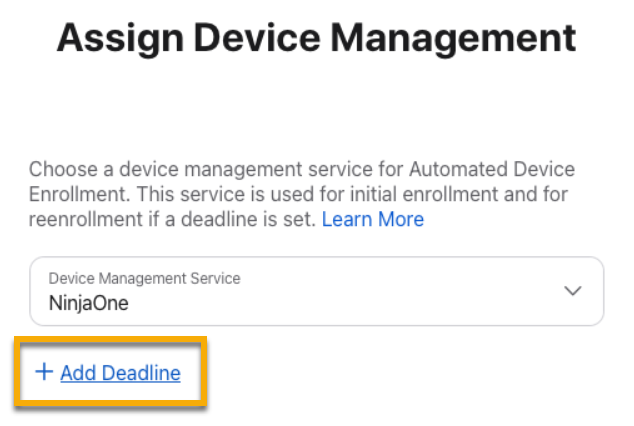
- Wählen Sie den Geräteverwaltungsdienst aus, den Sie bei der Konfiguration des ADE-Profils in NinjaOne definiert haben. Wählen Sie anschließend die Option „Frist hinzufügen“ aus. Wenn Sie Ihre Geräte in einer Sammelaktion aktualisieren, überspringt ABM die Zuweisung der Frist für alle ausgewählten Geräte, die die Zulassungsvoraussetzungen nicht erfüllen.
- Legen Sie eine Registrierungsfrist für die Migration fest.

Bis zu diesem Zeitpunkt wird der Nutzer darüber notifiziert, dass die Migration angefordert wurde und zum angegebenen Stichtag durchgeführt wird. Der Nutzer hat jedoch die Möglichkeit, sich bereits früher für die Migration anzumelden.
- Klicken Sie auf „Fortfahren“.
- Bestätigen Sie die Änderungen, wenn Sie dazu aufgefordert werden, und ABM oder ASM benötigt einige Augenblicke, um das Gerät dem neuen MDM-Dienst zuzuweisen und die Migration einzuleiten.
Sobald der Vorgang abgeschlossen ist, wird auf dem Bildschirm eine Bestätigung angezeigt. Wenn für ein Gerät aktiv eine Migration geplant ist, wird dies auch im Gerätedatensatz in ABM angezeigt.
Führen Sie die Migration für iOS oder iPadOS durch
Sobald die Migration eingeleitet wird, erhält der Benutzer eine Benachrichtigung auf dem Gerät. Durch Auswahl von „Registrierung starten“ wird die Seite „VPN & Geräteverwaltung“ der App „Einstellungen“ geöffnet, auf der der Gerätebenutzer die Registrierung einleiten kann.
Wählt der Benutzer bei Erhalt der Fristbenachrichtigung „Nicht jetzt“ aus, kann er sein Gerät weiterhin nutzen, erhält jedoch in regelmäßigen Abständen eine weitere Benachrichtigung. Sobald die Frist für die Durchsetzung abgelaufen ist, wird der Benutzer gezwungen, die Migration fortzusetzen. Wenn die Migration beginnt, wird das Gerät neu gestartet.
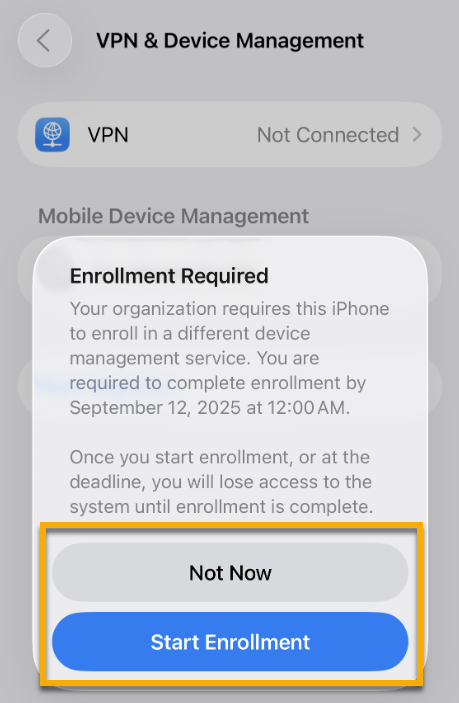
Nach dem Neustart wird der Benutzer aufgefordert, sich beim neuen MDM zu registrieren. Dies ist seine letzte Gelegenheit, „Nicht jetzt“ auszuwählen, sofern die Registrierungsfrist noch nicht abgelaufen ist. Das Gerät registriert sich beim neuen MDM und zeigt an, wenn dies erfolgreich war.
Sobald die Registrierung abgeschlossen ist, kehrt das Gerät zum Startbildschirmzurück, und alle vom neuen MDM konfigurierten Einstellungen (wie Anwendungen, Einschränkungen und andere Konfigurationen) werden installiert und auf das Gerät angewendet.
Führen Sie die Migration für macOS durch
Wenn die Migration auf einem macOS-Gerät initiiert wird, erhält der Benutzer eine Benachrichtigung auf dem Gerät. Durch Auswahl der Registrierungsbenachrichtigung gelangt er zur App „Systemeinstellungen“, wo er die Migration durch Klicken auf „Registrierung starten“ initiieren kann.
Sobald die Registrierungsfrist abgelaufen ist, leitet das Gerät den Migrationsprozess zwangsweise ein.

Nach dem Start durchläuft der Benutzer einen Arbeitsablauf, der einer neuen ADE-Registrierung ähnelt. Dies ist der letzte Zeitpunkt, an dem er vor Ablauf der Registrierungsfrist „Nicht jetzt“ auswählen kann, wodurch die Migration verzögert wird, der Benutzer jedoch weiterhin auf das Gerät zugreifen kann.
Wenn der Registrierungsvorgang beginnt, muss der Benutzer ein lokales Administratorkennwort auf dem Gerät eingeben. Das Gerät wird im neuen MDM registriert und zeigt an, wenn dies erfolgreich war.

Zusätzliche Ressourcen
Um mehr über NinjaOne MDM zu erfahren, besuchen Sie „NinjaOne MDM: Ressourcenkatalog “.