
Sujet
Cet article décrit les données contenues dans le tableau de bord Appareils → onglet Détails dans NinjaOne.
Environnement
NinjaOne Endpoint Management
Description
L'onglet Détails du tableau de bord Appareils de NinjaOne vous permet de consulter diverses informations d'identification des appareils et les spécifications matérielles à partir d'une seule page.
Accéder aux détails des appareils
Vous pouvez accéder aux détails des appareils dans NinjaOne au niveau de l'organisation ou de l'appareil.
Au niveau de l'organisation
- Dans NinjaOne, cliquez sur Tableau de bord, puis sélectionnez l'organisation de l'appareil dans la carte Organisations.
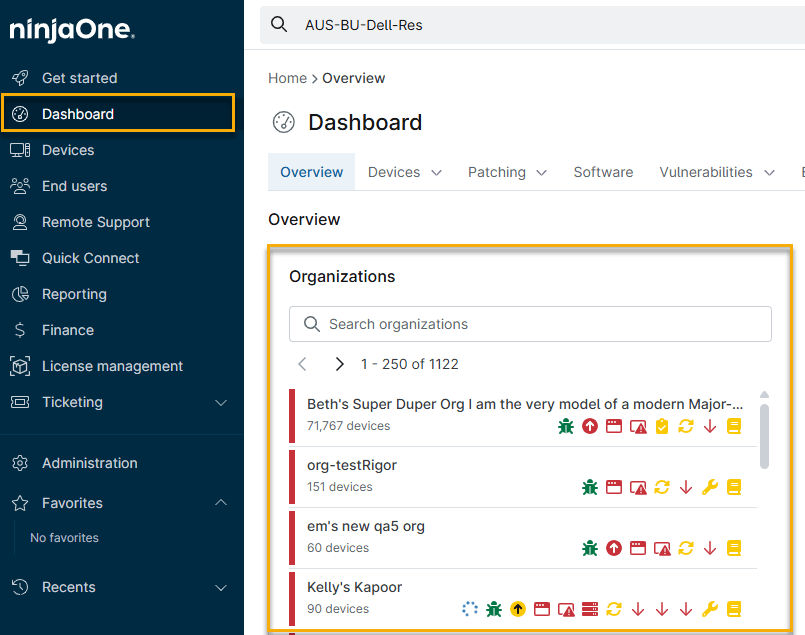
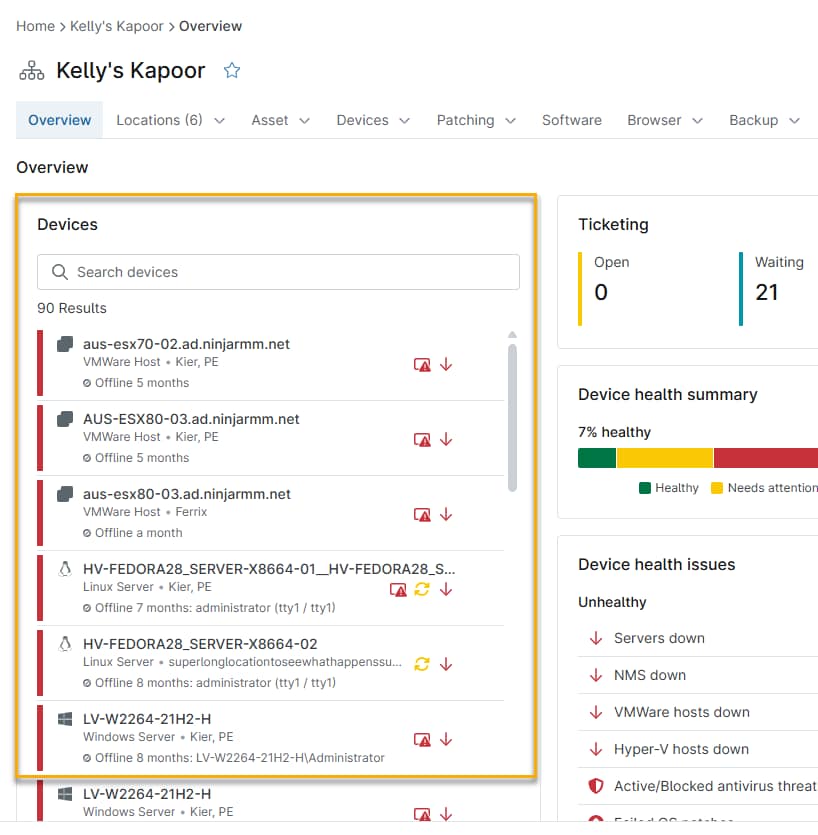
- L'onglet Aperçu de l'organisation s'ouvre. Sélectionnez l'appareil dans la carte Appareils pour ouvrir sa page Aperçu.
Au niveau de l'appareil
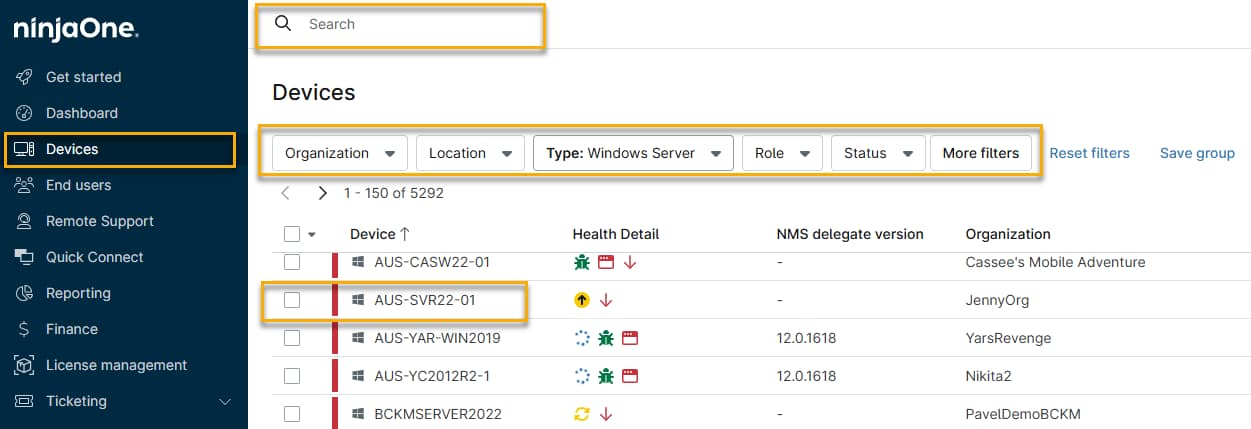
Dans NinjaOne, cliquez sur Appareils, puis utilisez les options de recherche et de filtrage pour localiser l'appareil, ou cliquez dessus dans la liste des appareils pour ouvrir sa page Aperçu.
Affichage des détails de l'appareil
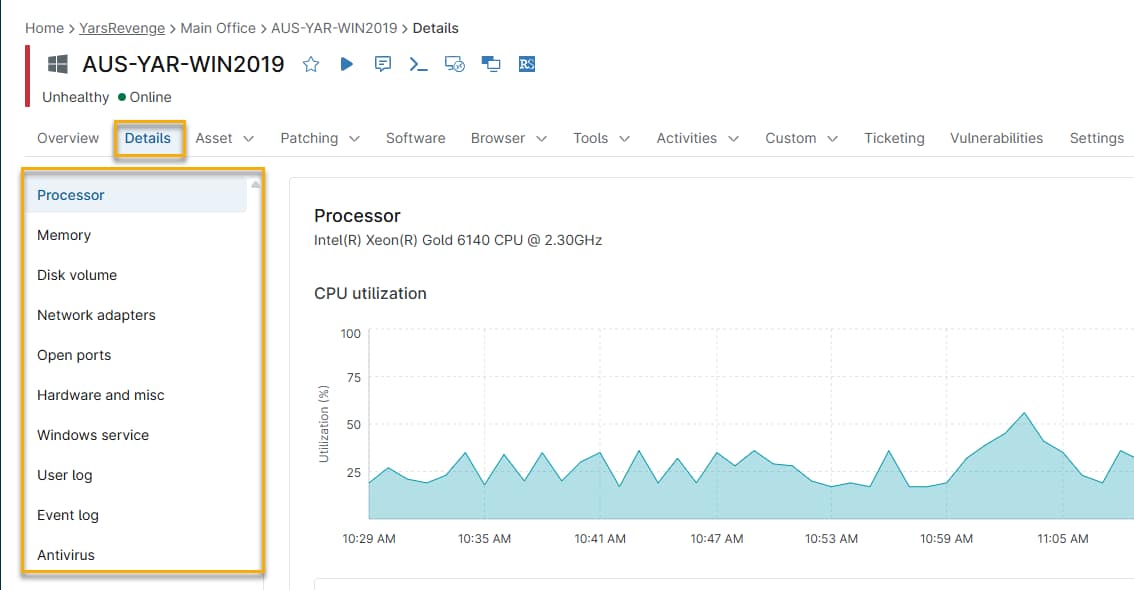
Sur la page Aperçu de l'appareil, cliquez sur l'onglet Détails. L'onglet affiche une liste de catégories d'informations, la catégorie Processeur étant ouverte par défaut. Sélectionnez une catégorie dans la liste Catégories d'informations sur l'appareil ci-dessous pour consulter une description des informations et leur disponibilité par type d'appareil.
Catégories d'informations sur les appareils
Choisissez une catégorie de périphérique pour obtenir des informations sur cet aspect spécifique des spécifications et des performances du périphérique. Le type de votre périphérique (par exemple : serveur, ordinateur portable ou machine virtuelle) détermine les catégories d'informations affichées.
- Processeur
- Mémoire
- Magasin de données
- Volume disque
- Adaptateurs réseau
- Ports ouverts
- Matériel et divers
- Surveillance RAID (serveurs Windows uniquement)
- Service Windows (Windows) ou démons Linux (Linux)
- Journal utilisateur
- Journal des événements (événements critiques)
- Antivirus
- État des ports
- Appareils mobiles
- Ressources supplémentaires
Processeur
Disponible pour: ordinateurs de bureau, ordinateurs portables, serveurs, hôtes Hyper-V et VMware.
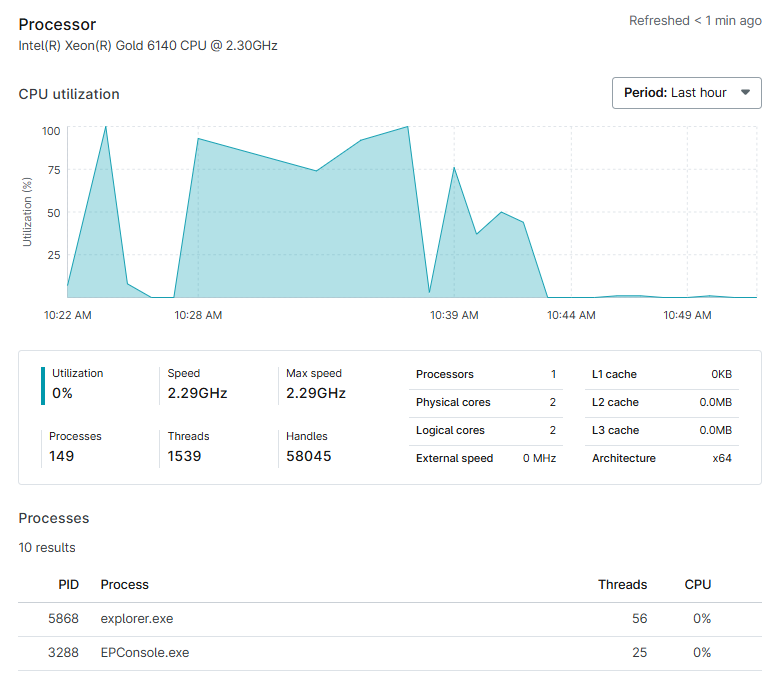
Cette section fournit un graphique de l'utilisation du processeur et un tableau des processus en cours d'exécution, qui comprend l'ID du processus (PID), le nom du processus, le nombre de threads et le pourcentage d'utilisation du processeur pour chaque processus utilisant le processeur de l'appareil. Les détails sous le graphique comprennent les dernières données soumises. Ces données ne reflètent pas la période de conservation du graphique.
Mémoire
Disponible pour: ordinateurs de bureau, ordinateurs portables, serveurs, hôtes Hyper-V, VMware et appareils mobiles.
Cette section fournit un graphique de l'utilisation de la mémoire sur une période donnée et un tableau répertoriant le numéro d'identification du processus (PID), le nom du processus, la validation, l'ensemble de travail, la mémoire partagée et l'utilisation totale de la mémoire pour chaque processus utilisant la mémoire de l'appareil.
Les détails sous le graphique comprennent les dernières données soumises. Ces données ne reflètent pas la période de conservation du graphique.
- Les détails relatifs aux appareils mobiles Apple et aux appareils macOS inscrits à MDM ne comprennent que la quantité de stockage actuellement utilisée, exprimée en pourcentage du stockage total en Go.
- Les détails relatifs aux appareils mobiles Android comprennent la RAM, le stockage interne et le stockage externe utilisés, tous exprimés en Go.

Magasin de données
Disponible pour: hôtes Hyper-V
Cette section fournit des informations sur l'espace disque virtuel et l'utilisation, la vitesse de lecture et d'écriture, l'espace libre disponible et la capacité de l'appareil.
Volume du disque
Disponible pour: ordinateurs de bureau, ordinateurs portables et serveurs.
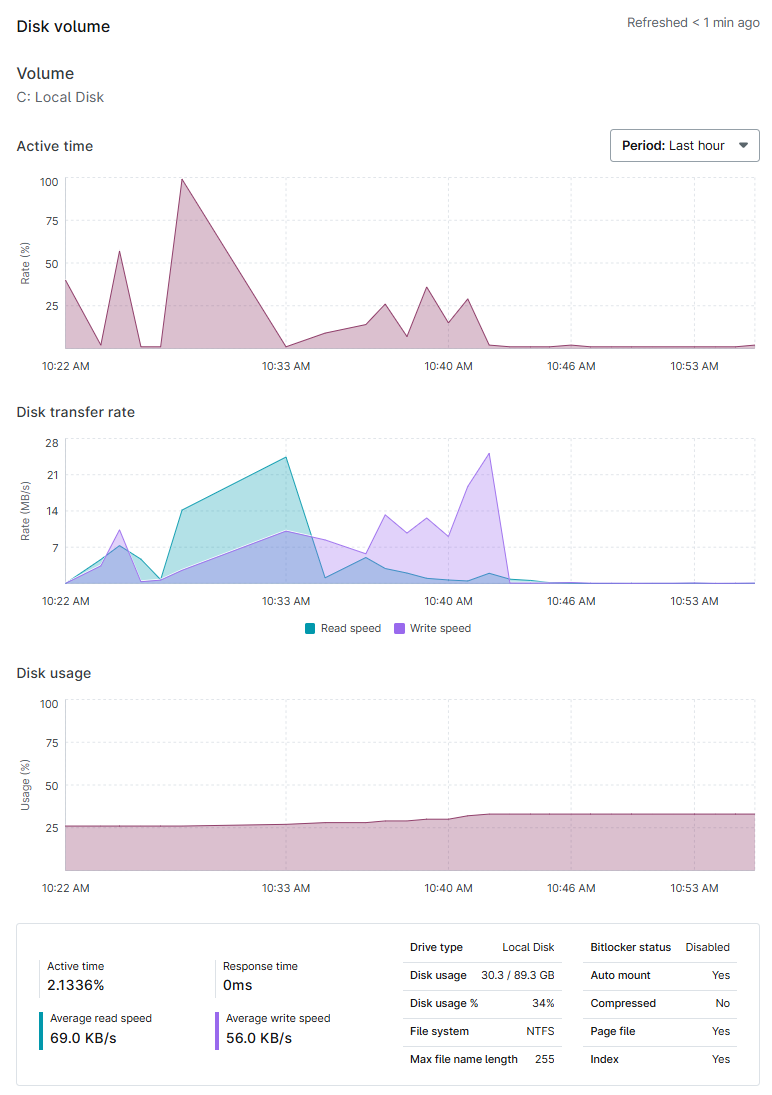
Cette section affiche des graphiques pour chaque volume de disque sur le périphérique, indiquant le temps d'activité, le taux de transfert du disque, l'utilisation du disque et l'état de BitLocker. Pour plus d'informations, consultez Gestion des clés de chiffrement BitLocker et FileVault.
Cartes réseau
Disponible pour: ordinateurs de bureau, ordinateurs portables, serveurs et VMware.
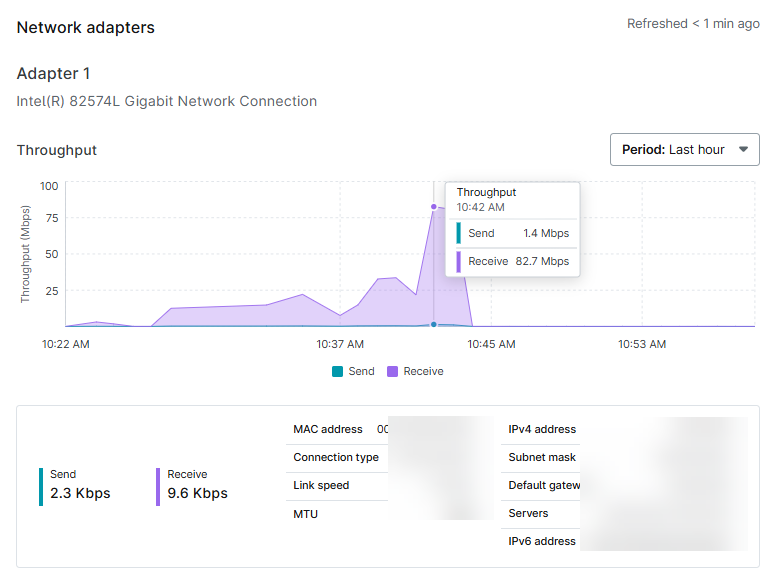
Cette section fournit des graphiques qui indiquent le débit de chaque carte réseau sur l'appareil.
Ports ouverts
Disponible pour: ordinateurs de bureau, ordinateurs portables et serveurs.
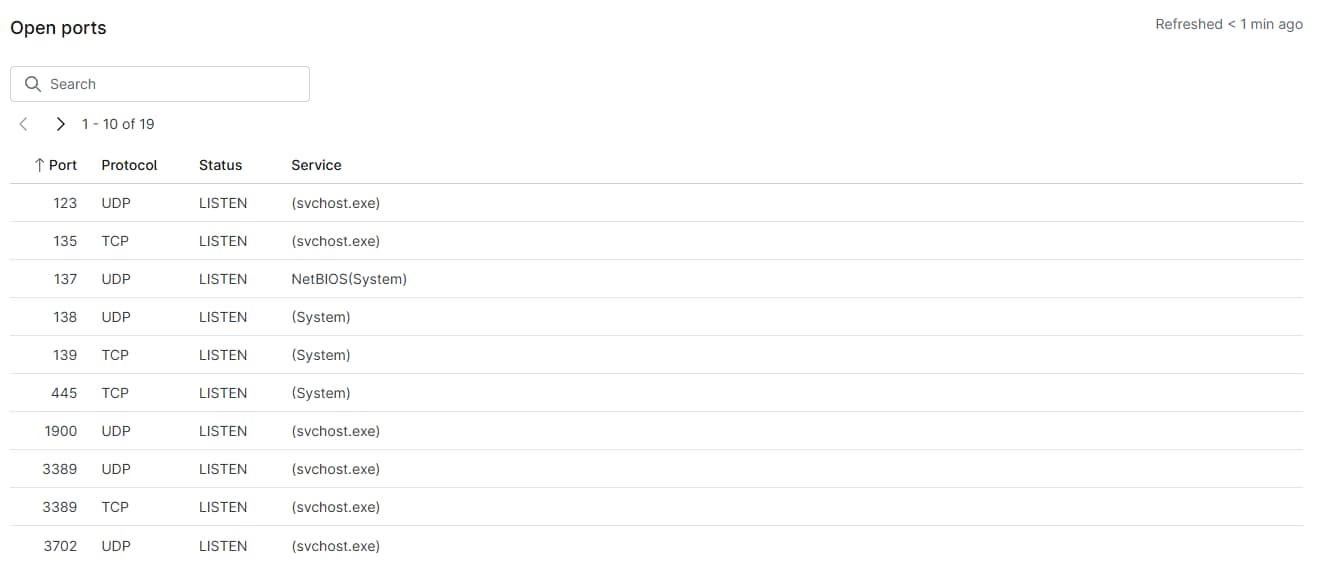
Cette section fournit un tableau indiquant le port, le protocole, l'état et le service pour chaque entrée.
Matériel et divers
Disponible pour: ordinateurs de bureau, ordinateurs portables et serveurs.
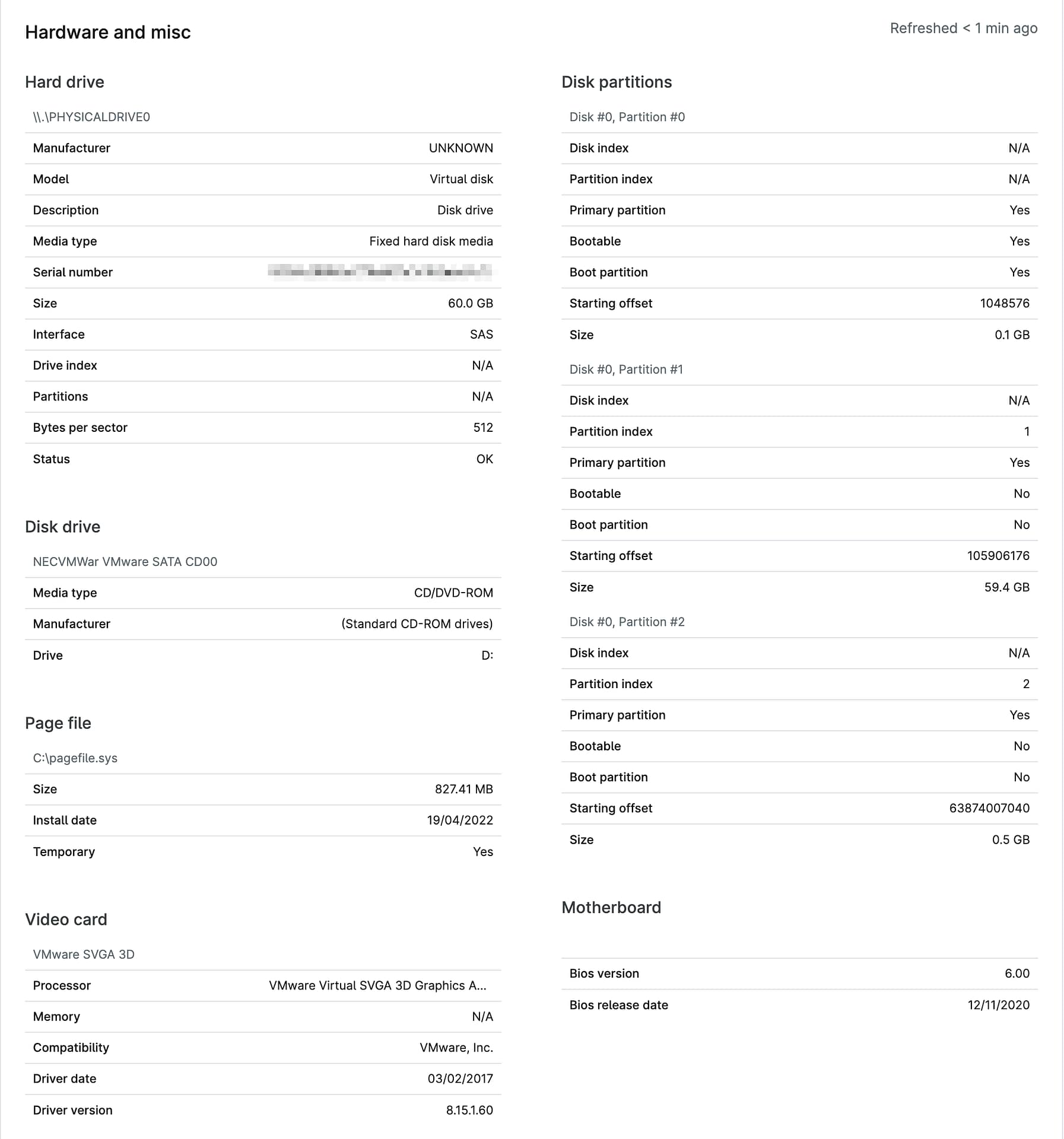
Cette section répertorie les informations relatives au disque dur, aux partitions de disque, à la carte son, à la carte vidéo, au lecteur de disque, au fichier d'échange et à la carte mère de l'appareil.
Surveillance RAID (serveurs Microsoft Windows uniquement)
Disponible pour: serveurs Windows
Cette section comprend des tableaux contenant des informations détaillées sur le contrôleur, le lecteur virtuel et le lecteur physique.
- NinjaOne peut extraire les données de surveillance RAID pour les contrôleurs RAID Dell ou HP.
- Pour les contrôleurs RAID HP, vous devez installer les utilitaires HP appropriés sur la machine afin que NinjaOne puisse surveiller les détails du contrôleur.
Service Windows (Windows) ou démons (Linux)
Disponible pour: appareils Windows et Linux.
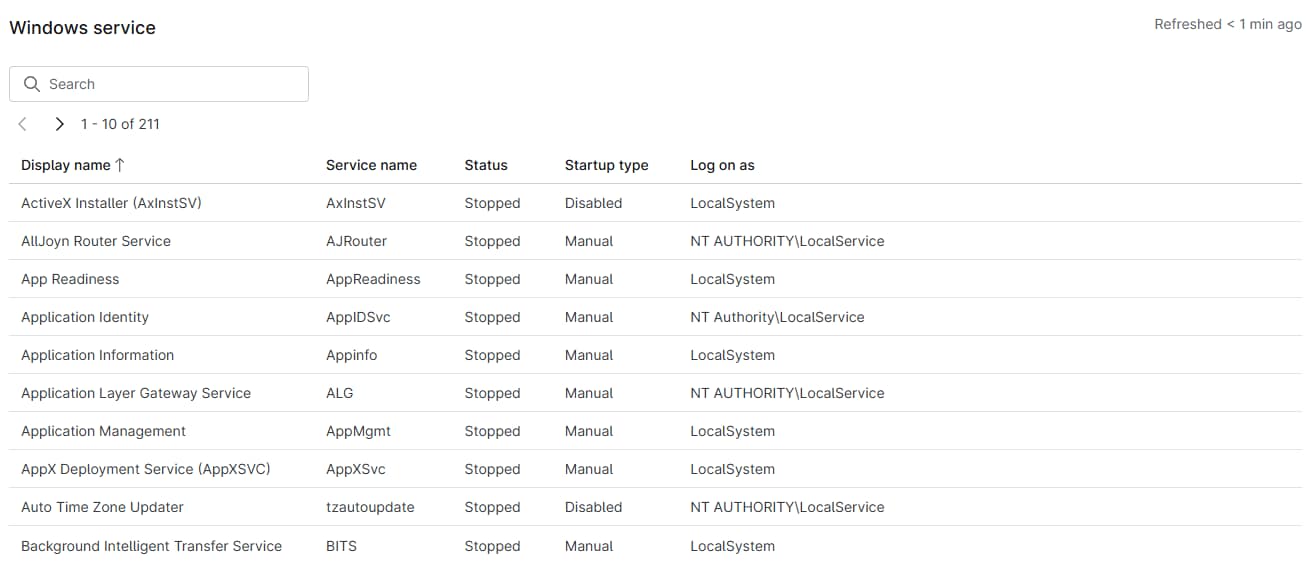
Périphériques Windows: cette section comprend un tableau avec le nom d'affichage, le nom du service, l'état, le type de démarrage et les informations de connexion pour chaque service Windows sur le périphérique.
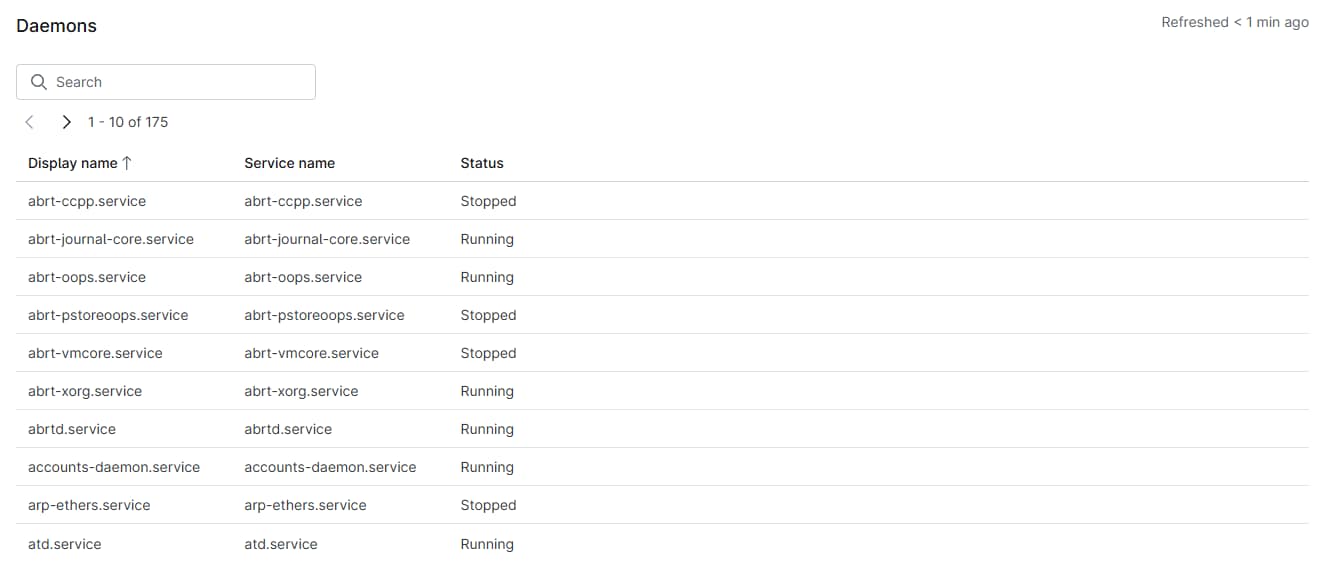
Démons Linux: cette section comprend un tableau avec le nom d'affichage, le nom du démon et les informations d'état pour chaque processus d'arrière-plan sur les appareils Apple macOS et Linux.
Journal utilisateur
Disponible pour: ordinateurs de bureau et ordinateurs portables
Cette section comprend le nom d'utilisateur, la date de connexion et l'heure de connexion pour le dernier incident d'un utilisateur se connectant à un appareil.

Journal des événements
Disponible pour: ordinateurs de bureau et ordinateurs portables
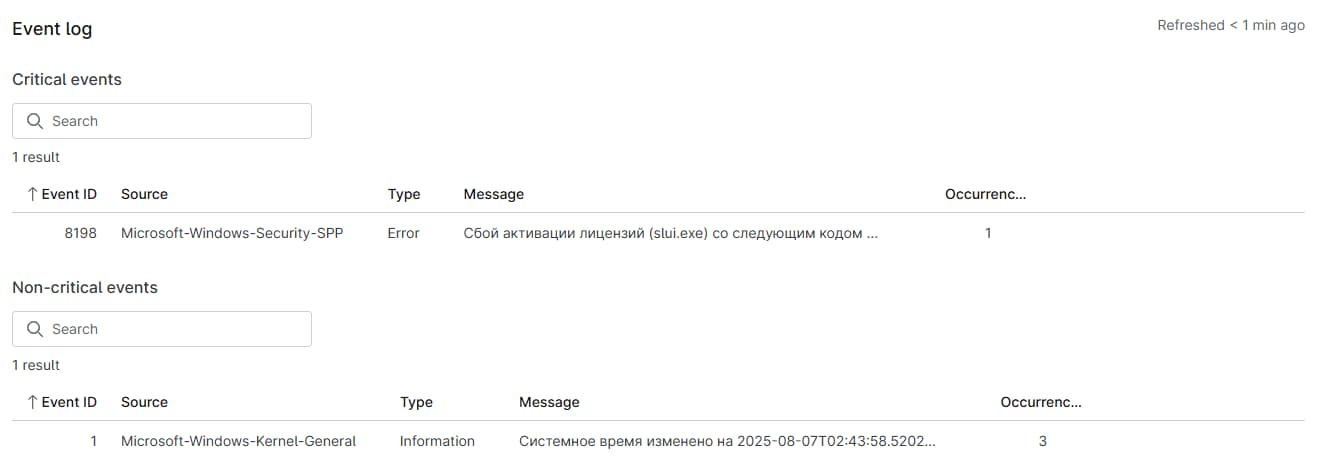
Cette section comprend des tableaux répertoriant les événements critiques et non critiques qui se sont produits sur l'appareil. NinjaOne purge ces données chaque nuit vers 22 h 00 EST et ne conserve que les événements qui se sont produits au cours des 3 heures précédentes. De ce fait, le journal reflète toujours les événements qui se sont produits sur l'appareil à partir de 19 h 00 ET environ. NinjaOne inclut l'ID de l'événement, la source, le type, le message et les occurrences dans les tableaux de données.
La section Critique répertorie tous les événements classés comme critiques ou comme erreurs. La section Non critique répertorie les autres types d'événements : Informations, Audit de réussite, Audit d'échec, Avertissement et Verbose.
NinjaOne affiche automatiquement tous les événements classés comme critiques, erreurs, avertissements ou échecs d'audit, et n'affiche les autres types d'événements que si vous avez configuré une condition pour surveiller leur occurrence. Pour plus d'informations, consultez la section Politiques : conditions d'événements Windows.
Antivirus
Cette section comprend une présentation de l'antivirus (AV), suivie d'un résumé de l'analyse et de détails sur le logiciel antivirus installé. Le résumé de l'antivirus comprend :
- Une description.
- Le nombre de fichiers analysés.
- Le nombre de fichiers nettoyés.
- La durée de l'analyse, ainsi qu'un tableau affichant le nom, le statut de définition et l'état du produit pour le logiciel antivirus installé sur l'appareil.
NinjaOne agrège les données antivirus provenant du Centre de sécurité Windows. Pour plus d'informations, consultez la section Rapports : pourquoi mon rapport antivirus n'affiche-t-il aucune information ?
Pour plus d'informations sur la manière d'intégrer les informations antivirus des serveurs dans un fichier personnalisé, consultez la section Dépannage de NinjaOne Agent : ajouter une dérogation pour l'antivirus.

État du port
Disponible pour: Agents de surveillance réseau
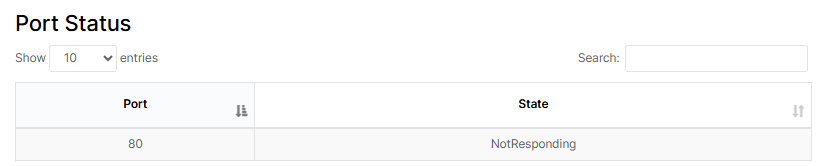
Cette section comprend l'emplacement du port de l'appareil et son état actuel (connecté, ne répond pas ou autre).
Appareils mobiles
Conformité
Cette section est disponible sur les appareils mobiles Android et fournit des détails sur l'état de conformité de l'appareil. Si l'appareil n'est pas conforme, développez la section pour connaître la raison de la violation.
Sécurité
Cette section est disponible pour les appareils mobiles Apple et Android.
- Apple
- État du chiffrement (chiffré, non chiffré):Cette option inclut à la fois le chiffrement au niveau des blocs et au niveau des fichiers d'.
- Le code d'accès est-il conforme(oui/non): NinjaOne récupère cette information à partir de la page de configuration de la politique.
- Dispose d'un code d'accès(oui/non): NinjaOne récupère cette information à partir de la page de configuration de la politique.
- Android
- État de l'appareil (sécurisé, non sécurisé)
- Un code PIN ou un mot de passe est-il défini (oui, non)
- État du chiffrement(chiffré, non chiffré) : chiffrement au niveau des blocs et au niveau des fichiers.
- Installation d'applications provenant de sources inconnues activée (oui, non)
- macOS
- État du chiffrement(chiffré, non chiffré) : chiffrement au niveau des blocs et au niveau des fichiers.
Réseau
Les appareils mobiles Apple fournissent le numéro IMEI (International Mobile Equipment Identity) et l'adresse MAC Wi-Fi.
Cloud
- Sauvegarde activée (oui, non)
- Date de la dernière sauvegarde
Ressources supplémentaires
Consultez les ressources suivantes pour en savoir plus sur la gestion des appareils dans NinjaOne :