
La inscripción de Android es el proceso de registrar un dispositivo Android con un proveedor de gestión de movilidad empresarial (EMM) para permitir la configuración, supervisión y gestión de forma remota. Se trata de un paso crucial en la gestión de dispositivos móviles (MDM).
He aquí un breve resumen de cómo funciona normalmente la inscripción de dispositivos:
Inicio: el proceso comienza cuando el dispositivo se conecta al servidor de inscripción, normalmente a través de una conexión de red.
Autentificación: el usuario o dispositivo proporciona sus credenciales, que pueden incluir un nombre de usuario, una contraseña o un identificador de inscripción de un solo uso.
Configuración: una vez autenticado, el dispositivo recibe un perfil de gestión que lo configura según las políticas de la organización.
Gestión: los administradores de TI ya pueden gestionar, supervisar y actualizar el dispositivo a distancia.
Existen diferentes métodos de inscripción en función del software MDM utilizado, el tipo de dispositivo o el esquema de gestión. Puede ser un proceso manual iniciado por el usuario o automatizado mediante la gestión de dispositivos móviles (MDM) para móviles y tabletas. Los proveedores de EMM no admiten todos los métodos de inscripción.
¿Cuáles son los diferentes métodos de inscripción para Android?
A continuación se describen brevemente los distintos métodos de inscripción admitidos por Android Enterprise.
1. Introducción manual de un identificador EMM
Con este método de configuración, un usuario (normalmente un administrador de TI) introduce un identificador proporcionado por su EMM en el asistente de configuración de un dispositivo. Este método solo funciona para los dispositivos que son propiedad de la empresa. Se necesita Android 6.0 o superior para este tipo de inscripción.
2. Envío de detalles de configuración a través de «Near Field Communication» (NFC)
Con este método de configuración, un usuario (normalmente un administrador de TI) acerca un dispositivo nuevo o restablecido de fábrica a una etiqueta NFC que contiene detalles de configuración proporcionados por tu EMM. La etiqueta NFC puede contener opcionalmente detalles como credenciales wifi, configuración regional, zona horaria y declaraciones de responsabilidad personalizadas. Este método solo funciona para los dispositivos que son propiedad de la empresa. Se necesita Android 6.0 o superior para este tipo de inscripción.
3. Transferencia de los datos de configuración mediante un código QR
Con este método de configuración, un usuario (normalmente un administrador de TI) escanea un código QR proporcionado por tu EMM para inscribir un dispositivo desde el asistente de configuración de un dispositivo. Este método sirve tanto para los dispositivos propiedad de la empresa como para los BYOD. Se necesita Android 6.0 o superior para este tipo de inscripción.
4. Preconfiguración de dispositivos mediante la inscripción sin intervención manual
La inscripción sin intervención manual te permite preconfigurar los dispositivos Android adquiridos a un socio distribuidor sin intervención. Al encenderse por primera vez, los dispositivos registrados como «sin intervención» buscan una configuración de empresa asignada y se configuran automáticamente. Los dispositivos que ya están registrados para la inscripción sin intervención pueden enviarse directamente a los usuarios.
Una vez encendido el dispositivo, los usuarios pueden seguir las instrucciones en pantalla para completar la configuración. Este método solo funciona para los dispositivos que son propiedad de la empresa. Se necesita Android 9.0 o superior para este tipo de inscripción.
¿Cuáles son los métodos de inscripción de Android en NinjaOne MDM?
En el momento de redactar este documento, el escaneado de códigos QR es la única forma de inscribir dispositivos Android en NinaOne. El modelo de propiedad debe seleccionarse en el momento de la inscripción, que puede ser de propiedad de la empresa o personal, también llamado Bring Your own Device (BYOD). El código QR puede escanearse directamente desde la consola si el dispositivo Android está disponible o enviarse por correo electrónico o SMS para que el dispositivo lo lea en una ubicación remota.
Sigue las siguientes instrucciones para generar el código QR para registrar un dispositivo móvil Android en NinjaOne.
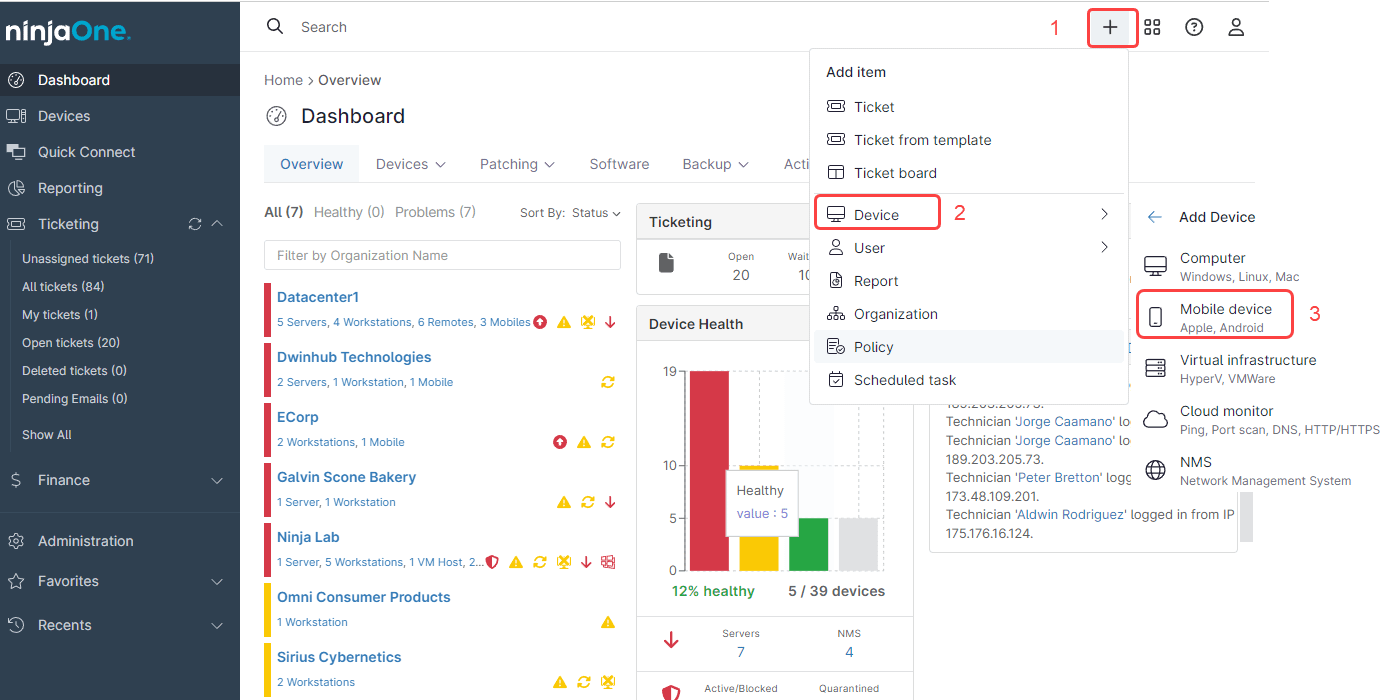
1. Desde cualquier panel de control, haz clic en el signo + de la parte superior derecha de la pantalla.
2. Selecciona Dispositivo y, a continuación, Dispositivo móvil.
(Mira la siguiente captura de pantalla como referencia)
3. Cuando aparezca el cuadro de diálogo, introduce el nombre de tu organización y la ubicación.
4. En Rol del dispositivo, selecciona Android.
5. En tipo de uso, selecciona Para uso personal o trabajo.
(Mira la siguiente imagen como referencia)
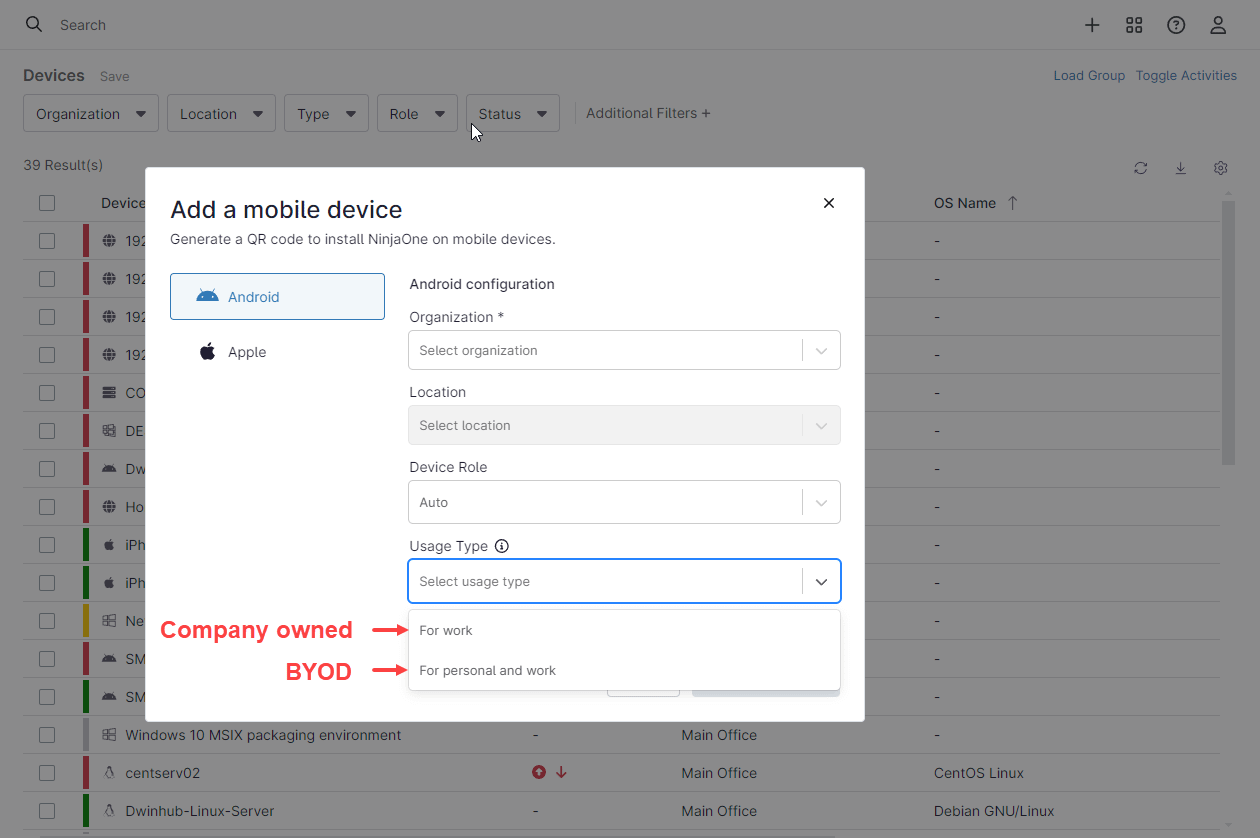
Después de rellenar todos los campos, haz clic en Generar código QR. Se generará un código QR que se utilizará para el proceso de registro.
¿Cuáles son las diferencias entre los modelos BYOD y de propiedad de la empresa?
En el siguiente cuadro se muestran las diferencias de características entre estos dos modelos de propiedad.
| Característica | BYOD (personal o de trabajo) | Propiedad de la empresa |
| Propiedad | Usuario | Empresa |
| Requisitos previos para la inscripción | El usuario debe instalar la aplicación Android Device Policy (ADP) y escanear el código QR desde ella. El perfil personal debe de estar intacto. | El dispositivo debe ser restablecido de fábrica antes de inscribirse. El código QR se debe de escanear durante la configuración inicial. |
| Perfiles | Hay dos perfiles, uno personal y otro para el trabajo. Los perfiles son independientes y no pueden intercambiar información entre sí. | Solo un perfil de trabajo. |
| Aplicaciones | El usuario es libre de instalar o desinstalar cualquier aplicación en el perfil personal, mientras que las aplicaciones en el perfil de trabajo son gestionadas por el departamento de TI, con un control limitado del usuario final, dependiendo de los permisos asignados por TI. | Las aplicaciones son gestionadas por el departamento de TI, el usuario tiene un control limitado sobre ellas, dependiendo de los permisos asignados por TI. |
| Resultado de la acción de seguridad «borrar dispositivo» | Se elimina el perfil de trabajo, incluidas las aplicaciones instaladas y los datos almacenados en caché, sin confirmación del usuario final. El perfil personal debe de estar intacto. | El dispositivo se restablece de fábrica sin confirmación del usuario final. |
| Control de seguridad | Los datos de trabajo están protegidos dentro del perfil de trabajo, pero el resto del dispositivo está bajo el control del usuario. | La empresa puede aplicar medidas de seguridad en todo el dispositivo. |
| Riesgo de filtración de datos | Puede ser difícil de aplicar a los datos personales | Mayor facilidad para exigir el cumplimiento |
| Control del dispositivo | TI solo tiene control sobre el perfil de trabajo. | TI tiene el control total sobre todo el dispositivo. |