
Contenu
Cet article fournit des instructions sur le processus pour restaurer une image système pour les sauvegardes locales et cloud.
Environnement
NinjaOne Backup
Description
Le processus de restauration d'image système décrit dans cet article explique comment restaurer des volumes entiers, voire un appareil entier, à partir d'une sauvegarde d'image système. Si vous avez des sauvegardes cloud et que vous avez uniquement besoin d'accéder à des fichiers ou dossiers spécifiques à partir d'une sauvegarde d'image système, vous pouvez monter une sauvegarde d'image système dans le cloud, ce qui est un processus plus simple. Reportez-vous à NinjaOne Backup : montage de sauvegardes d'image système dans le cloud pour plus de détails sur cette procédure.
Reportez-vous aux sections ci-dessous pour plus de détails sur les restaurations d'images système :
- Présentation de la restauration d'image système
- Gestionnaire de restauration d'image système
- Options de restauration
- Utilitaires : téléchargement d'une image système hors ligne à utiliser avec un support de démarrage
- Utilitaires : injection de pilotes sur un volume d'installation Windows
- Reprendre la restauration d'image système
- Ressources supplémentaires
Présentation de la restauration d'image système
Le processus de restauration d'image système pour les sauvegardes cloud et NAS est similaire au processus de restauration de fichiers/dossiers, à la différence près que l'outil NinjaOne Backup traite uniquement le nombre de fichiers correspondant au nombre de volumes que vous restaurez. Par exemple, si le plan de sauvegarde crée trois volumes, l'outil doit traiter un total de trois fichiers.
Le nombre de fichiers que NinjaOne doit traiter dépend également du nombre de révisions qui ont pu être apportées aux données jusqu'au moment de la restauration. Par exemple, si le plan a conservé 30 révisions et que le lecteur principal a subi de nombreuses modifications au cours de ces 30 sauvegardes, l'outil de restauration d'image système peut devoir accéder à 30 versions différentes du fichier pour terminer la restauration.
Plusieurs facteurs doivent être pris en compte lorsque vous évaluez la rapidité d'une restauration :
- Le type de restauration (les restaurations hors ligne peuvent prendre plus de temps que les autres, en raison du processus requis pour créer et stocker les archives). Nous ne recommandons pas les restaurations hors ligne car elles sont plus compliquées et peuvent augmenter considérablement le temps de restauration.
- La vitesse du disque cible (pour la restauration de cible).
- La vitesse du disque sur l’appareil NAS (pour les restaurations NAS).
- La vitesse de la connexion internet ou de la connexion LAN.
- La stabilité de la connexion.
- La vitesse du CPU disponible pour la décompression et le déchiffrement.
- Le disque de destination doit être plus grand que la taille de la partition d'origine.
Par exemple, si vous disposez d'une vitesse de réseau de 1 Go (élevée), mais que vous effectuez une restauration vers une MV avec un cœur et 2 Go de mémoire (faible), cette tâche de restauration peut mettre du temps à se terminer même si la vitesse du réseau est élevée.
Les sections suivantes décrivent les options et procédures permettant d'effectuer une restauration d'image.
Gestionnaire de restauration d'images
La première étape pour effectuer une restauration d'image système consiste à télécharger le gestionnaire de restauration d'image système. Vous pouvez télécharger le gestionnaire de restauration d'image système depuis deux emplacements différents.
Le gestionnaire de restauration d'image système n'est compatible qu'avec Microsoft Windows 8.1 ou les versions ultérieures.
Vous pouvez utiliser deux méthodes pour télécharger le gestionnaire de restauration d'image système :
Méthode 1
Ouvrez Administration → Bibliothèque → Téléchargements et cliquez sur le lien pour télécharger le gestionnaire de restauration d'image système (Image Restore Manager).
Méthode 2
Accédez à un appareil sur lequel NinjaOne Backup est activé, passez la souris sur l'icône de sauvegarde ( ), puis sélectionnez Télécharger le gestionnaire de restauration.
Clé d'autorisation d'image système
Vous aurez également besoin d'une clé d'autorisation d'image système pour l'appareil dont vous souhaitez restaurer les données. Vous pouvez générer une clé d'autorisation d'image système en suivant les mêmes étapes que celles décrites dans la méthode 2 ci-dessus. Il vous sera demandé de définir une période d'expiration lors de la génération de la clé d'autorisation d'image système. La période d'expiration par défaut est de 14 jours.
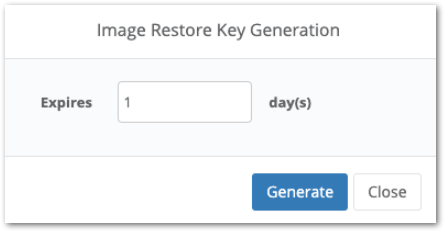
Une fois que vous avez généré une clé d'autorisation d'image système, vous pouvez l'invalider manuellement en passant la souris sur l'icône de sauvegarde de l'appareil () et en sélectionnant Invalider la clé d'autorisation d'image système. Notez que cette action invalidera toutes les clés d'autorisation d'image système générées pour l'appareil.
- Vous ne pouvez utiliser une clé d'autorisation d'image système qu'une seule fois. Une fois que vous avez utilisé une clé d'autorisation pour récupérer les données de sauvegarde, vous ne pouvez plus l'utiliser.
- Vous pouvez générer plusieurs clés d'autorisation d'image système pour un appareil.
Lorsqu'une clé est créée ou invalidée, elle s'affiche dans le panneau Activités système.
Options de restauration
Une fois que vous avez téléchargé l'outildisposez de deux options de restauration différentes et de plusieurs fonctions de restauration dans la section Utilitaires système :
Options de restauration
- Création d'un support de démarrage pour les restaurations d'images système
- Restaurer les volumes ou les disques
Utilitaires
- Téléchargement hors connexion d'image pour une utilisation par un support de redémarrage.
- Injecter des pilotes sur n'importe quel volume d'installation Windows
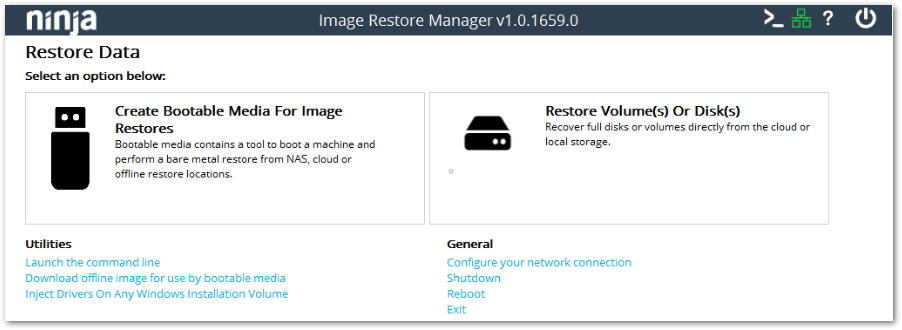
Création d'un support de démarrage pour les restaurations d'images
Cette option vous permet de créer un support de démarrage contenant l'outil de restauration d'image, qui vous permet à son tour de démarrer une machine et d'effectuer une restauration « bare metal ».
Parcourez les destinations pour y sélectionner celle de votre image ISO ou sélectionnez une clé USB dans le menu déroulant. Tous les disques amovibles disponibles s'affichent automatiquement dans cette liste déroulante.
Vous pouvez sélectionner des pilotes supplémentaires à installer avec le support de démarrage le cas échéant. Vous devez avoir installé Windows ADK pour injecter des pilotes.
Indiquez si vous restaurez Windows 10 (NinjaRE-10) ou Windows 11 (NinjaRE-11). Si vous restaurez à partir de Windows 11, utilisez Win-RE11, pour toutes les autres versions, utilisez WinRE-10.
Enfin, décidez si vous voulez poursuivre ou pas le processus de création de supports de démarrage si NinjaOne rencontre des erreurs, puis cliquez sur Créer.
Lors de la création d'une clé USB ou ISO bootable, NinjaOne héberge une version personnalisée de Microsoft WinPE, l'outil de Microsoft pour les images d'environnement de préinstallation (PE) créées sous Windows 10 ou toute version ultérieure. La compatibilité de l'image est la même que WinPE et les étapes de création sont similaires, sauf les packages à activer. Vous pouvez en apprendre davantage sur WinPE sur learn.microsoft.com (lien externe).
Pour démarrer à partir du support USB, assurez-vous que vous avez sélectionné le lecteur USB comme lecteur de démarrage dans votre BIOS. Suivez ensuite les instructions à l'écran pour effectuer une restauration bare metal.
Restaurer sur une machine virtuelle Hyper-V
Si vous effectuez une restauration sur une machine virtuelle Hyper-V, vous devez choisir la génération de machine virtuelle appropriée. Pour obtenir des informations sur la façon de faire le bon choix, ouvrez la console NinjaOne et sélectionnez l'ordinateur que vous essayez de restaurer. Ouvrez à Sauvegarde → Gérer → sélectionnez votre plan d'image système. Notez la disposition du disque du volume sur lequel votre système d'exploitation Windows est installé (généralement C:).
- Si la disposition du disque est MBR, vous devez choisir Génération 1 pour votre machine virtuelle.
- Si la disposition du disque est GPT, vous devez choisir "Génération 2" pour votre machine virtuelle.
La section ci-dessus s'applique uniquement aux machines virtuelles exécutées sous Hyper-V. Le reste de cette documentation s'applique également à d'autres besoins de restauration.
Restaurer les volumes ou les disques
Cette option vous permet de récupérer des disques entiers ou des volumes individuels directement depuis le cloud, ou depuis un périphérique de stockage local (selon l'endroit où sont stockées les données de sauvegarde). Vous avez également la possibilité de restaurer à partir d'une archive d'images hors ligne.
Pour lancer le processus de restauration :
Sélectionnez la source de restauration et entrez une clé d'autorisation de restauration.
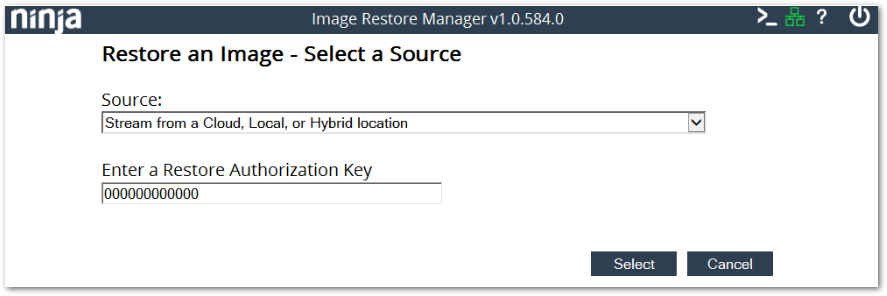
Image 7 : restaurer une image système (cliquez pour agrandir) Lorsque vous utilisez une image système téléchargée comme source, si vous avez choisi de la télécharger dans un format autre que NJA, vous pouvez choisir de sélectionner le fichier JSON et de spécifier les fichiers VHDX pour restaurer uniquement les volumes spécifiés. Sinon, sélectionnez uniquement le fichier .nja.
Choisissez quels plan et point de restauration vous voulez télécharger. Un aperçu du contenu de sauvegarde sera disponible dans la fenêtre à droite.
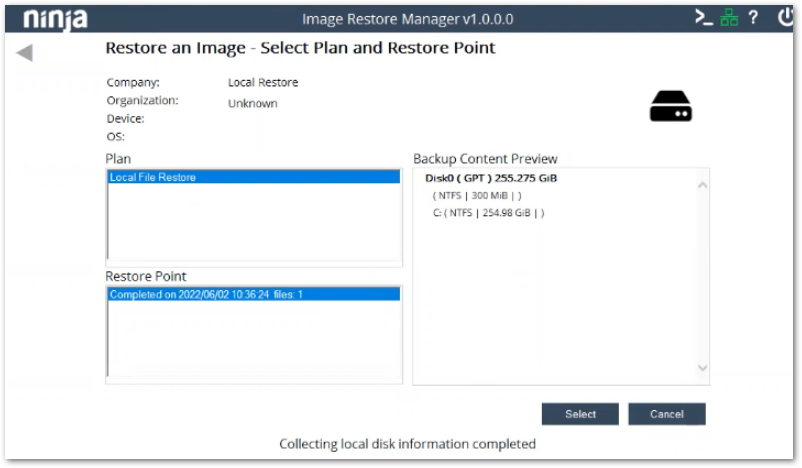
figure 8 : restaurer une image système (cliquez pour agrandir) Faites glisser et déposer les données sauvegardées sur son disque destinataire. Vous avez le choix entre glisser tout un disque vers une destination ou des volumes individuels.
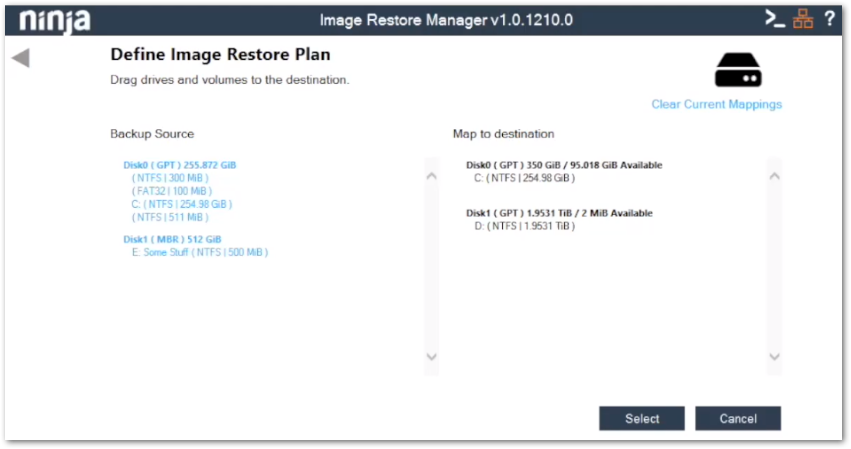
Image 9 : définir le plan de restauration d'image système (cliquez pour agrandir) Notez que le type de lancement du disque doit correspondre entre les disques d'origine et ceux à destination (MBR ou GPT). Vous pouvez changer le type de lancement du disque en cliquant sur un disque destinataire, en cliquant sur l'icône de corbeille, et en changeant le type de lancement du disque dans le menu déroulant.
Image 10 : type d'initialisation du disque (cliquez pour agrandir) Si vous faites glisser un volume vers un disque ne possédant pas de partition de démarrage, le système vous invite à choisir si vous souhaitez en ajouter une automatiquement.
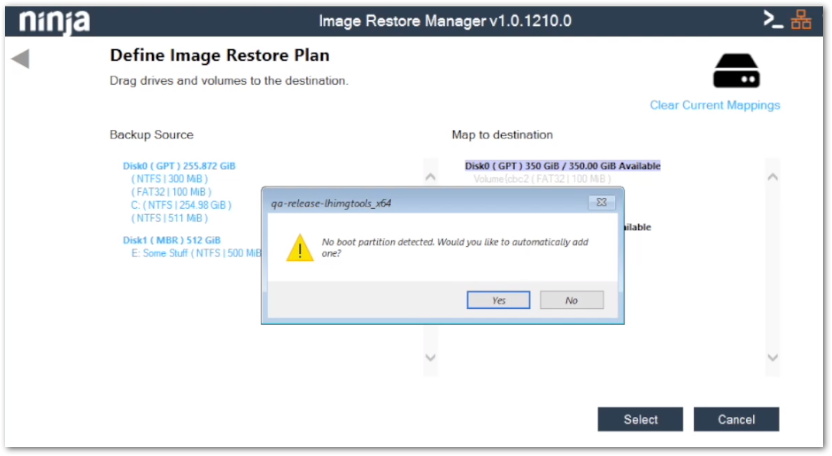
Image 11 : aucune partition de démarrage (cliquez pour agrandir) Enfin, révisez et confirmez le plan de restauration.
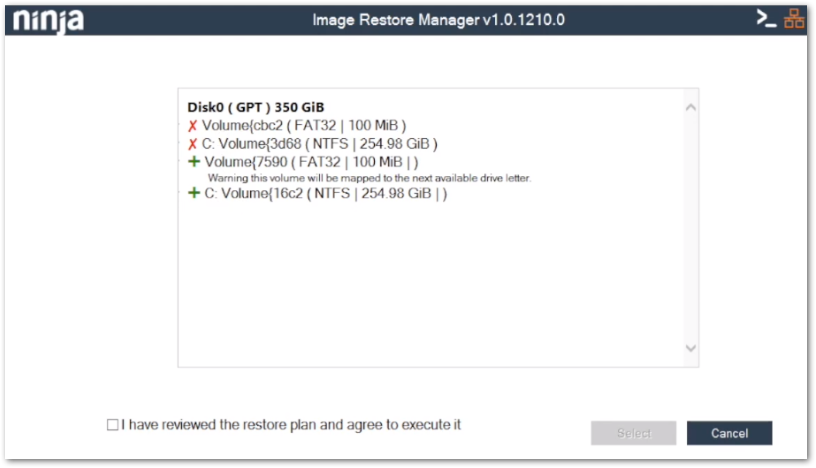
Image 12 : vérification (cliquez pour agrandir)





- Dans le gestionnaire de restauration d'image système, si vous faites glisser et déposez un volume individuel, il sera restauré. Toutefois, si vous faites glisser et déposez l'ensemble du disque, ce dernier sera effacé. Il est également possible qu'il ne conserve pas la lettre de lecteur d'origine puisque vous restaurez le lecteur.
- Dans l'écran de résumé affiché pour vérifier et confirmer la restauration, cette dernière supprimera tout élément marqué d'un X et ajoutera tout élément marqué d'un signe plus (+).
Utilitaires : téléchargement d'une image système hors ligne à utiliser avec un support de démarrage
Cette option vous permet de télécharger une image de sauvegarde depuis le cloud ou un emplacement hybride et de l'enregistrer sur un périphérique de stockage local pour l'utiliser dans une restauration hors ligne.
- Ce processus est destiné aux clients qui ont besoin de restaurer un fichier ou un dossier spécifique à partir d'un plan d'image qui utilise une destination de sauvegarde locale uniquement.
- Si la destination de la sauvegarde d'un plan d'image est définie sur « Local uniquement », les utilisateurs doivent télécharger l'intégralité de la partition où se trouve le fichier/dossier requis.
- Ce processus télécharge un fichier .VHDX contenant l'intégralité des données sauvegardées pour la partition sélectionnée. Par conséquent, les utilisateurs doivent vérifier que l'appareil sur lequel ils effectuent le téléchargement dispose de suffisamment d'espace disque pour télécharger le fichier.
Pour lancer le processus de téléchargement :
Saisissez une clé d'autorisation de restauration et choisissez où télécharger l'archive d'image système et cliquez sur Sélectionner pour continuer.
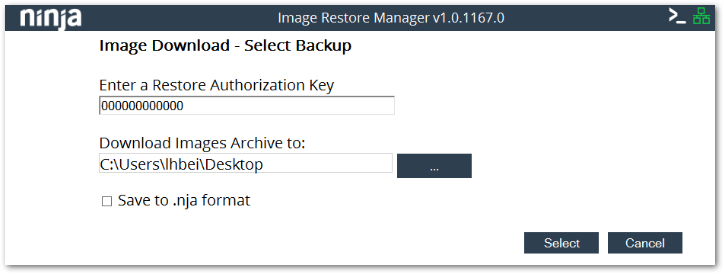
Image 14 : télécharger l'archive d'image système (cliquez pour agrandir) Vous pouvez également choisir d'enregistrer l'archive au format .nja, ce qui vous permet d'extraire les fichiers VHDX et les fichiers de mise en page en tant que fichiers autonomes, opération que vous pouvez effectuer à l'aide de la plupart des outils d'archivage. Si vous choisissez de le faire, le système vous demandera de confirmer avec le message suivant :
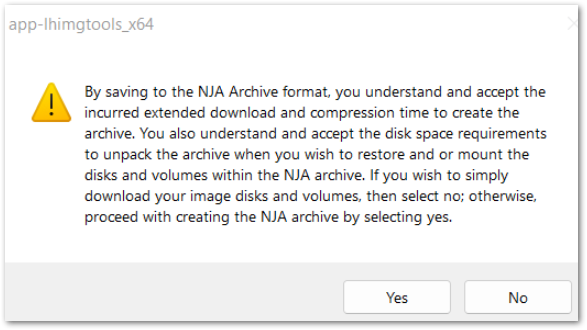
Image 15 : confirmation NJA (cliquez pour agrandir) Si vous choisissez de ne pas enregistrer le téléchargement au format .nja, vos fichiers seront au format de mise en page brute VHDX et JSON non compressés. Si vous avez seulement besoin de sélectionner des fichiers spécifiques dans votre image système, vous pouvez également utiliser l'option de montage dans le cloud.
Ensuite, choisissez quels plan et point de restauration vous voulez télécharger. Sélectionnez ensuite la partition sur laquelle se trouve le fichier ou le dossier à restaurer. Un aperçu du contenu de sauvegarde sera disponible dans la fenêtre à droite.
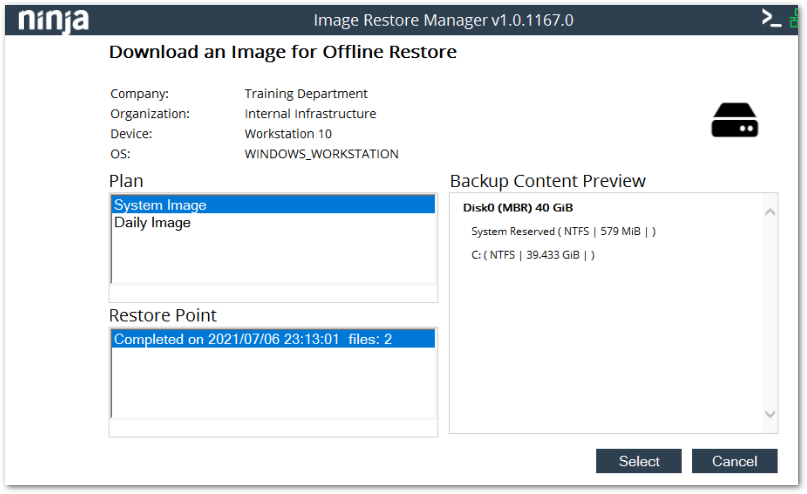
Image 16 : aperçu du contenu de sauvegarde (cliquez pour agrandir) - Cliquez sur Sélectionner pour continuer.
- Vérifiez que toutes les informations sont correctes, puis cliquez sur Télécharger pour commencer le téléchargement de l'image système.
- Une fois le téléchargement terminé, ouvrez l'emplacement où le fichier VHDX a été téléchargé.
Faites un clic droit sur le fichier image disque dur (.VHDX) et sélectionnez l'option Monter.
Image 17 : Monter (cliquez pour agrandir) Cette action attribue une lettre de lecteur et vous permet de naviguer vers le fichier/dossier requis et de le récupérer.



Utilitaires : injection de pilotes sur un volume d'installation Windows
Cette option vous permet d'ajouter des pilotes supplémentaires à une installation Windows hors ligne. Lors d'une restauration sur un appareil physique, il est essentiel de noter que l'image PE a accès uniquement aux pilotes réseau fournis par défaut avec Windows. Des pilotes supplémentaires sont parfois nécessaires lors de la restauration sur du matériel différent.
Commencer le processus d'injection des pilotes :
- Saisissez le chemin de l'installation hors ligne de Windows et le chemin contenant les pilotes à installer.
Choisissez si vous souhaitez poursuivre l'injection de pilotes si le système rencontre des erreurs et d'inclure des sous-dossiers du chemin contenant les pilotes. Vous devez avoir installé Windows ADK pour injecter des pilotes.
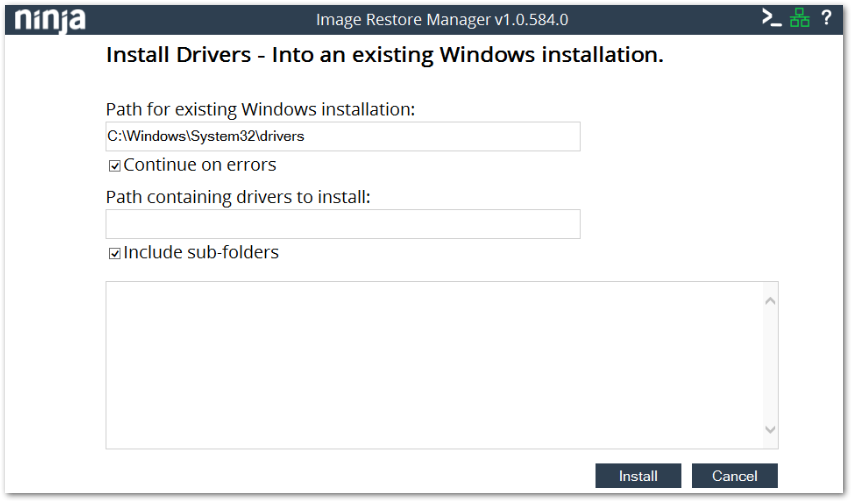
Image 18 : installation des pilotes (cliquez pour installer)

Reprendre la restauration d'image système
NinjaOne permet de reprendre une tâche de restauration qui a été annulée ou interrompue.
Lorsqu'une restauration d'image système est en cours et que la partition fait moins de 2 téraoctets, le système crée un point d'ancrage (ou « checkpoint ») toutes les 5 minutes. Les partitions supérieures à 2 téraoctets ont un intervalle de 10 minutes pour les points d'ancrage. Si vous cliquez sur Annuler lors d'une restauration d'image système, NinjaOne fera une dernière tentative pour effectuer la mise à jour des points d'ancrage. Lorsque vous reprenez la restauration d'image système, vous reprenez à partir du point d'ancrage le plus récent.
Notes importantes :
- Le gestionnaire de restauration d'image système doit être en ligne et disposer d'une connexion fonctionnelle.
- Les points d'ancrage ne peuvent s'ancrer à un point reprenable uniquement tant qu'il est entièrement continu. S'il existe un fil qui n'a pas été entièrement validé, NinjaOne n'enregistrera pas sa progression.
- Vous n'avez pas besoin d'un nouveau jeton de restauration pour reprendre.
- Le gestionnaire de restauration d'image système peut également placer des octets sur un disque afin qu'il puisse démarrer à partir d'une partition spécifique plutôt que d'un checkpoint.
- La fonction de reprise de restauration d'image système n'est pas compatible avec les sources hors ligne pour le moment. Il doit être cloud ou hybride.
- La fonctionnalité "Activités clés de restauration d'image système" crée des activités au niveau système lorsqu'une clé est créée et invalidée.
- Message d'activité lorsqu'une personne reprend une tâche de restauration d'image système : "La restauration d'image a repris système pour Plan_Name sur le nœud Node_Name." Les paramètres sont disponibles dans Éditeur de stratégie→ Activités→ Sauvegarde, Restauration d'image système reprise.
Pour reprendre une tâche de restauration d'image système
- Lancez une restauration d'image système.
- Suivez les étapes en cliquant sur Sélectionner.
- Cochez la case pour confirmer l'exécution du processus.
- Une fois la tâche arrêtée et que vous recevez un journal d'activité vous informant de l'événement, vous pouvez cliquer sur Reprendre la tâche précédente.
Cliquez sur Continuer et suivez les étapes de mappage.
Figure 20 : reprise prête à être lancée (cliquez pour agrandir) Une fois que vous avez accepté d'exécuter cette action, vous perdez le point d'ancrage précédent et reprenez là où vous aviez arrêté la tâche. NinjaOne peut mettre quelques minutes à récupérer les données depuis le cloud. La fenêtre Restauration d'image système en cours affiche la progression et les détails de la restauration.
Image 21 : restaurer l'image en cours (cliquez pour agrandir)
Ressources supplémentaires
NinjaOne Backup : montage de sauvegardes d'image système dans le cloud