
Contenu
Cet article fournit des instructions pour supprimer les plans de sauvegarde de fichiers/dossiers et les données de sauvegarde dans NinjaOne.
Environnement
NinjaOne Backup
Description
Ce guide décrit les options disponibles pour supprimer les plans de sauvegarde de fichiers/dossiers et les données de sauvegarde sur un appareil. Pour plus d'informations sur la suppression des plans et des données d'image système, reportez-vous à NinjaOne Backup : supprimer des données de sauvegarde d'image système.
Cette courte vidéo donne un aperçu du processus de suppression des données de sauvegarde dans NinjaOne.
La méthode de suppression que vous utilisez dépend du type de données à supprimer et de leur emplacement. Consultez les sections ci-dessous pour plus de détails.
- Avant de supprimer
- Options
- Supprimer les dossiers racine
- Supprimer les plans de sauvegarde
- Supprimer un dossier d'un plan de sauvegarde
- Supprimer les données de sauvegarde pour les appareils supprimés, rejetés ou désactivés
- Activités de sauvegarde supprimées
- Afficher les suppressions programmées
- Ressources supplémentaires
Avant de supprimer
La suppression des données est permanente. Avant de supprimer des données de sauvegarde, il est essentiel de garder les points suivants à l'esprit :
- Vous ne pouvez pas récupérer les données de sauvegarde supprimées. NinjaOne conserve les données de sauvegarde que vous sélectionnez manuellement pour suppression pendant 72 heures avant de les supprimer définitivement. Si vous pensez avoir sélectionné les mauvaises données à supprimer, contactez immédiatement l'assistance NinjaOne.
- La suppression d'un appareil ou la modification de sa stratégie ne supprime pas les données de sauvegarde. Cela empêche l'exécution du plan de sauvegarde configuré pour cette stratégie, mais vous devez quand même supprimer les données précédemment sauvegardées.
- La désactivation de NinjaOne Backup ne supprime pas les données. Si vous désactivez l'application NinjaOne Backup, nous recommandons de préalablement supprimer toutes les données.
- Lorsque vous supprimez des données d'un plan actif, lors de l'exécution suivante du plan, l'agent exécute la sauvegarde comme s'il s'agissait de la première exécution. Le résultat sera une sauvegarde complète.
Options
Chaque fois qu'un appareil ou une organisation avec des données de sauvegarde stockées est supprimé ou rejeté, NinjaOne vous invite à choisir de conserver ou de supprimer définitivement toutes les données de sauvegarde associées.
La sauvegarde fichiers/dossiers de NinjaOne permet aux techniciens de supprimer les éléments suivants. Cliquez sur les liens ci-dessous pour obtenir plus d'informations sur chaque type de suppression :
- Supprimer les dossiers racine
- Supprimer les plans de sauvegarde
- Supprimer un dossier d'un plan de sauvegarde
- Supprimer les données de sauvegarde pour les appareils supprimés, rejetés ou désactivés
Supprimer les dossiers racine
Les sections ci-dessous décrivent comment supprimer les données de sauvegarde au niveau de l'appareil ou de la stratégie du tableau de bord NinjaOne.
Supprimer les dossiers racine au niveau de l'appareil
Vous pouvez supprimer des données de fichiers/dossiers à l'aide du tableau de bord de l'appareil en procédant aux étapes suivantes :
- Accédez au tableau de bord de l'appareil dans NinjaOne, placez le curseur sur l'onglet Sauvegarde, puis sélectionnez Gérer.
Les plans de sauvegarde que vous avez configurés au niveau de la stratégie s'affichent sur la page. Sélectionnez le plan contenant le dossier racine. Vous pouvez également rechercher des fichiers spécifiques dans un navigateur pour restaurer des fichiers/dossiers. Les options de suppression de fichier/dossier permettent aux techniciens de supprimer des fichiers au niveau du dossier racine, du sous-dossier racine et des fichiers dans un plan de fichier/dossier.
Image 1 : Gérer (cliquez pour agrandir) - Accédez au dossier racine que vous devez supprimer.
Cochez la case à gauche du dossier à supprimer, puis cliquez sur Supprimer sur le côté droit de la page.
Image 2 : Supprimer (cliquez pour agrandir) - Ce processus ne peut être effectué que sur les dossiers racine. Par exemple, si vous sauvegardez C: et que vous avez supprimé ce dossier/chemin d'accès du plan, vous avez la possibilité de supprimer toutes les données contenues dans C: mais, à l'heure actuelle, vous ne pouvez pas supprimer uniquement des données spécifiques contenues dans ce dossier.
- Ce processus ne s'applique pas aux sauvegardes d'image système. Les révisions spécifiques ne peuvent pas être supprimées des sauvegardes d'image système.
- Les données ne peuvent pas être supprimées au niveau de l'appareil pour un plan en cours d'exécution. Ces données de sauvegarde des fichiers/dossiers doivent être supprimées au niveau du plan.
Supprimer des dossiers racine au niveau de la stratégie
Les données de fichiers/dossiers peuvent être supprimées du tableau de bord de l'appareil au niveau de la stratégie en procédant aux étapes suivantes :
Ouvrez l'éditeur de stratégie (Administration → Stratégie) correspondant à l'appareil dont vous souhaitez modifier le plan de sauvegarde de fichiers/dossiers, puis ouvrez l'onglet Sauvegardes et cliquez sur le nom du plan à mettre à jour.
Image 3 : Sauvegardes (cliquez pour agrandir)
La fenêtre modale de l'éditeur du plan de sauvegarde de dossiers s'affiche.- Ouvrez l'onglet Dossiers dans l'éditeur de plan de sauvegarde.
Placez le curseur sur le dossier, puis cliquez sur Supprimer.
Image 4 : Dossiers (cliquez pour agrandir)
Supprimer les plans de sauvegarde
Supprimer les données du plan de sauvegarde au niveau de l'appareil
- Accédez au tableau de bord de l'appareil dans NinjaOne, placez votre curseur sur l'onglet Sauvegarde et sélectionnez Gérer.
Les plans de sauvegarde configurés au niveau de la stratégie s'affichent sur la page. - Cochez la case située en regard du plan de données à supprimer.
- Sélectionnez Supprimer les données en haut des listes de plans. Vous pouvez également placer le curseur sur le menu Action (trois points) situé tout à droite de la liste des plans et sélectionner Supprimer les données.
Supprimer des plans de sauvegarde au niveau de la stratégie
Lorsque vous supprimez un plan de la stratégie, l'agent de sauvegarde ne peut plus exécuter les tâches de ce plan selon le calendrier ou manuellement. Les données d'un plan ne sont pas supprimées lorsque le plan est supprimé de la stratégie NinjaOne. Vous devez supprimer les données de chaque appareil/terminal, comme indiqué dans la section Supprimer les données du plan de sauvegarde au niveau de l'appareil ci-dessus.
- Ouvrez l'éditeur de stratégie (Administration → Stratégies) correspondant à l'appareil dont vous souhaitez modifier le plan de sauvegarde des fichiers/dossiers, puis ouvrez l'onglet Sauvegardes.
Placez le curseur sur le plan à supprimer et cliquez sur Supprimer.
Image 6 : Supprimer (cliquez pour agrandir)
Supprimer un dossier d'un plan de sauvegarde
Cette option ne supprime pas les données, mais NinjaOne ne les sauvegardera plus.
- Ouvrez l'éditeur de stratégie (Administration → Stratégies) correspondant à l'appareil dont vous souhaitez modifier le plan de sauvegarde des fichiers/dossiers, ouvrez l'onglet Sauvegardes et cliquez sur le nom du plan à mettre à jour.
La fenêtre modale de l'éditeur du plan de sauvegarde des dossiers s'affiche. Ouvrez l'onglet Dossiers. Cliquez ensuite sur Gérer → Inclure dossiers communs.
Image 7 : Inclure dossiers communs (cliquez pour agrandir)
L'éditeur Inclure dossiers communs s'affiche.Cliquez pour décocher la case d'un dossier pour le supprimer du chemin, puis cliquez sur Enregistrer.
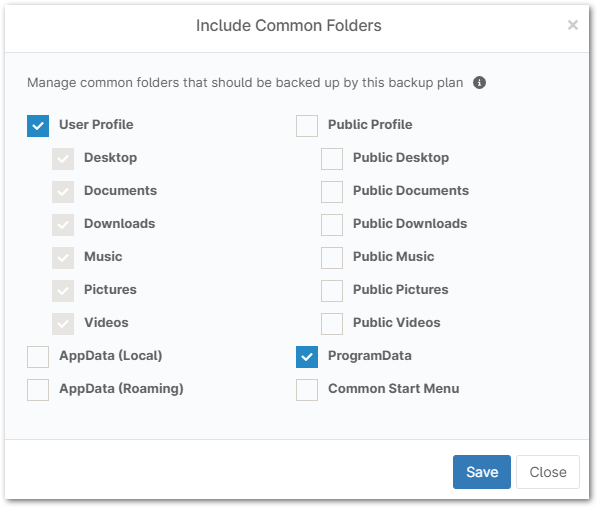
Image 8 : Inclure dossiers communs (cliquez pour agrandir)

Supprimer les données de sauvegarde pour les appareils supprimés, rejetés ou désactivés
Lorsqu'un appareil est supprimé d'un plan de sauvegarde ou supprimé de la console NinjaOne, les données précédemment sauvegardées restent dans le système. Pour supprimer les données de sauvegarde d'un appareil supprimé :
- Dans la page Organisation de la vue d'ensemble, ouvrez Sauvegarde → Vue d'ensemble.
Cochez la case du ou des appareils en question et cliquez sur Supprimer définitivement en haut de l'écran.
Image 9 : Supprimer définitivement (cliquez pour agrandir) Il vous sera demandé de saisir votre adresse e-mail pour confirmer cette action, car elle est irréversible.
Activités de sauvegarde supprimées
Lorsque les données de sauvegarde sont supprimées, l'action est enregistrée dans la section Activités des tableaux de bord système, organisation et appareil.
Les données d'activité fournissent le nom de l'utilisateur qui a supprimé les données, le nœud et la taille des données supprimées, ainsi que la date et l'heure de la suppression.
Les activités du tableau de bord du système affichent un journal d'activité supplémentaire pour le calendrier de suppression de la gestion des sauvegardes.
Afficher les suppressions programmées
Lorsqu'un administrateur système ou un technicien planifie ou lance la suppression d'un plan de sauvegarde, d'un volume et/ou de données de fichiers/dossiers, une nouvelle rubrique apparaît sous l'onglet Sauvegarde dans le tableau de bord du système ainsi que dans les tableaux de bord de l'organisation et de l'appareil concernés. Pour plus d'informations, reportez-vous à Tableaux de bord : NinjaOne Backup.
Ressources supplémentaires
Pour plus d'informations sur la suppression, consultez les articles suivants :