
Sujet
Ce guide explique les différents tableaux de bord disponibles avec NinjaOne Backup
Environnement
Sauvegarde NinjaOne
Description
NinjaOne Backup fournit des tableaux de bord aux niveaux global, organisationnel et appareil, vous permettant de surveiller et de gérer facilement vos sauvegardes. Cliquez sur les liens ci-dessous pour plus d'informations sur chaque section.
Où trouver la sauvegarde dans un tableau de bord
Tableau de bord global
Pour accéder au tableau de bord de sauvegarde globale, cliquez sur Tableau de bord dans le menu de navigation principal NinjaOne puis sélectionnez Sauvegarde dans le menu en haut de la page. Placez votre curseur sur l'appareil dans le menu déroulant, et le menu affichera quatre options différentes : Vue d'ensemble, Historique, Exécution et Utilisation.
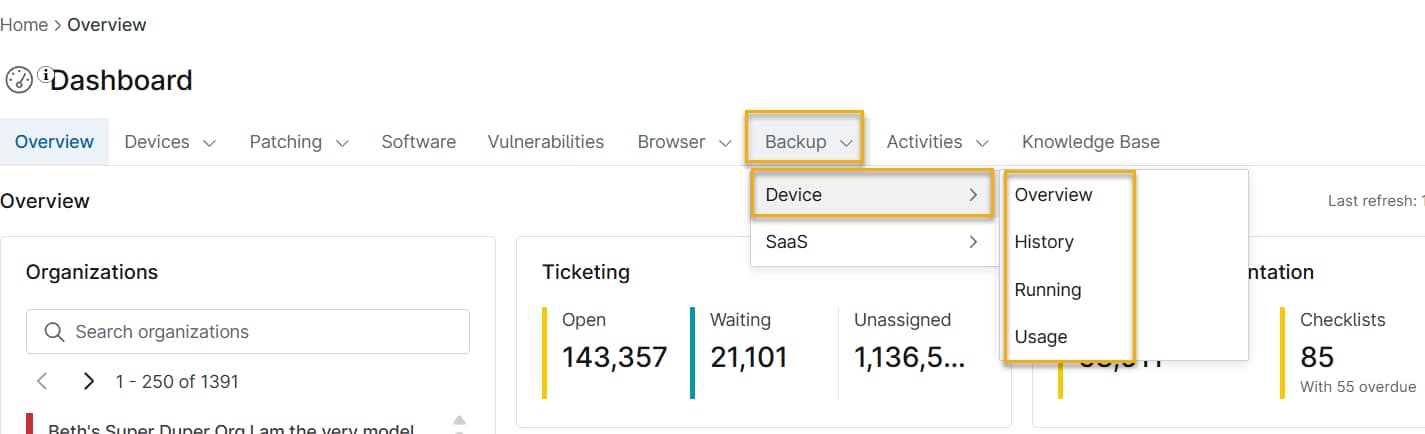
Tableau de bord de l'organisation de
Trouvez le tableau de bord de sauvegarde de l'organisation en sélectionnant une organisation spécifique dans le tableau de bord global, puis en cliquant sur Sauvegarde en haut de la page. Vous disposez de trois options pour le tableau de bord de sauvegarde de l'organisation : Vue d'ensemble, Historique et Exécution.
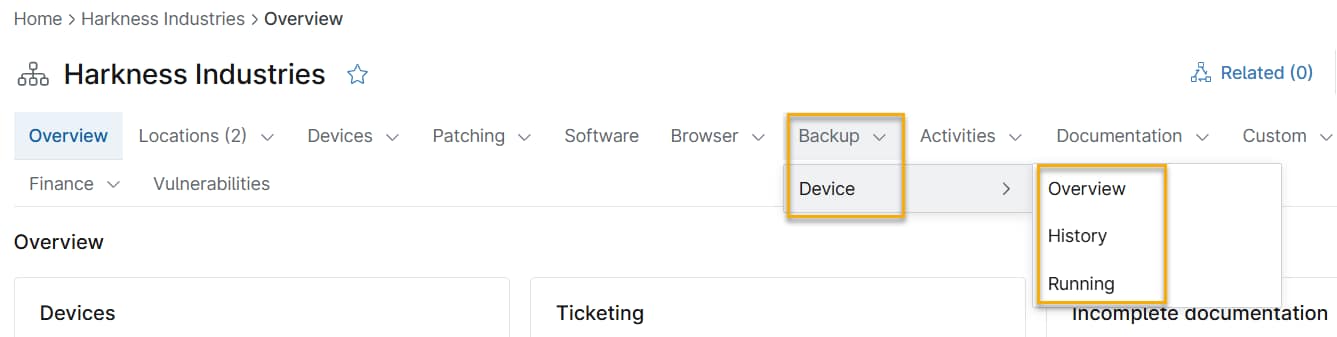
Tableau de bord de l'appareil de
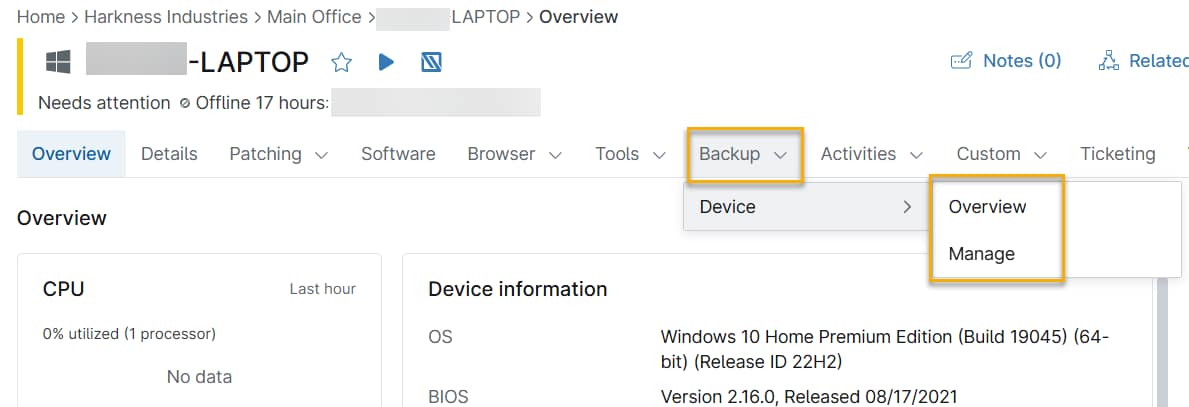
Vous pouvez accéder au tableau de bord de sauvegarde de l'appareil en naviguant vers un appareil individuel et en sélectionnant Sauvegarde dans le menu de navigation supérieur. Vous disposez de deux options différentes pour le tableau de bord de sauvegarde de l'appareil : Vue d'ensemble et Gérer.
Options de l'onglet Sauvegarde
Vue d'ensemble
La section Vue d'ensemble est disponible sur les tableaux de bord global, organisation et appareil.
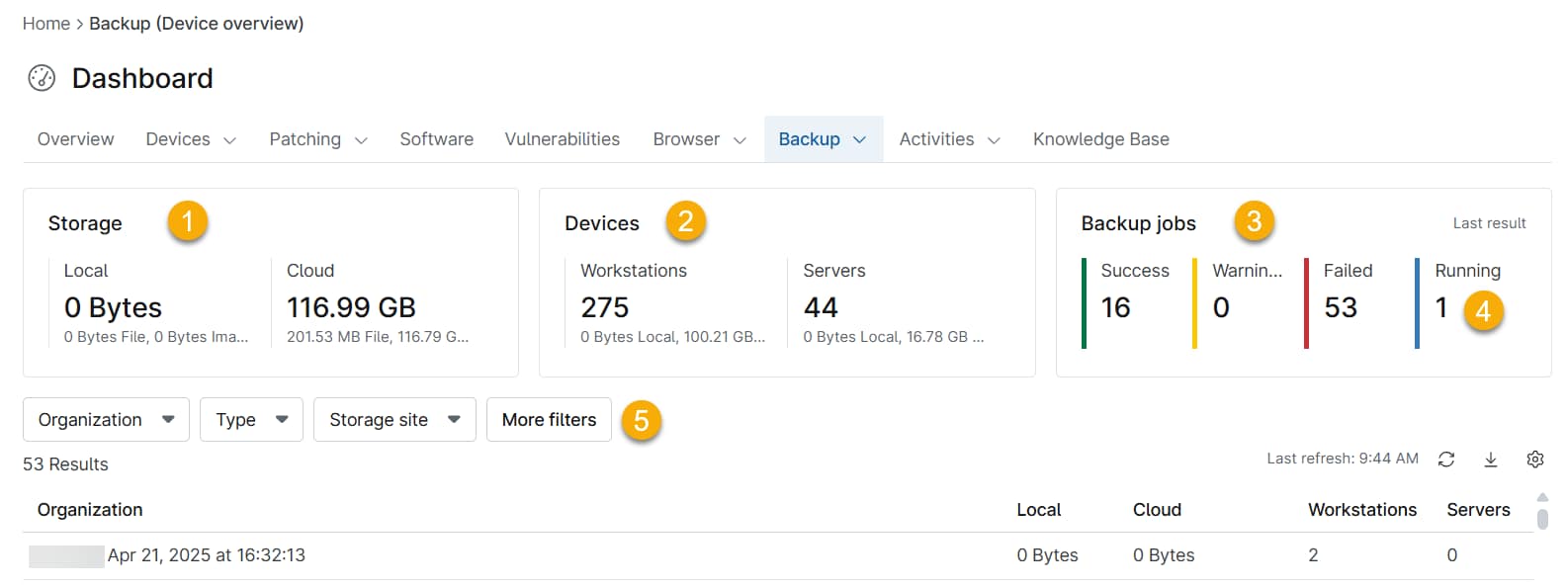
Ce tableau de bord comporte quelques zones clés :
- Stockage : cette section affiche la quantité de stockage de sauvegarde que vous utilisez actuellement sur tous les appareils de votre environnement NinjaOne à partir du tableau de bord global ou pour tous les appareils connectés à l'organisation que vous consultez. Ces informations sont également classées comme suit :
- Activé : données des appareils sur lesquels la sauvegarde NinjaOne est activée dans les paramètres de l'organisation.
- Désactivé : données des appareils pour lesquels la sauvegarde NinjaOne n'est plus activée dans les paramètres de l'organisation et qui ont encore des données de sauvegarde stockées.
- Supprimé : données des appareils qui ont été supprimés de l'application NinjaOne et qui ont encore des données de sauvegarde stockées. En tant qu'administrateur de sauvegarde, lorsque vous supprimez un nœud de NinjaOne, vous êtes invité à confirmer avec l'authentification multifacteur (MFA).
- Appareils : cette section fournit un récapitulatif des serveurs et postes de travail sous licence avec NinjaOne Backup activé et leur utilisation. Cette section n'apparaît pas sur le tableau de bord de l'appareil.
Tâches de sauvegarde : cette section affiche le nombre total de plans de sauvegarde exécutés au cours de la journée en cours. Il montre également combien de ces plans ont été réalisés avec succès, avec des avertissements, ou ont échoué. Vous pouvez modifier les données affichées dans cette section en plaçant le curseur de la souris sur la zone jusqu'à ce qu'un menu déroulant apparaisse. Sélectionnez l'une des options disponibles pour organiser l'historique des tâches par jour en cours, sept jours, un mois ou trois mois.
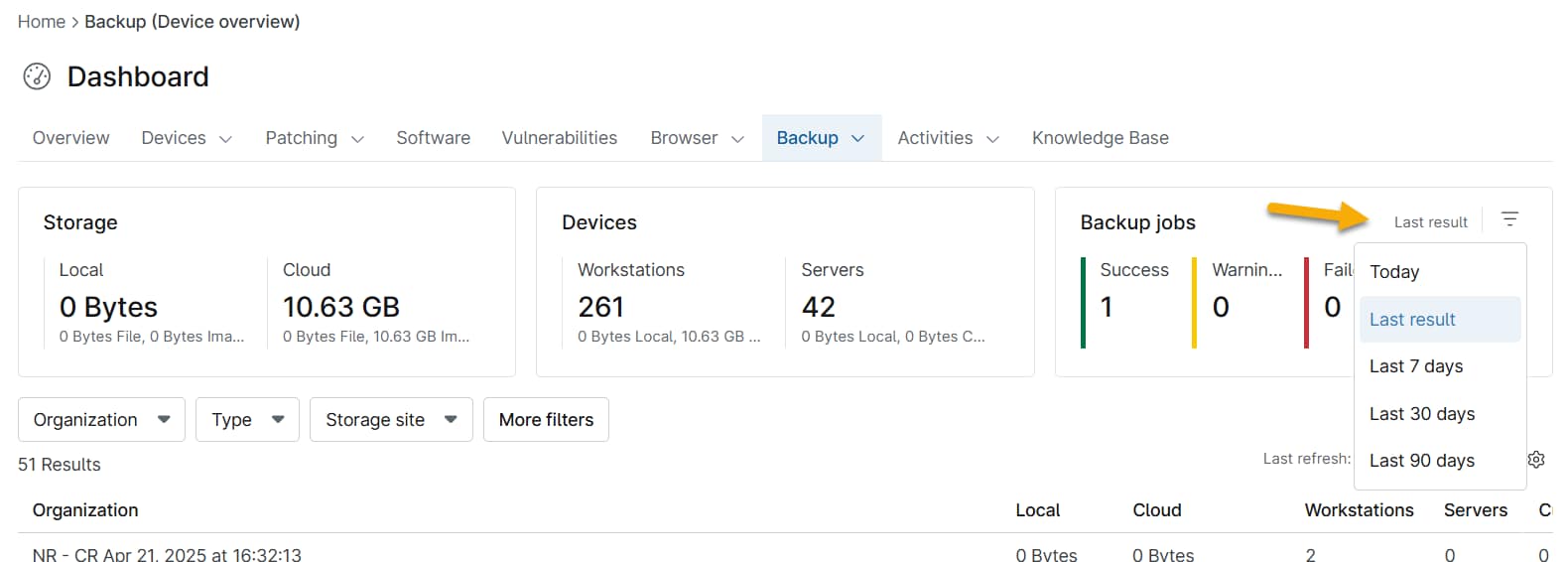
Image 5 : Tableau de bord de sauvegarde (cliquez pour agrandir)
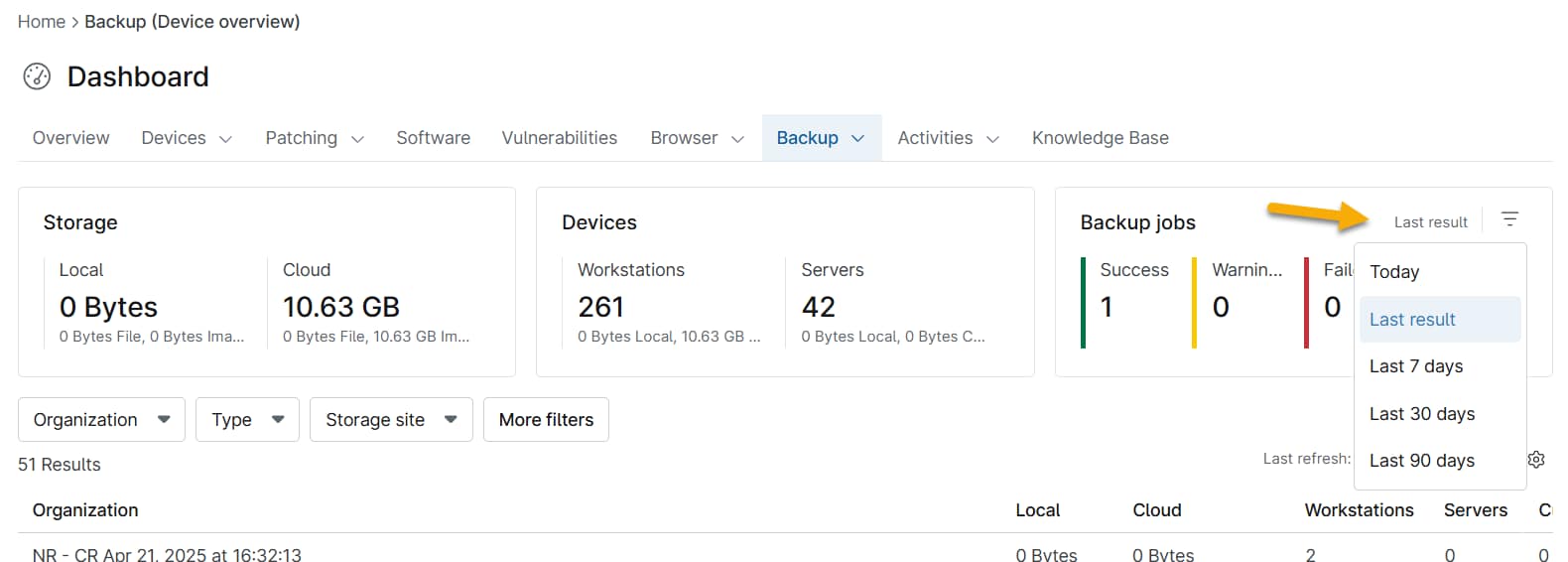
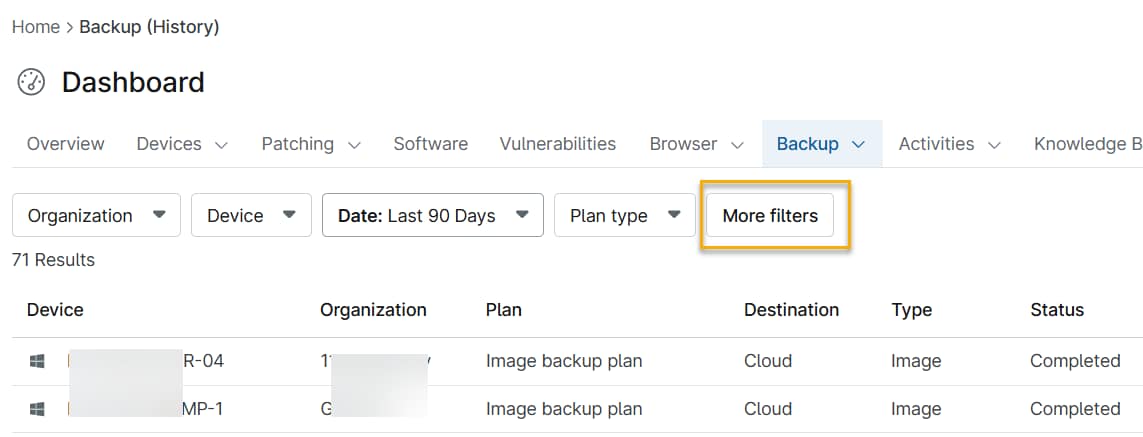
Cliquez sur l'une des zones de l'historique des tâches pour accéder à l'historique, que vous pouvez filtrer. Vous pouvez cliquer sur Plus de filtres pour obtenir des options de filtrage supplémentaires.
- En cours d'exécution : cette section affiche le nombre d'appareils exécutant actuellement des tâches de sauvegarde actives et la quantité totale de données envoyées pendant les tâches actives en cours.
- Stockage par organisation/type/site : utilisez les listes déroulantes de filtres pour contrôler la présentation des données. Vous pouvez afficher jusqu'à 10 organisations qui utilisent des données de sauvegarde dans votre environnement NinjaOne
- La quantité de données utilisée par chaque organisation sera également répertoriée.
- Dans le tableau de bord global, cliquez sur le nom de l'organisation pour accéder à la page Sauvegarde → Vue d'ensemble de l'organisation. Dans le tableau de bord de l'organisation, cliquez sur le nom d'un appareil pour accéder à la page Sauvegarde → Vue d'ensemble de l'appareil.
Pour gérer les terminaux de l'organisation, placez le curseur de la souris sur les informations de l'appareil au bas de la page de présentation. Tout à droite, cliquez sur le menu Actions (trois points), puis cliquez sur Gérer. Pour plus d'informations, reportez-vous à Sauvegarde NinjaOne : suppression des données.

Image 7 : Actions → Gérer (cliquez pour agrandir)

Historique
Cette section est disponible sur les tableaux de bord global et d'organisation et liste toutes les tâches de sauvegarde qui ont été exécutées sur les appareils de votre environnement NinjaOne Cliquez sur l'icône en forme d'engrenage pour déterminer les colonnes qui affichent les données sur la page.
Vous disposez des options suivantes :
| Nom de la colonne | Description |
|---|---|
| Appareil | Nom de l'appareil et organisation à laquelle il est rattaché (contient un lien hypertexte vers le tableau de bord de l'appareil). |
| Organisation | Sur le tableau de bord global uniquement. L'organisation dont l'appareil est Cette colonne contient un lien hypertexte vers le tableau de bord de l'organisation. |
| Emplacement | Sur le tableau de bord de l'organisation uniquement. Emplacement spécifique au sein de l'organisation. |
| Plan | Nom du plan qui a été exécuté. |
| Destination | Emplacement de la sauvegarde stockée. |
| Type | Type de plan. |
| Statut | Statut final de la fin du plan de sauvegarde. |
| Journal | La notification indiquant s'il y a des avertissements ou des erreurs pour la sauvegarde. Cliquez sur l'entrée du journal pour afficher les détails de l'avertissement ou de l'erreur. |
| Taille | Quantité de données stockées sur la destination. |
| Démarrer | Date et heure de début de la tâche de sauvegarde |
| Fin | Heure de fin de réalisation du plan. |
Vous pouvez également filtrer chaque en-tête ou la liste entière par date, type, état, destinations et journaux. Cliquez sur Plus de filtres pour consulter les options supplémentaires.

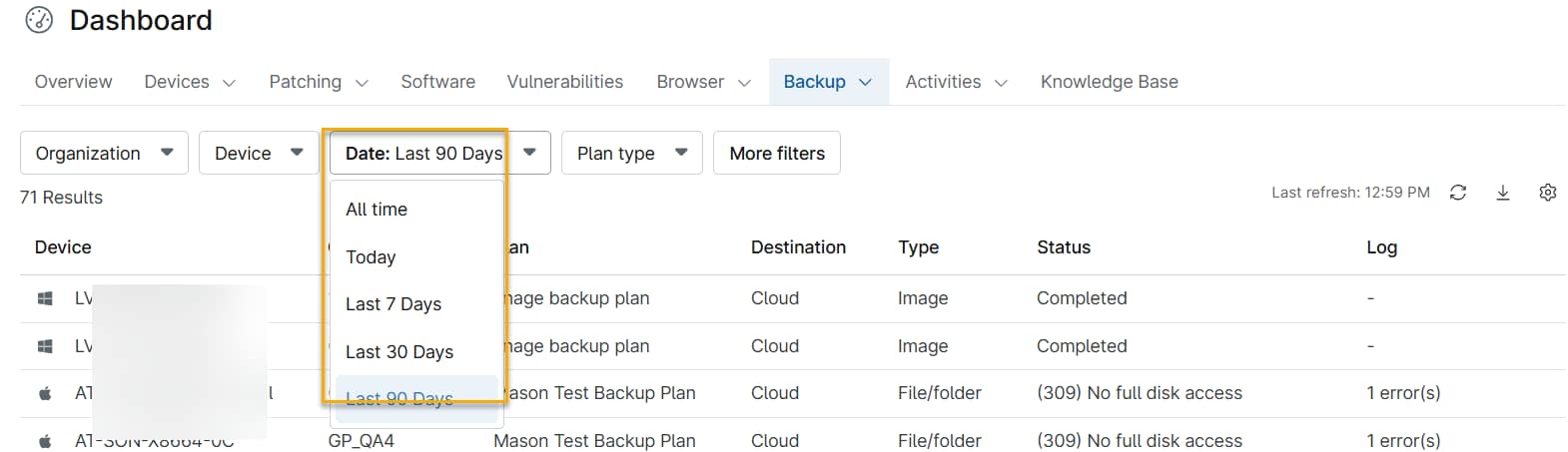
La date par défaut de l'historique des sauvegardes est définie sur 90 jours. Toutefois, vous pouvez la modifier via le menu déroulant Date.
En cours d’exécution
La section En cours d'exécution est disponible sur les tableaux de bord global et d'organisation et répertorie toutes les tâches de sauvegarde actives sur les appareils de votre environnement NinjaOne ou pour cette organisation. Cette section fournit les données suivantes :
| Nom de la colonne | Description |
|---|---|
| Appareil | Nom de l'appareil et organisation dont il relève,qui contient un lien hypertexte vers le tableau de bord de l'appareil. |
| Organisation | L'organisation à laquelle l'appareil est rattaché et un lien hypertexte vers le tableau de bord de l'organisation. Cette liste est disponible sur le tableau de bord global uniquement. |
| Plan | Nom du plan en cours d’exécution. |
| Type | Type de plan. |
| Direction | Emplacement des informations de sauvegarde. |
| Démarrer | Date de début de la tâche dans le fuseau horaire de la division. |
| Données envoyées | Quantité de données sauvegardées jusqu'à présent. |
| Progression | Pourcentage de progression de la tâche. |
| Fichiers importés | Nombre de fichiers qui ont été téléchargés jusqu'à présent, par rapport au nombre total de fichiers à télécharger. |
Utilisation
Cette section est uniquement disponible sur le tableau de bord global et affiche l'utilisation des données pour chaque appareil sur lequel NinjaOne Backup est activé. Cette section affiche les données suivantes :
| Nom de la colonne | Description |
|---|---|
| Appareil | Nom de l'appareil et organisation à laquelle il est rattaché (contient un lien hypertexte vers le tableau de bord de l'appareil). |
| Organisation | L'organisation à laquelle l'appareil est rattaché (contient un lien hypertexte vers le tableau de bord de l'organisation). |
| Emplacement | Emplacement au sein de l'organisation sous lequel cet appareil est catégorisé. |
| Statut | Statut actuel de la sauvegarde de cet appareil.
|
| Plans actifs | Nombre de plans de sauvegarde NinjaOne actuellement en cours d'exécution pour cet appareil. |
| Local | Quantité de données stockées localement. |
| Cloud | Quantité de données stockées dans le cloud. |
| Type | Type de plan. |
| Dernière vue | Heure du dernier contact de l'agent Ninja RMM pour les nœuds dans les tableaux de bord de sauvegarde. |
| Dernière réussite | Date de la dernière tâche de sauvegarde réussie qui a été exécutée sur l'appareil. Si aucune valeur n'est répertoriée, aucune tâche de sauvegarde réussie n'a été exécutée. |
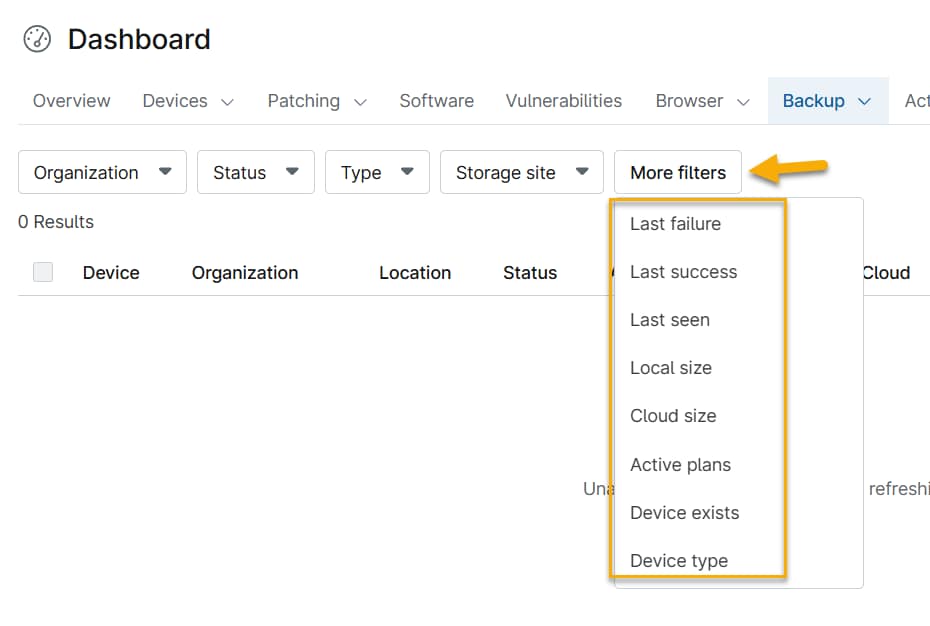
Vous pouvez également trier cette liste par l'une des catégories répertoriées (Organisation, État, Type, Site de stockage, Plus de filtres). Cliquez sur Plus de filtres pour afficher des options de recherche supplémentaires.
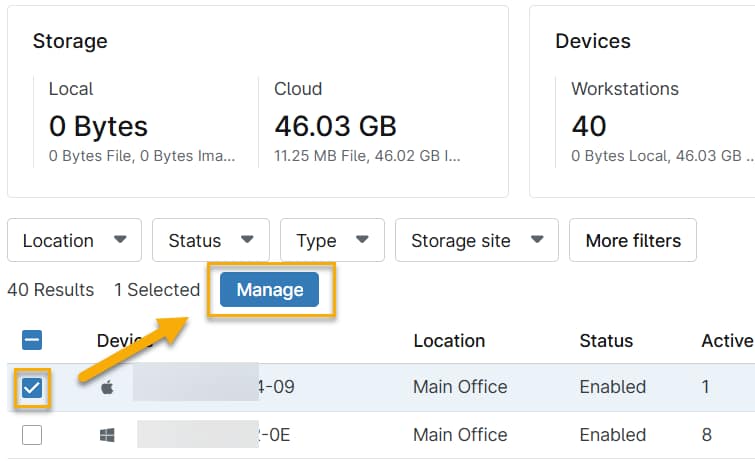
Si vous cochez la case à côté d'un appareil, quelques actions apparaissent en haut de la liste. Pour tous les appareils, quel que soit leur état, vous pouvez accéder directement au gestionnaire de données de sauvegarde de cet appareil.
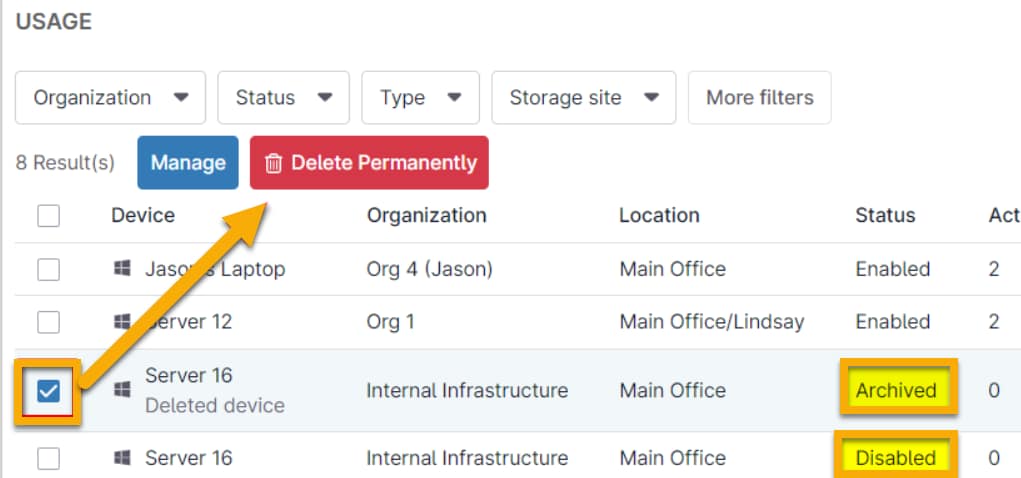
Pour les appareils dont l'état est Désactivé ou Archivé, vous avez l'option de naviguer directement vers le gestionnaire de données de sauvegarde de cet appareil (qui vous permet de restaurer les données d'un appareil supprimé), et une option supplémentaire pour supprimer définitivement les données de sauvegarde associées à cet appareil.
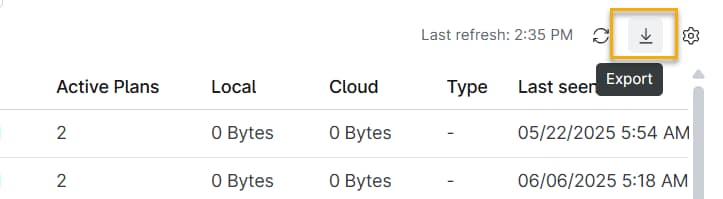
Enfin, utilisez le bouton Exporter situé dans le coin supérieur droit de la section Utilisation pour exporter les données d'utilisation dans un fichier CSV, qui sera automatiquement téléchargé sur votre machine.
Gérer
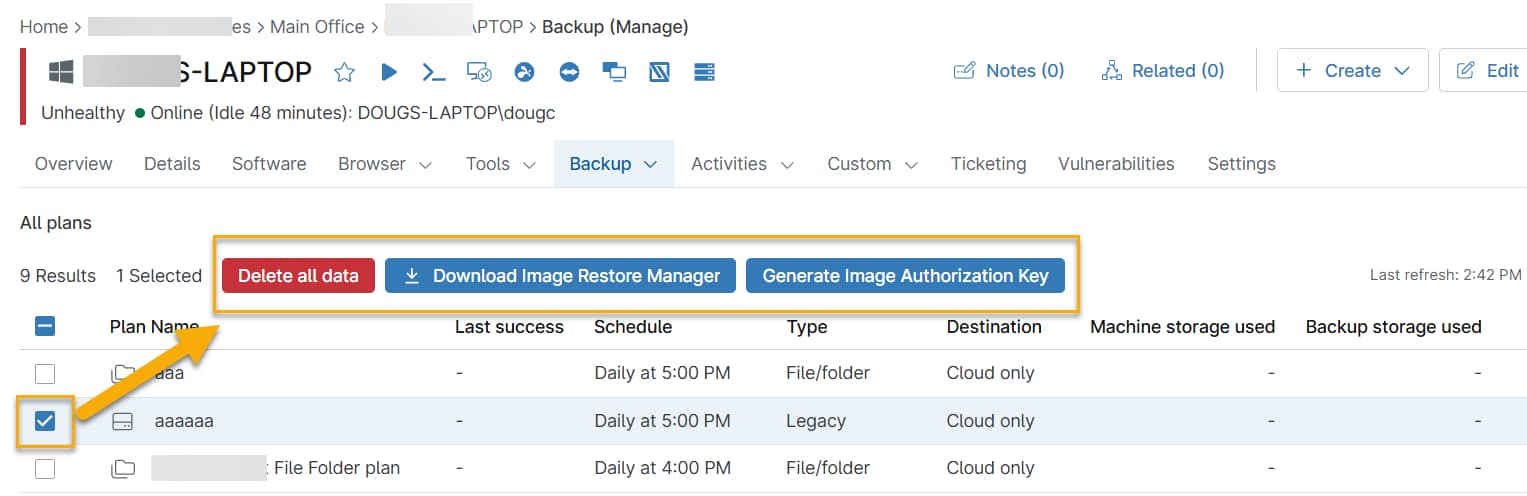
Cette section est disponible uniquement sur le tableau de bord de l'appareil ; elle affiche toutes les données sauvegardées et permet les téléchargements et les restaurations.
Ressources supplémentaires
Pour plus d'informations sur la protection des données de sauvegarde, consultez notre article Sauvegarde et protection des données : catalogue de ressources.