En este artículo se explica cómo utilizar NinjaOne Remote para conectarse a un dispositivo gestionado en su entorno NinjaOne.
Entorno
NinjaOne Remote
Descripción
NinjaOne Remote es una solución integral de acceso remoto que acorta la distancia entre los usuarios y sus dispositivos, independientemente de la distancia. Esta función ofrece a los técnicos y a los usuarios finales capacidades de control remoto sin interrupciones, transformando cualquier dispositivo conectado a Internet en un portal hacia otro ordenador.
Debe habilitar NinjaOne Remote en NinjaOne. Consulte obtener más información.
Terminología de dispositivos
Hay dos dispositivos involucrados en una conexión de NinjaOne Remote:
El dispositivo reproductor: el dispositivo desde el que se conecta NinjaOne Remote (el dispositivo host).
El dispositivo de transmisión: el dispositivo remoto al que se conecta NinjaOne Remote (el dispositivo cliente).
Conexión a un dispositivo a través de NinjaOne Remote
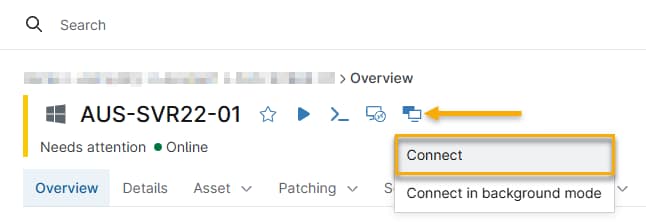
Para conectarse a un dispositivo remoto, vaya a su panel de control, seleccione la pestaña «Visión general», haga clic en el icono de NinjaOne Remote y elija «Conectar» en el menú desplegable.
Figura 1: El icono de NinjaOne Remote (haz clic para ampliar)
Consideraciones sobre la conexión
Ten en cuenta estas consideraciones al trabajar con NinjaOne Remote:
La aplicación NinjaOne Remote se denomina «NCPlayer» en el monitor de procesos.
NinjaOne puede pedirle que confirme que desea abrir la aplicación NinjaOne Remote.
Si la versión de la aplicación NinjaOne Remote instalada en su dispositivo reproductor está desactualizada en comparación con el streamer implementado en el equipo cliente, NinjaOne le pedirá que actualice. Haga clic en Aceptar y, a continuación, haga clic en el enlace para descargar la versión actualizada. Si se le solicita, haga clic en Actualizar para actualizar su dispositivo reproductor NinjaOne Remote.
Mientras NinjaOne inicia la sesión, el color del icono de la aplicación cambia para indicar el estado actual de la conexión, y la pantalla muestra la fase de conexión (como «intentando conectarse» y «esperando un equipo remoto»).
NinjaOne registra todas las sesiones remotas en Actividades, en el panel de control del dispositivo.
Explicación de las herramientas de sesión remota
Al iniciar una sesión de NinjaOne Remote, aparecerá la barra de herramientas de la sesión.
Figura 2: La barra de herramientas de la sesión de NinjaOne Remote (haz clic para ampliar)
Consulte la tabla siguiente para ver una descripción de cada control numerado:
Tecla
Descripción
1
Nombre del dispositivo: Haga clic con el botón izquierdo o derecho del ratón sobre el nombre del dispositivo para acceder a opciones adicionales:
Clic izquierdo: Abre la página de resumen del dispositivo en NinjaOne.
Clic con el botón derecho: abre un cuadro de diálogo para tomar notas y añadir un apodo al dispositivo. El apodo solo se mostrará durante las sesiones de NinjaOne Remote.
2
Opciones de visualización: Haz clic en el icono para abrir el menú desplegable. En este menú, puedes configurar las siguientes opciones:
Resolución: Elige una resolución para ver la pantalla del dispositivo remoto en tu pantalla. La resolución de pantalla disponible depende de la resolución de pantalla del equipo remoto.
Ajustar al tamaño: Selecciona esta opción para cambiar el tamaño del monitor remoto y que se ajuste a tu pantalla.
3
Icono de cambio de usuario: Haga clic con el botón izquierdo en este icono para mostrar una lista de todos los usuarios activos en el dispositivo. Elija un usuario de la lista para cambiar a su sesión.
4
Ctrl + Alt + Supr: Envía un comando Ctrl + Alt + Supr al dispositivo reproductor.
5
Pegar como pulsaciones de teclas: Pega el contenido del portapapeles del dispositivo del reproductor en el dispositivo del transmisor como si el técnico hubiera escrito los caracteres. Esta acción permite al técnico pegar el texto copiado sin sincronizar el portapapeles con el dispositivo remoto. Esta opción también se encuentra en el menú Configuración (Característica 11 de esta tabla). El técnico puede mostrar u ocultar este botón en ese menú.
6
Atajos de teclado comunes: Esta opción muestra combinaciones de teclas de uso frecuente en un menú y las envía al dispositivo remoto como pulsaciones de teclas. El último elemento del menú envía el portapapeles del dispositivo reproductor a la pantalla del dispositivo transmisor.
7
Sincronización manual del portapapeles: Cuando la sincronización del portapapeles está desactivada, este sistema muestra dos opciones:
Copiar el contenido del portapapeles al portapapeles del dispositivo remoto.
Copiar el portapapeles del dispositivo remoto a un equipo local.
8
La herramienta de impresión remota: esta herramienta permite a los técnicos imprimir desde el dispositivo streamer. Haga clic en este icono para acceder a las opciones de impresión remota:
Clic izquierdo: Activa o desactiva la impresión remota. Al activarla, se instalará el controlador de impresora NinjaOne Remote en el terminal.
Clic con el botón derecho: Cambia entre los siguientes modos:
Impresora predeterminada: este modo selecciona automáticamente la impresora con la configuración predeterminada del lado de NinjaOne Player al imprimir en «NinjaOne Remote».
Modo ampliado: esta opción abre el cuadro de diálogo de la impresora en el lado de NinjaOne Player, lo que le permite elegir una impresora o ajustar la configuración de la impresora al imprimir en «NinjaOne Remote».
9
Transferencia de archivos: Transfiere archivos hacia y desde el dispositivo remoto. El técnico verá dos ventanas adyacentes del explorador de archivos al utilizar esta función:
La ventana de la izquierda muestra el explorador de archivos del equipo local.
La ventana de la derecha muestra el explorador de archivos del equipo remoto.
El técnico puede enviar archivos desde y hacia cualquiera de los equipos. También puede renombrar y eliminar archivos desde este modal.
10
Chat: Abre una ventana de chat.
11
Menú de configuración: Esta opción controla la configuración general de la sesión de NinjaOne Remote:
Impedir el uso del teclado y el ratón por parte del técnico: bloquea todas las entradas del cursor del técnico en el dispositivo remoto.
Impedir el uso del teclado y el ratón por parte del usuario: bloquea todas las entradas del cursor del usuario en el dispositivo remoto. NinjaOne Remote no puede impedir las entradas procedentes de los trackpads de los portátiles.
Grabar sesión: La sesión comienza a grabarse inmediatamente y continúa hasta que se desactive la grabación o finalice la sesión.
Menú de configuración adicional:
Este menú contiene opciones adicionales para personalizar su sesión remota. Consulte la sección Explicación de la configuración adicional para obtener una descripción de cada ajuste.
12
Menú de opciones de energía:
Desconectar: Finaliza la sesión remota (esta es la única opción de este menú que finaliza la sesión remota).
Bloquear sistema: Bloquea la sesión activa, lo que obliga al usuario final a introducir su contraseña para volver al escritorio.
Cerrar sesión: Cierra la sesión del usuario final.
Apagar: Desactiva el dispositivo remoto (el dispositivo no volverá a conectarse).
Reiniciar: Reinicia el equipo remoto.
Explicación de la configuración adicional
Este menú contiene opciones adicionales para personalizar su sesión remota.
Configuración
Descripción
General
Evitar el tiempo de espera de inactividad del dispositivo remoto: Evita que el dispositivo remoto entre en estado de inactividad debido al tiempo de espera y a la interrupción de la conexión remota.
Habilitar la sincronización del portapapeles para copiar y pegar archivos: activa la posibilidad de copiar y pegar o arrastrar y soltar archivos entre el equipo local y el remoto. La transferencia de archivos (característica 10 de esta tabla) funcionará independientemente de esta configuración.
Mantener la ventana de chat minimizada: Evita que la ventana de chat se expanda durante la sesión de conexión remota.
Eliminar FPS del título de la ventana: No mostrar la tasa de fotogramas por segundo (FPS) en el título de la ventana.
Seleccionar directorio de grabación: Abre el explorador de archivos nativo para que el técnico pueda seleccionar una ubicación de guardado para la grabación. La grabación se guarda en el lado del reproductor (técnico), no en el lado del transmisor (usuario final).
Directorio alternativo para grabaciones: Especifica un directorio de copia de seguridad en el que guardar las grabaciones.
Tiempo de espera de la sesión
Tiempo de espera de la sesión: Finaliza la sesión remota si el dispositivo del reproductor ha estado inactivo durante un tiempo especificado. La opción complementaria «Evitar tiempo de espera por inactividad» impide que el dispositivo remoto entre en modo de espera o se apague.
Al cerrar la sesión: elija bloquear el equipo remoto y cerrar la sesión del usuario remoto cuando el técnico finalice la sesión.
Borrar el portapapeles al cerrar la sesión: Borra el portapapeles tanto del dispositivo de transmisión como del reproductor cuando finaliza la sesión.
Habilitar sincronización del portapapeles: Sincroniza los portapapeles de los dispositivos reproductor y transmisor.
Habilitar el icono «Ctrl+Alt+Supr» en la barra de herramientas: Mostrar el botón de atajo Ctrl+Alt+Supr como un botón de primer nivel en la barra de herramientas.
Habilitar el botón Pegar como pulsaciones de teclas en la barra de herramientas: Mostrar el botón como un botón de primer nivel en la barra de herramientas.
Cambiar la entrada del teclado al modo de texto: Convierte las pulsaciones de teclas en caracteres Unicode, lo que resulta útil al conectarse de forma remota a un dispositivo con un teclado en un idioma diferente. Algunos caracteres son imposibles de introducir utilizando conjuntos de caracteres comunes debido a las diferencias lingüísticas. Esta función ofrece una mayor flexibilidad del teclado.
Confirmación de desconexión: solicita una confirmación antes de desconectarse.
Pantalla
Resolución de inicio preferida: Selecciona la resolución de pantalla adecuada antes de iniciar la sesión.
Establecer como predeterminada: Establece tu resolución de inicio preferida como resolución predeterminada.
Calidad de vídeo: ajusta la calidad de vídeo de la transmisión. Una calidad de vídeo más alta mejorará la imagen, mientras que una calidad de vídeo más baja mejorará el rendimiento.
Usar sin pérdida si es posible: cuando se selecciona, NinjaOne Remote intentará obtener la mayor calidad sin comprimir posible. El éxito de este intento depende de factores como el espacio de almacenamiento, la potencia de procesamiento y el ancho de banda. Esta opción solo estará disponible si se establece la calidad de vídeo en Ultra.
Escala de grises: Establece la pantalla en blanco y negro.
Desactivar redimensionamiento automático: Impide que NinjaOne redimensione automáticamente los elementos de la pantalla.
Habilitar fondo de pantalla remoto: elimina el fondo de pantalla del dispositivo remoto. Cuando se selecciona, el fondo de pantalla se mantendrá.
Habilitar suavizado de fuentes: Evita que la fuente en la máquina remota se vea granulada y dentada. Esta función consume más recursos en el dispositivo remoto.
Mostrar cursor remoto: muestra la ubicación del cursor del usuario remoto, que aparecerá como un punto rojo.
Mostrar marco rojo: muestra un borde rojo alrededor del monitor que está viendo el técnico.
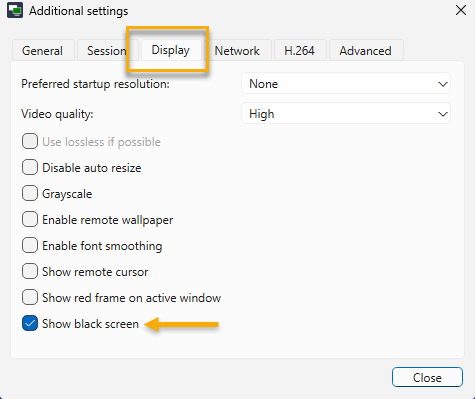
Mostrar pantalla negra: muestra una pantalla negra para que los técnicos puedan trabajar en el dispositivo sin que se vea su actividad en el monitor. Consulte la sección Mostrar pantalla negra de este artículo para obtener más información.
Red
Enlace híbrido TCP + UDP: Indica al dispositivo remoto que intente enviar el tráfico a través de UDP, que es mucho más ligero y rápido. Cuando está desactivado, el sistema envía todo el tráfico a través de TCP.
Configuración del proxy: Introduzca esta información si se conecta a través de un servidor proxy.
H.264
Habilitar biblioteca openh264: Habilita la biblioteca de códecs de vídeo openH264, desarrollada por Cisco Systems, Inc.
Para habilitar la biblioteca openH64, debe descargar el archivo con la biblioteca y descomprimirlo en el directorio del nuevo dispositivo reproductor.
Se requiere una versión mínima de 2.6.0 para que la aplicación funcione correctamente.
Avanzado
Modo de captura de pantalla: Configure NinjaOne para que detecte automáticamente el mejor modo, o seleccione manualmente su modo de captura de pantalla.
Aceleración por GPU: Aprovecha una GPU externa en el dispositivo reproductor (técnico) para reducir la carga de la CPU.
Mostrar pantalla en negro
La función Mostrar pantalla negra permite a los técnicos trabajar en el equipo remoto sin mostrar el trabajo en su pantalla. Esta función está disponible para terminales que ejecutan Windows 10 Server 2019, versión 20H1 (10019041 o posterior).
La configuración predeterminada de esta función es Desactivada.
La funciónMostrar pantalla negra permanecerá activa hasta que la desactive manualmente.
Para activar la función, conéctese al dispositivo a través de NinjaOne Remote, luego vaya a Configuración → Configuración adicional → Pantalla y haga clic en Mostrar pantalla negra.
Figura 3: Ajustes adicionales → Mostrar pantalla negra (haga clic para ampliar)
Tras la configuración, la pantalla del equipo remoto se quedará en negro y mostrará una alerta de texto. El texto predeterminado es «Mantenimiento».
Personalización del mensaje de la pantalla negra
Puede personalizar el mensaje que se muestra en la pantalla negra en PowerShell utilizando el siguiente comando y cambiando el texto de la variable «Mensaje mostrado»: