
Thema
In diesem Leitfaden wird der Zweck der verschiedenen Widgets auf der Registerkarte Übersicht in einem Geräte-Dashboard erläutert.
Umgebung
NinjaOne Endpunkt-Verwaltung
Beschreibung
Im Kontext dieses Handbuchs ist ein Widget eine Komponente der NinjaOne Dashboard-Oberfläche, die aktuelle Informationen für verwaltete Geräte bereitstellt.
Geräte-Dashboards liefern je nach Gerätetyp (Computer, Mobilgerät, virtuelle Infrastruktur, Cloud-Monitor oder Netzwerkmanagementsystem) unterschiedliche Daten. In diesem Leitfaden wird das Dashboard für Computergeräte als Beispiel verwendet.
Eine Beschreibung der anderen Registerkarten auf dem Dashboard finden Sie unter NinjaOne Dashboards: Ressourcen-Katalog.

Um auf ein Geräte-Dashboard zuzugreifen, klicken Sie in der linken Navigationsleiste der NinjaOne-Konsole auf Geräte und dann auf eines der aufgelisteten Geräte. Sie können das Geräte-Dashboard auch über das Organisations-Dashboard aufrufen.
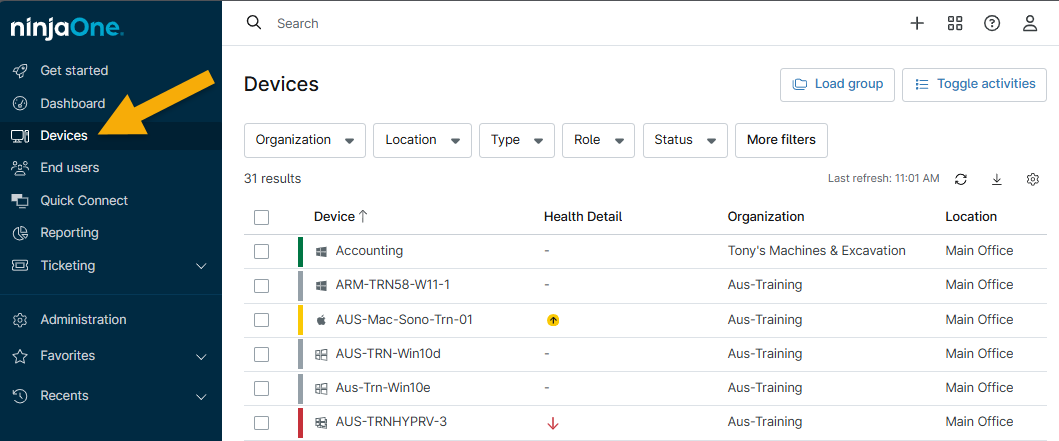
Wählen Sie eine Kategorie, um mehr zu erfahren:
Geräteübersicht Layout
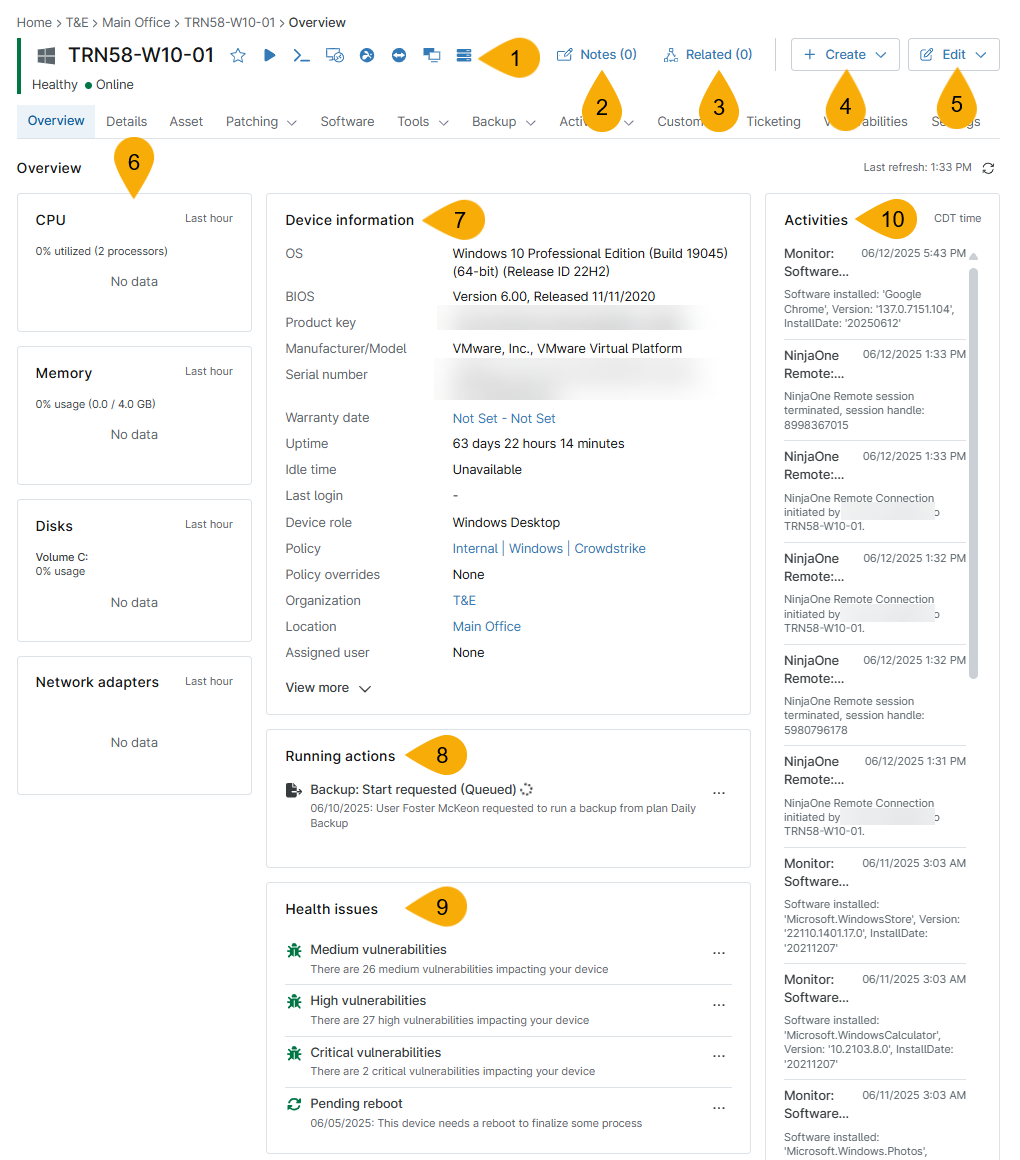
In diesem Abschnitt wird der Zweck der einzelnen Widgets auf der Registerkarte Übersicht erläutert. Wie Sie der Geräterolle benutzerdefinierte Felder zuweisen können, entnehmen Sie der folgenden Tabelle und der Abbildung 3.
| Abbildung 1 Schlüssel | Beschreibung oder Zweck |
|---|---|
| Die Schaltflächen für Aktionen und integrierte Anwendungen werden je nach Gerätetyp, Organisationseinstellungen und Richtlinieneinstellungen angezeigt. Weitere Informationen finden Sie im Abschnitt Geräteaktionen in diesem Artikel. |
| Mit der Funktion für Gerätenotizen können Benutzer mehrere Notizen für jedes Gerät erstellen, um verschiedene Themen im Zusammenhang mit einem bestimmten Gerät aufzuzeichnen und zu verfolgen. Weitere Informationen zur Verwendung dieses Tools finden Sie unter Gerätehinweise und zugehörige Elemente. |
| Mit verwandten Objekten können Techniker Geräte, Felder, Organisationen und andere Objekte in Beziehung zu einem Gerät setzen. Weitere Informationen zur Verwendung dieses Tools finden Sie unter Gerätehinweise und zugehörige Elemente. |
| Erstellen Sie eine geplante Aufgabe oder ein Ticket für das Gerät. Ressourcen:
|
| Bearbeiten Sie die Geräteeinstellungen, z. B. den Anzeigenamen, die Organisation oder den Standort und die Tags. Sie können das Gerät auch löschen. |
| Das Leistungs-Widget wird für Computer und virtuelle Infrastruktur-Endpunkte angezeigt und liefert ein Diagramm, das die aktuelle Leistung der CPU (Central Processing Unit), des Arbeitsspeichers, des Volumes und des Netzwerkadapters der Maschine anzeigt. Die aktuellen CPU-, Speicher- und Volume-Prozentsätze werden in Klammern aufgeführt. Bei anderen Endpunkten finden Sie diese Daten auf der Registerkarte Details. Bei einigen Geräten sind die Seriennummern in diesem Widget anklickbar, bei anderen nicht. Während die meisten Geräte in einer Umgebung direkt über die Seriennummer einen klickbaren Link zur Website des Herstellers generieren, ist dies bei bestimmten Marken nicht der Fall. Die Verfügbarkeit des Kopiersymbols und des Links zur Seriennummer hängt davon ab, ob die Garantie des Geräts von einem bestimmten Hersteller stammt, zu dem derzeit Acer, Dell, HP, Asus und Lenovo gehören. |
| NinjaOne zieht die Daten für einige Felder, wie z.B. den Systemnamen, aus dem angegebenen Standort des Geräts, abhängig von den spezifischen Kriterien für diesen Gerätetyp. In den meisten Fällen finden Sie Betriebssystem und Modell, Produktschlüssel, Seriennummer, IP-Adresse (Internet Protocol), Gerätename, Betriebszeit oder Verbindungsstatus, Organisation, Richtlinien, Virenschutz, BIOS-Version (Basic Input-Output System), BIOS-Versionsdatum und Patch-Management-Informationen. |
| Das Widget Laufende Aufträge zeigt aktive Aufträge an, die auf dem Gerät laufen. Sie erscheint unter Geräteinformationen und über Gesundheitsfragen. Klicken Sie auf das Ellipsen-Symbol in diesem Widget, um die verfügbaren Aktionen anzuzeigen, z. B. "Abbrechen" oder "Details" |
| Der Bereich Gesundheit befindet sich im Abschnitt Allgemein . Die Farbe des Gesundheitssymbols kann je nach den Anpassungen des Systems variieren. Weitere Informationen zu den Status-Symbolen und Definitionen finden Sie unter Anpassen der Gerätezustände in NinjaOne. Klicken Sie auf das Ellipsen-Symbol in diesem Widget, um die verfügbaren Aktionen anzuzeigen, z. B. "Zur Registerkarte Schwachstellen navigieren" oder "Neustart" |
| Das Aktivitäten-Widget auf der rechten Seite zeigt gerätespezifische Ereignisse und Aktionen an, die auf dem Gerät durchgeführt wurden, z. B. Installationen, Scans, Automatisierungen, Patch-Warnungen und Ähnliches. Diese Ereignisse werden auch auf der Registerkarte Aktivitäten auf dem Dashboard aufgeführt. |
Geräte-Aktionen
Neben dem Gerätenamen auf dem Geräte-Dashboard finden Sie möglicherweise eines oder mehrere der in Abbildung 4 hervorgehobenen Symbole. Die Schaltflächen für Aktionen und integrierte Anwendungen werden je nach Gerätetyp, Organisationseinstellungen und Richtlinieneinstellungen angezeigt. In diesem Abschnitt wird jedes Symbol beschrieben.
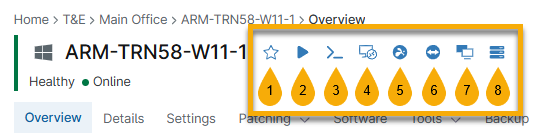
- Star-Ikone: Klicken Sie hierauf, um das Geräte-Dashboard zu Ihren Favoriten hinzuzufügen.
- Weitere Informationen über den Bereich Favoriten finden Sie unter Gespeicherte aktuelle und bevorzugte Inhalte.
- Schaltfläche "Aktion ": Klicken Sie auf dieses Symbol, das manchmal auch als "Play"-Schaltfläche bezeichnet wird, um Aktionen anzuzeigen, die Sie auf dem Gerät durchführen können. Die verfügbaren Aktionen hängen von den Richtlinieneinstellungen und dem Gerätetyp ab. Sie können diese Schaltfläche auch auf der Seite Geräte suchen verwenden. Wenn Sie mehr über die einzelnen Aktionen erfahren möchten, klicken Sie auf den entsprechenden Hyperlink :
- Automatisierung ausführen: Führen Sie ein benutzerdefiniertes oder natives Skript auf dem Gerät aus, installieren oder führen Sie eine Anwendung aus, oder initiieren Sie eine Dateiübertragung.
- Geplante Aufgabe erstellen
- Neustart: Planen oder starten Sie einen Neustart.
- Siehe AusstehendeReboots.
- Siehe Geplante Geräte-Neustarts in NinjaOne verwalten.
- Antivirus: Scannen Sie die entsprechende Antiviren-Software.
- Software-Aktualisierung: Suchen Sie nach Software- oder Betriebssystem-Updates oder wenden Sie diese an.
- Wartung: Starten Sie den Wartungsmodus.

- Fernverwaltung: Klicken Sie auf , um den Fernzugriff entweder als
cmd.exeoder PowerShell zu starten. - Ferngesteuerter Desktop: Klicken Sie hier, um die Optionen für die Remote-Desktop-Verbindung zu konfigurieren, einschließlich Gateway, Verbindungsleistung, Audio und Laufwerke, visuelle Stile und ähnliches.
- Splashtop: Klicken Sie auf , um eine Splashtop-Verbindung zu starten. Wie Sie Splashtop in NinjaOne aktivieren können, erfahren Sie unter Splashtop: Integrationsanleitung.
- TeamViewer: Klicken Sie auf , um eine TeamViewer-Verbindung zu starten. Wie Sie TeamViewer in NinjaOne aktivieren können, erfahren Sie unter TeamViewer: Integrationsleitfaden (automatisch).
- NinjaOne Fernbedienung: Klicken Sie auf , um eine NinjaOne Remote-Verbindung zu starten. Wie Sie NinjaOne Remote in NinjaOne aktivieren können, erfahren Sie unter Erste Schritte mit NinjaOne Remote.
- Sicherung: Klicken Sie auf , um einen Sicherungsplan auszuführen, einen Image-Autorisierungsschlüssel zu generieren oder den Image Restore Manager herunterzuladen. Wie Sie Ihre Sicherungsoptionen in NinjaOne einrichten und konfigurieren können, erfahren Sie unter NinjaOne Backup: Einrichtungs-Guide.
Dashboards für mobile Apple iOS-Geräte ermöglichen das Hinzufügen von Apps. Siehe NinjaOne Apple MDM: Application (App) Management für weitere Informationen.
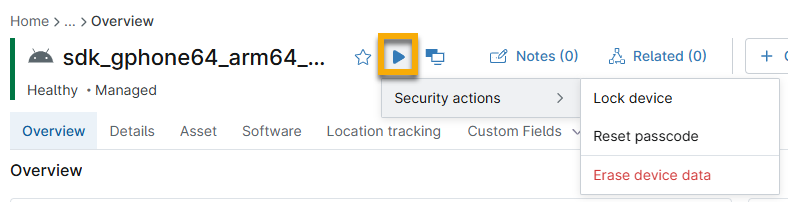
Mit Dashboards für Android-Mobilgeräte können Sie die folgenden Aktionen durchführen:
- Sicherheitsmaßnahmen
- Vorrichtung sperren: Durch die Fernsperre wird das Gerät sofort gesperrt und autorisierte Benutzer müssen einen Passcode eingeben.
- Passcode zurücksetzen: Legen Sie einen neuen Gerätepasscode für dieses Gerät fest.
- Gerätedaten löschen: Entfernen Sie das Gerät vom NinjaOne und löschen Sie den Speicher. Siehe NinjaOne Plattform: Löschen oder Entfernen eines Geräts für weitere Informationen.
Bearbeiten Sie das Geräte-Dashboard
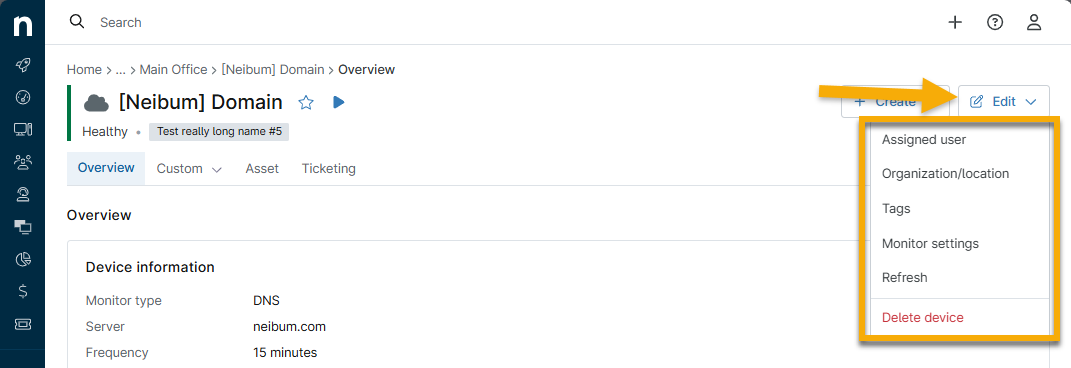
Die Schaltfläche Bearbeiten kann je nach Gerätetyp unterschiedliche Funktionen bieten:
- Name anzeigen: Ändern Sie den Namen, der für das Gerät in NinjaOne angezeigt wird.
- Zugewiesener Benutzer: Ändern Sie den zugewiesenen Benutzer des Geräts. Weitere Informationen finden Sie unter Geräteeigentümer hinzufügen oder ändern und Endbenutzerfreigabe und Gerätezugriff.
- Organisation oder Ort: Ändern Sie die Organisation oder den Standort des Geräts.
- Tags: Erstellen, Hinzufügen oder Entfernen von Tags für das Gerät. Weitere Informationen finden Sie unter Erste Schritte mit NinjaOne Device Tags.
- Monitor-Einstellungen: Ändern Sie die Konfigurationseinstellungen des Cloud-Monitors. Siehe NinjaOne Device Management: Cloud Monitors für weitere Informationen.
- Auffrischen: Aktualisieren Sie die Daten auf dem Dashboard, um die aktuellsten Informationen anzuzeigen.
- Gerät löschen: Siehe NinjaOne Plattform: Löschen oder Entfernen eines Geräts für weitere Informationen.
Zusätzliche Ressourcen:
In der folgenden Ressource erfahren Sie mehr über die Geräteverwaltung in NinjaOne: Geräteregistrierung und -verwaltung: Ressourcen-Katalog.