
Thema
In dieser Anleitung wird erklärt, wie Sie Cloud-Monitore in NinjaOne hinzufügen und verwalten.
Beschreibung
Cloud-Monitore sind agentenlose Monitore, die durch Senden einer Anfrage von NinjaOne Amazon-Servern erstellt werden, die eine IP-Adresse für verschiedene Dienste wie Ping, Ports und DNS-Informationen abfragen.
- Der Monitor funktioniert nur, wenn das Ziel eine öffentliche IP-Adresse hat.
- NinjaOne speichert bis zu 2 Stunden oder 25 Einträge historischer Daten für Cloud-Monitore.
- Cloud-Monitore akzeptieren keine URLs mit Unterstrichen. Bitte geben Sie einen gültigen Hostnamen oder eine IP-Adresse ein, um Fehler zu vermeiden.
Index
- Terminologie
- Arten von Cloud-Monitoren, die von NinjaOne unterstützt werden
- Wie man einen Cloud Monitor in NinjaOne hinzufügt
- Zusätzliche Ressourcen:
Terminologie
In diesem Abschnitt werden die in diesem Artikel verwendeten Akronyme definiert. Weitere Definitionen finden Sie in unserer NinjaOne-Terminologie.
| Begriff | Definition |
|---|---|
| DNS | "Domain Name System" ist ein einprägsamer Name für Websites, interne Geräte oder Hosts und andere Dienste im Internet. Das DNS (Domain Name System) übersetzt Domainnamen in IP-Adressen, sodass Sie eine Internetadresse über ihren Domainnamen aufrufen können. |
| FQDN | "Fully Qualified Domain Name" oder "absoluter Domänenname" ist eine vollständige Adresse, die den genauen Standort eines Computers oder eines Servers im Internet angibt. |
| HTTP und HTTPS | "Hypertext Transfer Protocol" (bei HTTPS bedeutet das "S", dass es aus Sicherheitsgründen verschlüsselt ist) |
| IMAP | "Internet Message Access Protocol" ist die empfohlene Methode, wenn Sie Ihre E-Mails von verschiedenen Geräten aus abrufen müssen, z. B. von einem Telefon, einem Laptop und einem Tablet. Weitere Informationen finden Sie unter Was sind IMAP und POP? - Microsoft Support(extern) für weitere Informationen. |
| IP | das "Internet-Protokoll" ist eine numerische Kennzeichnung für Computer in einem Netz. Um von NinjaOne NMS überwacht zu werden, muss den Geräten eine IP-Adresse zugewiesen werden. |
| POP | das "Post Office Protocol" funktioniert, indem es sich mit Ihrem E-Mail-Dienst in Verbindung setzt und alle neuen Nachrichten von dort herunterlädt. Weitere Informationen finden Sie unter Was sind IMAP und POP? - Microsoft Support(extern) für weitere Informationen. |
| SMTP | das "Simple Mail Transfer Protocol" ist ein Werkzeug zum Senden, Empfangen und Weiterleiten von ausgehender Post zwischen E-Mail-Absendern und -Empfängern. |
| SSL | "Secure Socket Layer" ist ein Computerprotokoll, das die über das Internet gesendeten Daten verschlüsselt. |
| TCP | "Transmission Control Protocol" ist ein Standard-Kommunikationsprotokoll für die zuverlässige Datenübertragung zwischen Netzwerkgeräten, das gewährleistet, dass alle Datenpakete in der richtigen Reihenfolge ankommen. NinjaOne Remote verwendet standardmäßig eine hybride TCP/UDP-Übertragung, um einen ausgewogenen und effektiven Stream zu gewährleisten. |
| URL | "Uniform Resource Locator" ist die Adresse einer bestimmten Webseite oder Datei in einem Netzwerk. |
Arten von Cloud-Monitoren, die von NinjaOne unterstützt werden
NinjaOne unterstützt die folgenden Arten von Cloud-Monitoren. Wählen Sie einen Typ aus, um mehr über die Informationen zu erfahren, die in der NinjaOne-Konsole angezeigt werden:
Ping
Ein Ping wird verwendet, um die Erreichbarkeit eines Geräts zu testen, das ein IP-Netzwerk nutzt.
Während der Einrichtung wählen Sie die Häufigkeit (wie oft die Anfrage gesendet wird), das Ping-Timeout (wie lange die Anfrage dauert) und den Server oder die IP, den/die Sie anpingen möchten.
Es gibt vier verschiedene Arten von Bedingungen für Ping-Monitore:
- Mit Ergebnis können Sie überwachen, ob der Host vor dem Timeout unerreichbar ist.
- Mit der Funktion "Paketübertragung können Sie überwachen, wie oft die Daten ihr Ziel zu einem bestimmten Prozentsatz nicht erreichen.
- Mit TTL (time-to-live) können Sie die Zeit, die ein Paket im Netz verbleiben soll, anhand eines Schwellenwertes überwachen.
- Round Trip ermöglicht Ihnen die Überwachung eines bestimmten Schwellenwerts für Round Trip.
Nachdem Sie einen Ping-Cloud-Monitor eingerichtet haben, können Sie auf dem Geräte-Dashboard ein Diagramm aller Datenpunkte, der Zeit, des Ergebnisses, der aufgelösten IP, der Paketübertragung, der TTL und der Round-Trip-Daten anzeigen.
DNS (Domain Name System)
Der DNS-Monitor überprüft alle DNS-Einträge für eine bestimmte Domäne und meldet, wenn es Abweichungen vom erwarteten Verhalten gibt.
Während der Einrichtung wählen Sie die Häufigkeit (wie oft die Anfrage gesendet wird), die Zeitüberschreitung (wann die Anfrage nicht mehr gesendet wird) und den Server oder die IP, den/die Sie überprüfen möchten.
Es gibt vier verschiedene Arten von Bedingungen für DNS-Monitore:
- Mit Query Timed Out können Sie überwachen, ob die DNS-Abfrage eine Zeitüberschreitung aufweist.
- Keine Auflösung ermöglicht Ihnen die Überwachung, wenn der DNS die Domäne nicht auflöst.
- Mit Record Type können Sie überwachen, ob ein bestimmter Satztyp ein bestimmtes Schlüsselwort enthält oder nicht enthält.
- WHOIS expires in ermöglicht Ihnen die Überwachung von Situationen, in denen das WHOIS (ein Computerprotokoll zur Abfrage von Datenbanken) Registrierungsdatum innerhalb einer bestimmten Anzahl von Tagen abläuft.
Nachdem Sie einen DNS-Cloud-Monitor eingerichtet haben, zeigt Ihnen das Geräte-Dashboard eine Tabelle mit den aufgezeichneten Datenpunkten. Das Dashboard enthält den Zeitpunkt, das Ergebnis und den Inhalt (einschließlich WHOIS-Informationen).
Port-Scan
Der Port-Scan-Monitor prüft eine IP-Adresse auf den TCP-Port-Status, der die Zuverlässigkeit der Datenübertragung bestimmt.
Während der Einrichtung wählen Sie die Häufigkeit, den Timeout und die IP-Adresse oder den FQDN des zu überwachenden Geräts aus und fügen dann die zu überwachenden Ports hinzu.
Es gibt zwei verschiedene Arten von Bedingungen für Port-Scan-Monitore:
- Mit dem Status können Sie überwachen, ob der Anschluss eingehende Verbindungen annehmen kann.
- Antwortzeit ermöglicht es Ihnen, die Zeit (in Millisekunden) zu überwachen, die die port-status-Abfrage benötigt, um eine Antwort nach einer bestimmten Anzahl von Malen zu liefern.
Nach dem Einrichten eines Port-Scan-Cloud-Monitors sehen Sie eine Tabelle mit den aufgezeichneten Datenpunkten. Die Tabelle enthält die Zeit, das Ergebnis, die DNS-Auflösung und den Portstatus.
Der E-Mail-Monitor wird verwendet, um den Mail-Flow eines Mail-Servers zu testen. NinjaOne kann die Sendeeinstellungen (nur SMTP) oder die Sende- und Empfangseinstellungen (SMTP, POP und IMAP) überprüfen.
Während der Einrichtung wählen Sie die Frequenz, die Zeitüberschreitung und die Optionen(nur Senden oder Senden & Empfangen).
- Wählen Sie bei den Einstellungen für ausgehende Nachrichten (Senden) den SMTP-Host und ein Testkonto mit Benutzername/Passwort.
- Geben Sie bei den Einstellungen für den Eingang (Empfang) den POP- und IMAP-Server (je nach Ihrer Einrichtung) sowie die Anmeldedaten und den verwendeten Port an. Diese Option wird nicht angezeigt, wenn Sie in der Einrichtungsphase die Option "Nur Senden" gewählt haben.
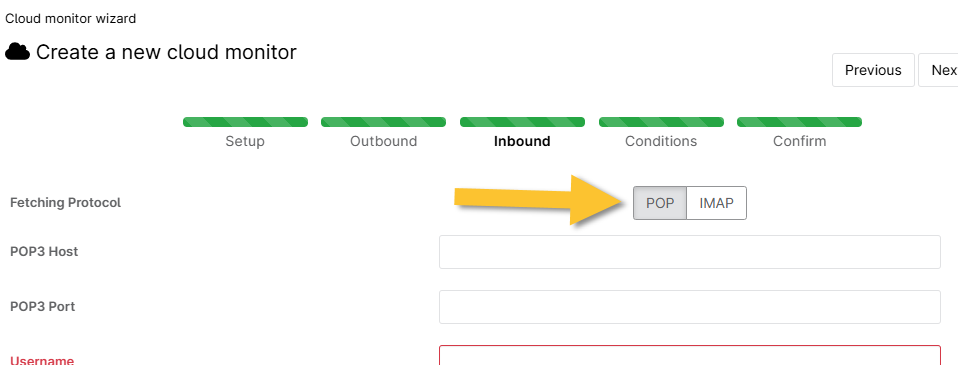
Es gibt zwei verschiedene Arten von Bedingungen für E-Mail-Monitore:
- Mit Failure können Sie überwachen, wann ein E-Mail-Versand/Empfang eine bestimmte Anzahl von Malen fehlschlägt.
- Mit SSL-Zertifikat können Sie überwachen, ob das Zertifikat in einer bestimmten Anzahl von Tagen abläuft.
Nach dem Einrichten einer E-Mail-Wolkenüberwachung wird eine Tabelle mit den aufgezeichneten Datenpunkten angezeigt. Die Tabelle enthält die Zeit, das Ergebnis und den Protokollstatus.
HTTP/HTTPS
Der HTTP- und HTTPS-Monitor überprüft eine Website auf potenzielle Probleme wie fehlgeschlagene HTTP-Anfragen, eine hohe Antwortzeit, die einen bestimmten Schwellenwert überschreitet, oder den Typ der HTTP-Antwortmeldung.
Bitte beachten Sie, dass das SSL-Zertifikat gültig sein muss, um eine Website ordnungsgemäß überwachen zu können. Das Datum, an dem die SSL-Zertifizierung abläuft, wird unter dem Monitor aufgeführt und als Link zur Anzeige des SSL-Zertifikats bereitgestellt.
Wählen Sie bei der Einrichtung die Häufigkeit, den Timeout, den Host, die HTTP-Methode (unterstützt verschiedene HTTP-Methoden: GET, PUT, HEAD, POST), HTTP-Authentifizierung und Antwortkörper (eine Option zum Speichern der Webseite, die einen Schnappschuss der Zielseite speichert).
Es gibt vier verschiedene Arten von Bedingungen für HTTP-Monitore:
- Mit Failure können Sie überwachen, wann die HTTP-Anfrage eine bestimmte Anzahl von Malen fehlschlägt.
- Mit Status Code können Sie überwachen, wann die HTTP-Anfrage einen bestimmten Code eine bestimmte Anzahl von Malen zurückgegeben hat. Klicken Sie hier(extern) für eine Liste der üblichen HTTP-Statuscodes.
- Antwortzeit ermöglicht es Ihnen, die Zeit (in Millisekunden) zu überwachen, die die HTTP-Anfrage benötigt, um eine Antwort eine bestimmte Anzahl von Malen zurückzugeben.
- Mit Keyword können Sie überwachen, ob die Webseite ein bestimmtes Keyword enthält oder nicht.
- SSL-Zertifikat läuft ab in ermöglicht Ihnen die Überwachung von Situationen, in denen das SSL-Zertifikat innerhalb einer bestimmten Anzahl von Tagen ablaufen wird.
Nachdem Sie einen HTTP-Cloud-Monitor eingerichtet haben, wird Ihnen eine Tabelle mit den aufgezeichneten Datenpunkten angezeigt. Die Tabelle enthält die Uhrzeit, das Ergebnis, die Protokollversion, den HTTP-Status, die Antwortzeit, das Ablaufdatum des SSL-Zertifikats und das SSL-Zertifikat.
Wie man einen Cloud Monitor in NinjaOne hinzufügt
- Klicken Sie auf das +-Zeichen in der oberen rechten Ecke der Konsole und dann auf Gerät.
- Wählen Sie Cloud-Monitor.
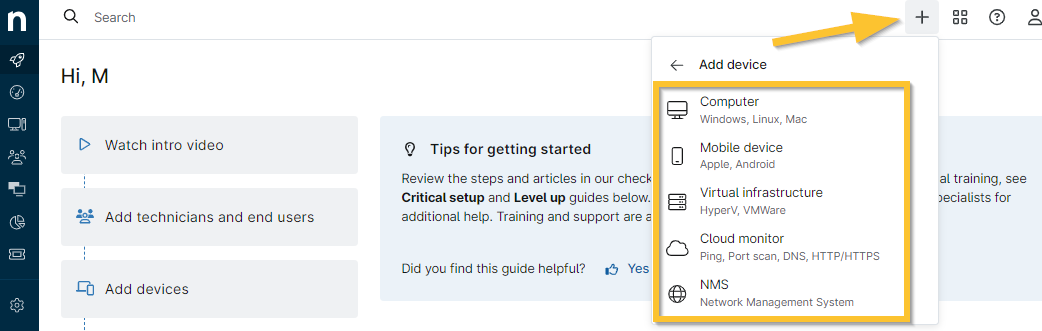
Das Modal des Cloud-Monitor-Assistenten wird angezeigt.
- Wählen Sie die Organisation und den Standort, unter dem Sie den neuen Cloud-Monitor erstellen möchten, den Typ des Monitors und einen Anzeigenamen. Füllen Sie dann alle weiteren Informationen für den von Ihnen gewählten Überwachungstyp aus (z. B. Häufigkeit, Zeitüberschreitung und Server).
- Klicken Sie zum Fortfahren auf Weiter.
Erforderliche Felder werden hervorgehoben, wenn Sie versuchen, fortzufahren, ohne die Daten auszufüllen. - Fügen Sie beliebige Bedingungen hinzu, die Sie mit diesem Cloud-Monitor überwachen möchten. Die verfügbaren Bedingungstypen hängen von der Art des Cloud-Monitors ab, den Sie erstellen (z. B. wurde ein E-Mail-Monitor hinzugefügt und die Bedingung "Fail" wurde hinzugefügt, um die Daten im Screenshot unten zu erstellen).
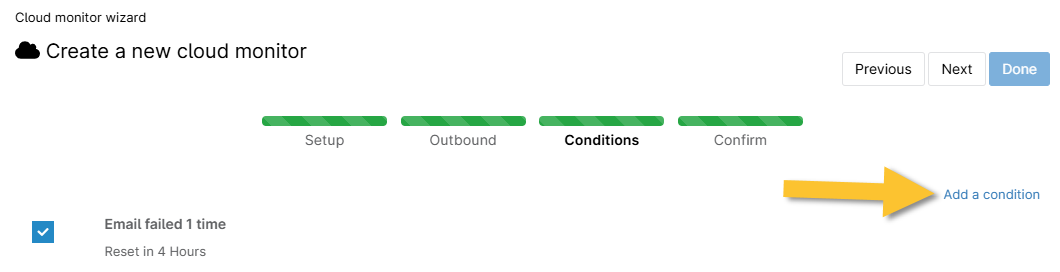
Klicken Sie oben rechts erneut auf Weiter; bestätigen Sie auf der nächsten Seite die Einstellungen für Ihren neuen Cloud-Monitor und klicken Sie dann auf Fertig, um den Einrichtungsvorgang abzuschließen.
Zusätzliche Ressourcen:
Lesen Sie die folgende(n) Ressource(n), um mehr über die Verwaltung von Geräten in NinjaOne zu erfahren: Geräteregistrierung und -verwaltung: Ressourcen-Katalog.