
Thema
Dieser Artikel erklärt, wie Sie ein Gerät in NinjaOne löschen oder entfernen können.
Umgebung
NinjaOne-Plattform
Beschreibung
In NinjaOne gibt es mehrere Methoden zum Entfernen von Geräten, entweder einzeln oder in großen Mengen.
Wenn Sie ein Gerät aus NinjaOne löschen, deinstalliert NinjaOne automatisch den RMM-Agent, wenn das Gerät online ist und entfernt alle Geräteinformationen aus der Konsole. Wenn das Gerät zum Zeitpunkt des Löschens offline ist, verbleibt es in der Aktualisierungswarteschlange, bis das Gerät wieder online ist, wird aber nicht in der Konsole angezeigt. Sobald das Gerät online ist, wird NinjaOne den Agenten deinstallieren.
Wenn Sie versuchen, ein mobiles Gerät zu entfernen, das von unserem NinjaOne Mobile Device Management (MDM) Tool verwaltet wird, lesen Sie bitte Mobile Device Deinstallation Management.
Wählen Sie eine Kategorie, um mehr zu erfahren:
Ein einzelnes Gerät löschen
Sie können ein einzelnes Gerät aus dem Geräte-Dashboard in NinjaOne löschen. Weitere Informationen über den Zugriff auf und die Verwendung von Dashboards finden Sie unter NinjaOne Dashboards: Ressourcen-Katalog.
- Rufen Sie das Geräte-Dashboard für den Endpunkt auf, den Sie aus NinjaOne löschen möchten.
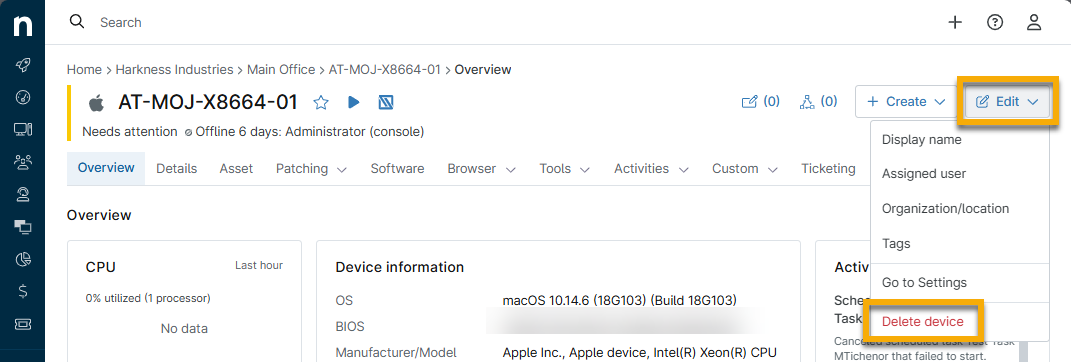
- Klicken Sie im Geräte-Dashboard auf Bearbeiten und dann auf Gerät löschen.
Mehrere Geräte löschen
Auf der Seite Gerätesuche können Sie mehrere Geräte in einem Rutsch löschen. Die Geräte müssen nicht vom gleichen Typ sein, um diese Aktion durchzuführen.
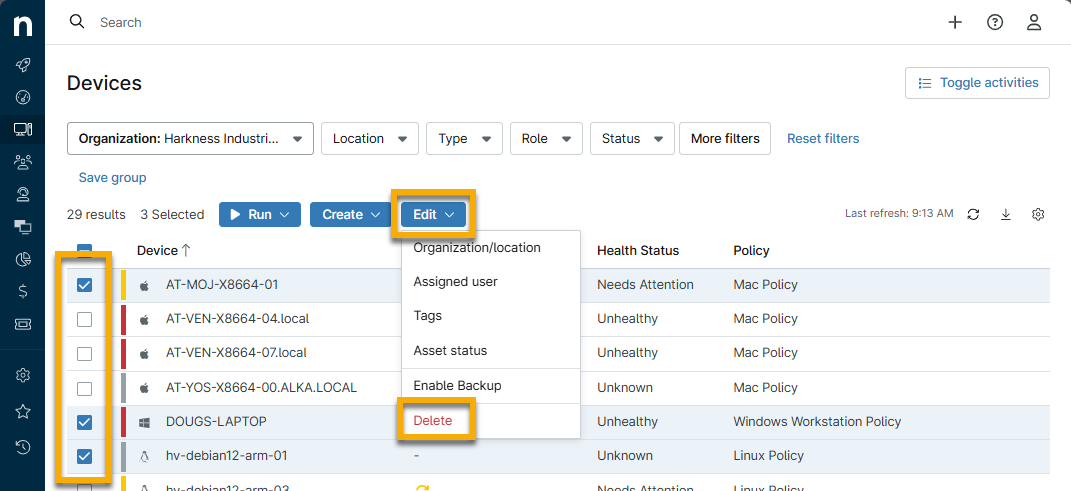
- Klicken Sie in der linken Navigationstafel auf Geräte.
- Wählen Sie alle Geräte aus, die Sie aus dem NinjaOne löschen möchten.
- Klicken Sie auf Bearbeiten und dann auf Löschen.
- Geben Sie die E-Mail ein, mit der Sie sich angemeldet haben, um die Aktion zu bestätigen.
Zusätzliche Ressourcen
In der folgenden Ressource erfahren Sie mehr über die Verwaltung Ihrer Geräte in NinjaOne: Geräteregistrierung und -verwaltung: Ressourcen-Katalog.