
Thema
Dieser Artikel enthält Anweisungen und Anforderungen für die Einrichtung, den Download und die Installation von NinjaOne Remote.
Umgebung
NinjaOne Remote
Beschreibung
NinjaOne Remote ist eine umfassende Fernzugriffslösung, die entwickelt wurde, um die Lücke zwischen Benutzern und ihren Geräten zu schließen. Sie bietet Technikern und Endbenutzern nahtlose Fernsteuerungsfunktionen und verwandelt jedes mit dem Internet verbundene Gerät in ein Portal zu einem anderen Computer. Ob zur Fehlerbehebung bei IT-Problemen oder für den Zugriff auf Arbeitsdateien von zu Hause aus – NinjaOne Remote bietet eine zuverlässige und benutzerfreundliche Oberfläche und gewährleistet jederzeit reibungslose und sichere Verbindungen.
Das native Fernzugriffstool von NinjaOne bietet mindestens die folgenden Funktionen:
- Sie können Software-Updates, Sicherheitspatches und Wartungsaufgaben für mehrere Geräte aus der Ferne verwalten und so sicherstellen, dass alle Rechner auf dem neuesten Stand und sicher sind.
- Sie können von zu Hause aus auf Bürocomputer zugreifen, einschließlich aller Ihrer üblichen Anwendungen und Dateien.
- Sie können ohne Bestätigung auf Endbenutzergeräte zugreifen, sogar über die NinjaOne-Mobil-App. Weitere Informationen finden Sie unter NinjaOne-Plattform: Die Mobil-App.
- Beim Zugriff auf Remote-Rechner können Sie Monitore so einstellen, dass sie einen leeren Bildschirm anzeigen (Microsoft Windows 10 20H1 2004 und höher). Für diese Funktion sind Administratorrechte erforderlich.
- Sie können während einer Sitzung Dateien übertragen oder Aufzeichnungen erstellen.
- Sie können Remote-Drucken verwenden. Für diese Funktion sind Administratorrechte und der Quick Connect Launcher erforderlich, der im erweiterten Modus mit Administratorrechten gestartet werden muss. Weitere Informationen finden Sie unter NinjaOne Remote: Quick Connect .
Weitere Tutorials finden Sie in unserer Videobibliothek.
Wählen Sie eine Kategorie aus, um mehr zu erfahren:
- So funktioniert NinjaOne Remote
- Aktivieren von NinjaOne Remote
- Erteilen der Berechtigung zur Nutzung von NinjaOne Remote
- Installieren von NinjaOne Remote auf Geräten
- Zusätzliche Ressourcen
So funktioniert NinjaOne Remote
NinjaOne Remote arbeitet mit dem NinjaOne RMM-Agenten für Geräte, die über Port 443 (Standard Secure Sockets Layer [SSL]) in NinjaOne integriert sind. NinjaOne Remote unterstützt die Verwendung von HTTP(S)- und SOCKS5-Proxys mit Netzwerkunterstützung.
- Als Sicherheitsmaßnahme beendet NinjaOne automatisch die Verbindung, wenn ein Benutzer eine Verbindung vom Player-Gerät zu einem Remote-Gerät (Streamer) herstellt und sich die WAN-IP-Adresse des Player-Geräts ändert.
- NinjaOne fungiert als Rendezvous-Punkt, um den Remote-Sitzungsverkehr vom Quellgerät zum Zielgerät weiterzuleiten.
- Als bewährte Vorgehensweise empfehlen wir, keine Remote-Verbindungen über mobile Browser herzustellen. Sie können jedoch bestimmte URLs für verschiedene Remote-Instanzen zulassen.
Whitelisting und Kompatibilität
NinjaOne Remote Player ist kompatibel mit:
- Microsoft Windows 10 (1709), Windows Server 2016 (1709) und neuer.
- Apple macOS 12.0 (Monterey) und neuer.
- Google Android
- Apple iOS
NinjaOne Remote Streamer ist kompatibel mit:
- Microsoft Windows Server 2008 R2 (nicht SP oder SP2; sas.dll ist nur für Windows 7/2008 R2 verfügbar)
- Apple macOS 12.0 (Monterey) und neuer.
- Google Android
- Apple iOS
Das NinjaOne Remote-Protokoll selbst verwendet in erster Linie Port 443 (Standard-SSL), nutzt jedoch den Transmission Control Protocol (TCP)-Port 7075 als Backup, wenn Port 443 nicht reagiert. Wenn das Protokoll erfolgreich eine Verbindung zu Port 7075 herstellt, wird dieser Port so lange verwendet, bis die Verbindung fehlschlägt.
Die Verwendung von SSL-Inspektion (über eine Firewall oder einen Proxy) in Ihrem Unternehmen kann sich auf sichere Verbindungen auswirken. Um dies zu vermeiden, schließen Sie NinjaOne Remote-URLs aus den SSL-Inspektionsrichtlinien aus.
Die vollständigen Anforderungen für die Zulassungsliste finden Sie unter Informationen zur globalen Zulassungsliste (Whitelist) von NinjaOne. Sie müssen sowohl die globalen als auch die regionalen Anforderungen für Ihren Standort erfüllen.
Standard-Streamer-Einstellungen
Der NinjaOne Remote Streamer unterstützt die H.264-Hardware-Codierung für Apple macOS-Desktops und -Mobilgeräte. Automatische Updates sind standardmäßig aktiviert, wenn eine neue Version veröffentlicht wird. Sie können die Einstellungen unter „Administration“ → „Apps“ → „Installiert“ → „NinjaOne Remote“ → „Standard-Streamer-Einstellungen“ verwalten.
NinjaOne aktualisiert nicht alle Geräte gleichzeitig. Wenn eine neue Version verfügbar ist, verwendet NinjaOne einen zufälligen Timer (zwischen 2 und 8 Stunden) für jeden Endpunkt in der Abteilung, um sicherzustellen, dass die Bandbreite nicht beeinträchtigt wird. Wenn ein Gerät auf den Start des Updates wartet, können Sie es sofort starten, indem Sie eine Remote-Sitzung starten.
Offline-Geräte werden sofort aktualisiert, sobald sie wieder online sind.
Pfade und Verzeichnisse
Dieser Abschnitt enthält die Dateipfade und Verzeichnispfade für die Anwendungen NinjaOne Player, NinjaOne Streamer und QuickConnect Launcher (QCLauncher).
Windows
Player (als Nicht-Administrator): C:Users{Benutzername}AppDataRoamingNinjaRemotencplayer.exe
Player (als Administrator): C:Program FilesNinjaRemotencplayer.exe
Player-Protokolle — %temp% (C:Users<Benutzername>AppDataLocalTemp)
Streamer: C:Program FilesNinjaRemotencstreamer.exe
Streamer-Protokolle — C:WindowsTemp
QC Launcher: C:UsersPublicNinjaRMM LLC QClauncher.exe
QC-Streamer: C:UsersPublicNinjaRMM LLC QCncstreamer.exe
QC-Protokolle (Win) — C:UsersPublicNinjaRMM LLC QClogs [LAUNCHER-PROTOKOLL]
Dump-Dateien — C:WindowsSystem32*_nc_.dmp
MacOS
Player (Anwendung): Anwendungen (Benutzer/{Benutzername}/Anwendungen/NCPlayer.app)
Player (ausführbare Datei): /Anwendungen/NinjaRemote/ncplayer.app/Contents/MacOS/ncplayer
Streamer (Anwendung): /Benutzer/{Benutzername}/Anwendungen/NinjaRemote/ncstreamer.app
Streamer (ausführbare Datei): /Applications/NinjaRemote/ncstreamer.app/Contents/MacOS/ncstreamer
NC Streamer-Protokolle – Applications/NinjaRemote/logs
NC Player-Protokolle – klicken Sie auf das Symbol „i” im Player, um den Pfad zu den Protokollen anzuzeigen, oder führen Sie „echo $TMPDIR” im Terminal aus
QC Launcher (Anwendung): /Users/Shared/NinjaRMM LLC QC/launcher.app
QC-Launcher (ausführbare Datei): /Users/Shared/NinjaRMM LLC QC/launcher.app/Contents/MacOS/launcher
QC-Launcher-Protokolle – /Users/Shared/NinjaRMM LLC QC
NinjaOne Remote aktivieren
Um NinjaOne Remote für Organisationen und Geräte zu konfigurieren, müssen Sie es zunächst als installierte Anwendung aktivieren. Wenn Sie die Option zum Aktivieren von NinjaOne Remote unter „Administration“ → „Apps“ nicht sehen, weil Sie nicht die neueste Version von NinjaOne verwenden, können Sie es dennoch auf Organisationsebene aktivieren.
Aktivieren der NinjaOne Remote-App
Befolgen Sie diese Schritte, um die NinjaOne Remote -App zu aktivieren, bevor Sie eine Verbindung mit NinjaOne Remote herstellen.
- Navigieren Sie in NinjaOne zu „Administration“ → „Apps “ → „Installiert“.
- Klicken Sie auf der Seite „Apps“ auf „NinjaOne Remote“, um die Konfigurationsseite der App zu öffnen, und klicken Sie dann auf „Aktivieren“.
Erweiterte Einstellungen konfigurieren
Auf der Registerkarte Erweiterte Einstellungen der NinjaOne Remote-Konfigurationsseite können Sie die folgenden Einstellungen konfigurieren:
| Einstellung | Beschreibung |
|---|---|
| Branding | Wählen Sie einen Namen aus dem Dropdown-Menü aus. NinjaOne zeigt dieses Branding an, wenn ein Techniker über Fernzugriff eine Verbindung zu seinem Endpunkt herstellt. |
| Hintergrundmodus | Mit dieser Option können Techniker per Fernzugriff auf ein Gerät zugreifen und es verwalten, ohne den Endbenutzer zu stören. Weitere Informationen zur Hintergrundmodus-Funktion finden Sie unter NinjaOne Remote-Hintergrundmodus. |
| Standard-Player-Einstellungen | Hier können Sie die folgenden Sitzungseinstellungen konfigurieren:
Sie können auch die Kontrollkästchen aktivieren, um die folgenden Sitzungsbefehle zu aktivieren:
|
| Standard-Streamer-Einstellungen | Mit dieser Option können Sie den Streamer automatisch aktualisieren, sobald eine neue Version verfügbar ist. |

Hinzufügen einer IP-Zulassungsliste
Durch Hinzufügen einer IP-Zulassungsliste können Sie einen kontinuierlichen Fernzugriff sicherstellen, indem Sie verhindern, dass die Sitzung beendet wird, wenn NinjaOne eine vertrauenswürdige, vorab genehmigte WAN-IP-Adresse erkennt. Die Zulassungsliste beschränkt NinjaOne Remote-Sitzungen nicht auf diejenigen, die von den hinzugefügten IPs aus initiiert wurden. Die IP-Zulassungsliste verhindert stattdessen die Beendigung, wenn das Player-Gerät während der Verbindung zu einer der aufgeführten IPs wechselt. Weitere Informationen finden Sie unter NinjaOne-Plattform: Benutzeranmeldung nach IP-Adresse einschränken.
- Klicken Sie in der NinjaOne Remote-Konfigurations-App auf die Registerkarte „IP-Zulassungsliste “.
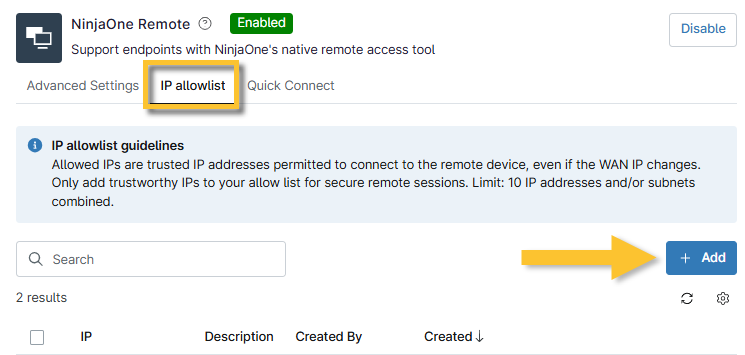
- Geben Sie eine WAN-IPv4-Adresse oder ein Subnetz und eine Beschreibung (optional) ein und klicken Sie dann auf „Hinzufügen“.
- Fügen Sie nach Bedarf weitere IP-Adressen hinzu.
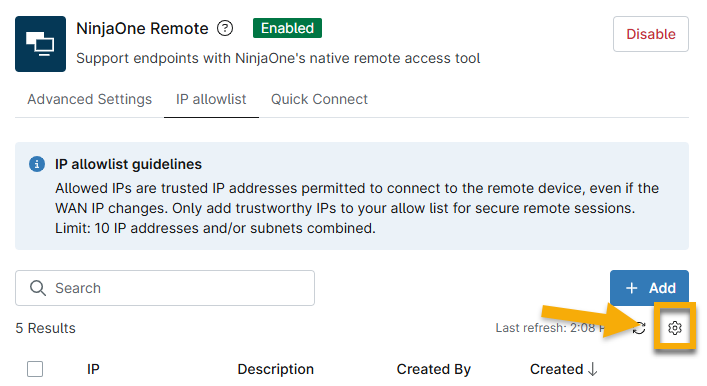
- Um die Tabellenanzeige anzupassen, klicken Sie auf das Zahnradsymbol unter der Schaltfläche „Hinzufügen“, um das Fenster „Tabelleneinstellungen“ zu öffnen.
Erteilen der Berechtigung zur Nutzung von NinjaOne Remote
Systemadministratoren haben standardmäßig Zugriff auf NinjaOne Remote. Anderen Technikern müssen Sie den Zugriff manuell gewähren. Weitere Informationen zu Berechtigungen finden Sie unter NinjaOne-Konten: Benutzerrollen.
Benutzerberechtigungen für Techniker
Um einem Techniker Zugriff auf NinjaOne Remote zu gewähren, führen Sie die folgenden Schritte aus.
- Navigieren Sie zur Konfigurationsseite für den Techniker oder die Rolle, die Zugriff auf NinjaOne Remote benötigt.
- Öffnen Sie „Geräte → Berechtigungen“. Wenn die Geräteberechtigungen noch nicht aktiviert sind, aktivieren Sie den Schalter, um sie einzuschalten.
- Wählen Sie Ninja Remote aus dem Dropdown-Menü „Remotezugriff“ aus.
- Navigieren Sie in NinjaOne zu „Administration“ → „Konten“ → „Alle Benutzer“.
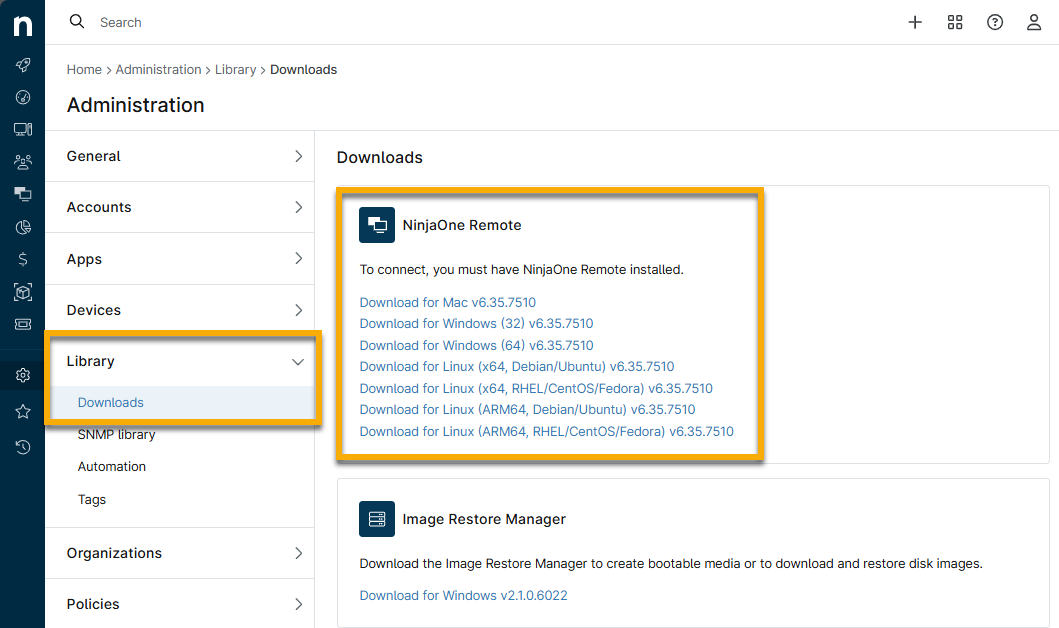
Es gibt zwei Orte, an denen Sie diese App herunterladen können:
- Wenn Sie eine Verbindung über NinjaOne Remote herstellen, erscheint ein Fenster mit dem Link zum Herunterladen der NinjaOne Remote -App. Dieser Link wird basierend auf dem erkannten Betriebssystem Ihres Computers angezeigt.
- Navigieren Sie zu „Administration“ → „Bibliothek“ → „Downloads“. Im NinjaOne Remote-Modul finden Sie Links zu Installationsprogrammen für Apple macOS und Microsoft Windows (32-Bit oder 64-Bit).
Begriffsbestimmungen
Eine vollständige Liste der im NinjaOne Dojo verwendeten Abkürzungen und Begriffe finden Sie in unserem Artikel NinjaOne-Begriffe.
Zusätzliche Ressourcen
Weitere Informationen zu NinjaOne Remote finden Sie in den folgenden Ressourcen: