
Thema
Dieser Artikel beschreibt, wie Sie Dateien auf Endgeräte übertragen, auf denen der NinjaRMM-Agent installiert ist.
Umgebung
- NinjaOne-Endpunktverwaltung
- macOS
- Windows
- Linux
Beschreibung
Mit dem Tool zur Automatisierung der Dateiübertragung können Sie verschiedene Dateien für Ihre Automatisierungen und Skript-Workflows hosten. Übertragen Sie komprimierte Archive, Konfigurationen, Zertifikate und viele andere kleine Dateitypen gleichzeitig an mehrere Endpunkte, unabhängig davon, ob die Datei aus einer Quelle außerhalb von NinjaOne stammt oder innerhalb der Anwendung gehostet wird.
Wählen Sie eine Kategorie aus, um mehr zu erfahren:
Anforderungen
- Automatisierte Dateiübertragungen sind auf 200 MB begrenzt.
- Die Länge des Zielpfads darf nicht mehr als 250 Zeichen betragen.
So funktioniert
- Unser Tool zur Automatisierung der Dateiübertragung funktioniert genauso wie jede andere Automatisierung in NinjaOne.
- Der Agent erstellt ein Zielverzeichnis auf dem Endpunkt, falls noch keines vorhanden ist. Wenn im Zielort bereits eine doppelte Datei vorhanden ist, wird diese mit den neu übertragenen Daten überschrieben.
- Wenn Sie eine Datei mit der Erweiterung .zip übertragen, wird im Modalfenster für die Dateiübertragungskonfiguration eine Option zum Entpacken der Datei im Zielordner angezeigt. Die Ordnerstruktur innerhalb der ZIP-Datei bleibt erhalten.
Erstellen Sie eine Dateiübertragungsautomatisierung
- Rufen Sie die Automatisierungsbibliothek in NinjaOne auf. Klicken Sie oben rechts auf „Hinzufügen“ und wählen Sie dann „Dateiübertragung“ aus.

Abbildung 1: Hinzufügen einer Dateiübertragungsautomatisierung in NinjaOne
Beachten Sie die folgende Tabelle als Leitfaden zum Ausfüllen aller zutreffenden Felder im Modal für die Dateiübertragungskonfiguration.
Feld Beschreibung Erforderlich? (J/N) Name Geben Sie eine eindeutige Kennung für die Automatisierung ein. Ja Beschreibung Geben Sie eine Beschreibung der zu übertragenden Datei ein. Nein Betriebssystem Wählen Sie das Betriebssystem des Zielendpunkts aus der Dropdown-Liste aus. Ja Zielordner Geben Sie einen einzelnen Pfad ein, in den die Datei übertragen werden soll. Zielordner unterstützen Pfade mit Umgebungsvariablen sowie Pfade mit und ohne abschließenden Schrägstrich.
Dieses Feld akzeptiert maximal 250 Zeichen.Ja Datei Wählen Sie aus dem Dropdown-Menü den Dateityp (URL oder Upload) aus. Das entsprechende Feld ändert sich je nach Typ, sodass Sie eine gültige URL eingeben oder die Datei von Ihrem lokalen Computer hochladen können. Ja Kategorien Wählen Sie optional eine oder mehrere Kategorien aus, die Sie mit der Datei verknüpfen möchten. Nein - Klicken Sie auf „Senden“.
Auf dem Bildschirm wird eine Benachrichtigung angezeigt, um die Verarbeitung zu bestätigen. Klicken Sie auf die Schaltfläche „Status anzeigen“, um zur Registerkarte „In Bearbeitung“ der Automatisierungsbibliothek zu navigieren, wo Sie den Scanstatus überprüfen oder die Automatisierung löschen können.
Um die Automatisierung zu löschen, bewegen Sie den Mauszeiger über die Zeile, klicken Sie auf die Schaltfläche „Auslassungspunkte“ und dann auf „Löschen“.
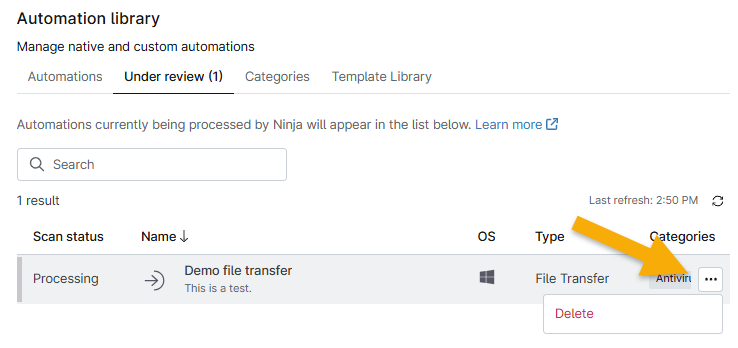
Abbildung 2: Löschen einer Dateiübertragungsautomatisierung, die in NinjaOne geprüft wird
Fehler bei der Dateiübertragung
Wenn Ihre Dateiübertragung fehlschlägt, wird ein Ereignis unter „Aktivitäten“ auf dem System-Dashboard protokolliert. Dieses Ereignis enthält den Zeitpunkt des Fehlers und einen Grund, damit Sie das Problem beheben können.
Verwenden von Dateiübertragungen in NinjaOne
Nachdem eine Datei erfolgreich konfiguriert wurde, wird sie unter der Registerkarte „Automatisierungen“ in der Automatisierungsbibliothek von NinjaOne angezeigt. Sie können diese Automatisierungstypen schnell finden, indem Sie im Filter „Typ“ die Option „Dateiübertragung“ auswählen.
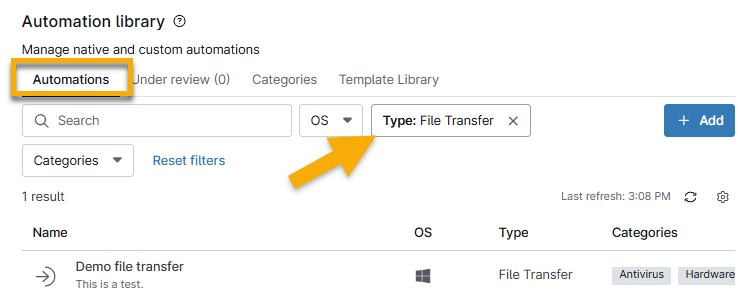
Abbildung 3: Filtern Sie Automatisierungen, um Dateiübertragungen in NinjaOne zu finden
Sie können diese Dateiübertragungen an folgenden Stellen in NinjaOne verwenden:
- Geplante Automatisierungen
- Windows-Patches (Ausführung von Automatisierungen vor oder nach Skripten)
- Richtlinienbedingungen
- Geplante Aufgaben
- Geräteaktionen
Zu einer Richtlinie hinzufügen Geplante Automatisierung
Wenn Sie eine geplante Automatisierung hinzufügen, können Sie die Dateiübertragung als Automatisierung hinzufügen.

Zu Windows-Patching-Aufträgen hinzufügen
- Navigieren Sie zu einer Windows-Richtlinienkonfigurationsseite und öffnen Sie Windows-Patches.
- Klicken Sie im Abschnitt „Ausführung vor/nach der Automatisierung“ auf „Automatisierung vor oder nach dem Update hinzufügen “.

- Klicken Sie im Auswahlmodus „Automatisierungsbibliothek“ auf die Dateiübertragung, die Sie ausführen möchten.
Zu einer Richtlinienbedingung hinzufügen
Wenn Sie eine Bedingung hinzufügen, können Sie die Dateiübertragung als Automatisierung hinzufügen.

Zu einer geplanten Aufgabe hinzufügen
Beim Erstellen einer geplanten Aufgabe können Sie die Dateiübertragung als Automatisierung hinzufügen.
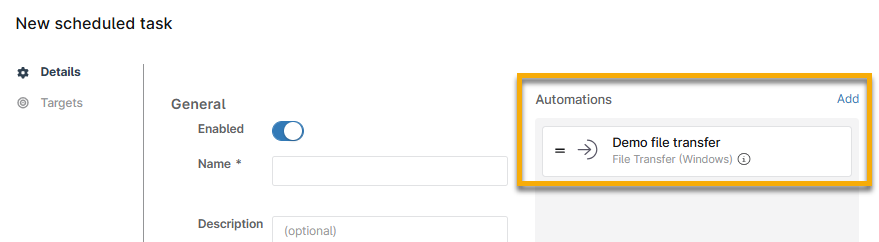
Auf einem Gerät ausführen
- Suchen Sie ein Gerät, auf dem Automatisierungen ausgeführt werden können, und navigieren Sie in NinjaOne zu dessen Geräte-Dashboard.
- Klicken Sie auf die Aktionsschaltfläche neben dem Gerätenamen und wählen Sie „Automatisierung ausführen“.
- Klicken Sie auf „Dateiübertragung“.
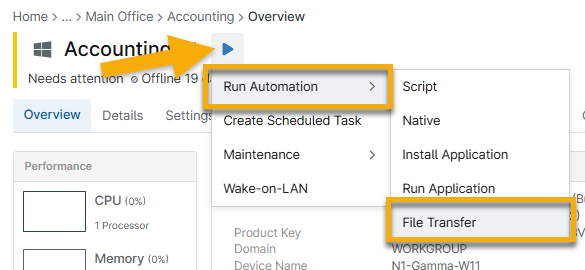
Abbildung 4: Ausführen einer Dateiübertragungsautomatisierung für ein Gerät in NinjaOne
- Klicken Sie im Auswahlmodus der Automatisierungsbibliothek auf die Dateiübertragung, die Sie ausführen möchten, und klicken Sie dann im Bestätigungsfenster auf „Ja “.